Actualizado el 25 de noviembre de 2026
Usuarios: crear, modificar, eliminar, resetear la contraseña y reglas de acceso a carpetas
Cómo consultar los usuarios, crear uno nuevo, ver y modificar su ficha, eliminarlo, enviarle un enlace para crear una contraseña nueva y definir y recalcular sus reglas de acceso a carpetas.
Consultar los usuarios
- 1
Entra en Administración › «Usuarios»
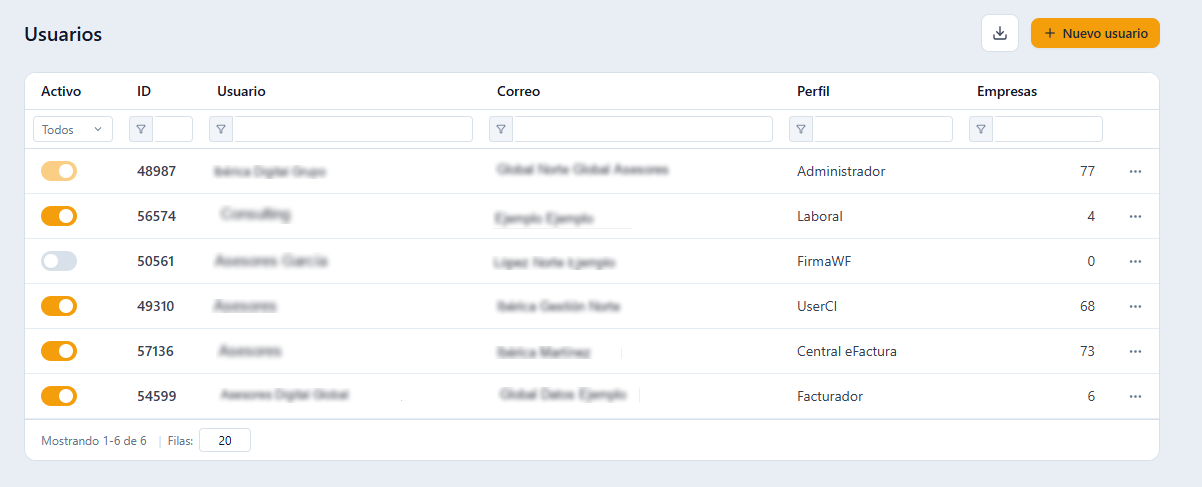
Se abre el listado de usuarios, con una fila de filtros debajo de las cabeceras, el botón «Nuevo usuario» y un botón para descargar el listado. Tu usuario lleva «(tú)» detrás del nombre.
Crear un usuario
- 1
Pulsa «Nuevo usuario»
Pulsa
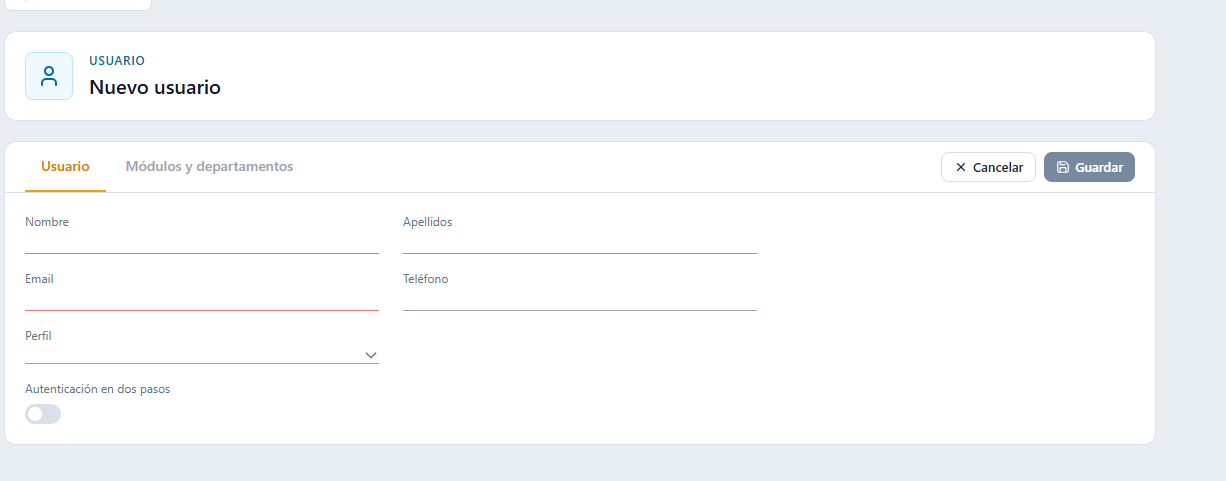
 . Se abre la ficha «Nuevo usuario». La pestaña «Módulos y departamentos» se activa después de guardar.
- 2
Rellena el nombre, los apellidos y el email
En «Nombre», «Apellidos» y «Email» y, si quieres, «Teléfono». Si el email no tiene un formato válido, el campo se marca en rojo. También puedes activar la «Autenticación en dos pasos».
- 3
Elige el perfil en el desplegable «Perfil»
«Guardar» se activa cuando están rellenos el nombre, los apellidos, el email y el perfil.
- 4
Pulsa «Guardar»
Aparece el mensaje «El usuario [nombre] ha sido creado. Le hemos enviado su contraseña por email.». Si ya hay un usuario con ese email, aparece «El email introducido ya está en uso o alguno de los datos es incorrecto» y no se crea. Con «Cancelar» sales sin crearlo.
- 5
Pulsa «Volver a usuarios»
El usuario nuevo aparece en el listado.
Los módulos, los roles y los departamentos del usuario son los de su perfil: Perfiles de usuario.
Ver y modificar la ficha de un usuario
- 1
Abre el menú «Acciones» del usuario y elige «Detalles»
El menú «Acciones» son los tres puntos (…) al final de la fila. Se abre la ficha del usuario en modo lectura, con las pestañas «Usuario», «Módulos y departamentos» y «Reglas y acceso a carpetas», y los botones «Editar» y «Volver a usuarios».

- 2
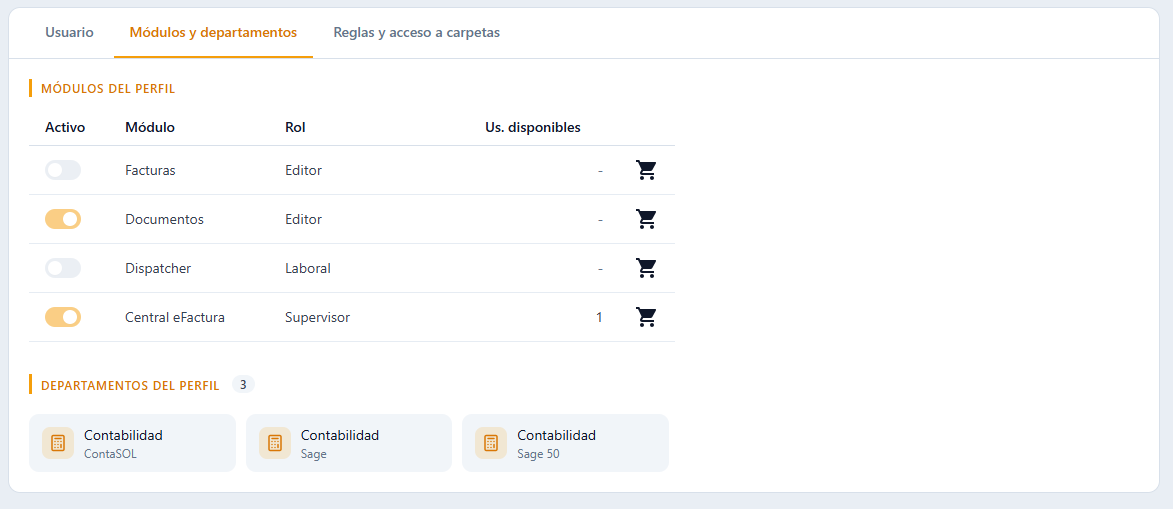
Pulsa la pestaña «Módulos y departamentos»
Se ven los módulos del perfil, cada uno con su interruptor «Activo», su rol y los usuarios disponibles, y los departamentos del perfil.
- 3
Para cambiar sus datos, pulsa «Editar», cámbialos y pulsa «Guardar»
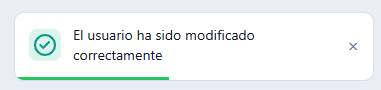
Aparece el mensaje «El usuario ha sido modificado correctamente».
- 4
Pulsa «Volver a usuarios»
Vuelves al listado.
Eliminar un usuario
- 1
Abre el menú «Acciones» del usuario y elige «Eliminar»
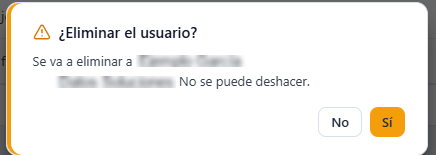
Aparece el aviso «¿Eliminar el usuario?», que no se puede deshacer.

- 2
Pulsa «Sí»
El usuario desaparece del listado. Con «No», no se elimina.
Resetear la contraseña de un usuario
- 1
Abre el menú «Acciones» del usuario y elige «Resetear contraseña»
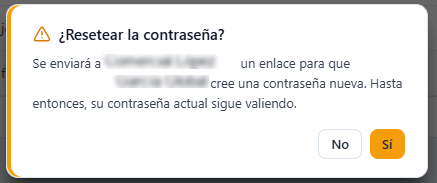
Aparece el aviso «¿Resetear la contraseña?»: se enviará al correo del usuario un enlace para que cree una contraseña nueva y, hasta entonces, su contraseña actual sigue valiendo.

- 2
Pulsa «Sí»
Se envía el enlace. Con «No», no se envía nada.
Tu propio usuario no tiene esta opción: tu contraseña la cambias en Mis datos.
Definir las reglas de acceso a carpetas
- 1
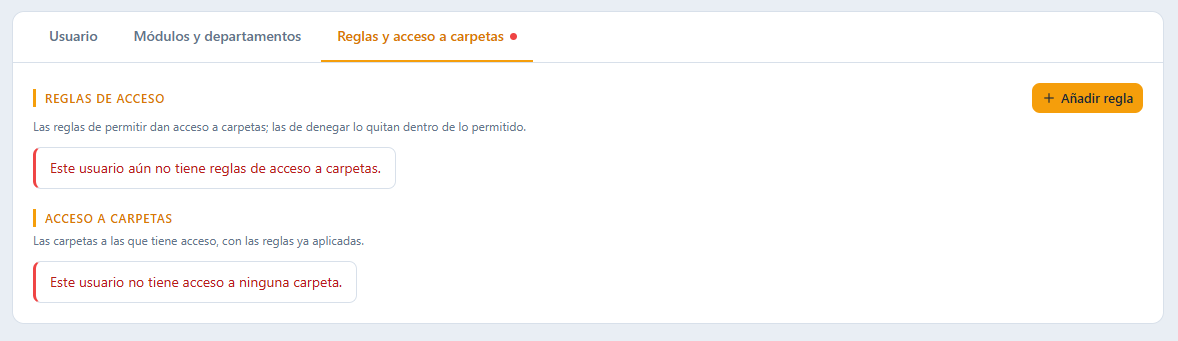
En la ficha del usuario, pulsa la pestaña «Reglas y acceso a carpetas»
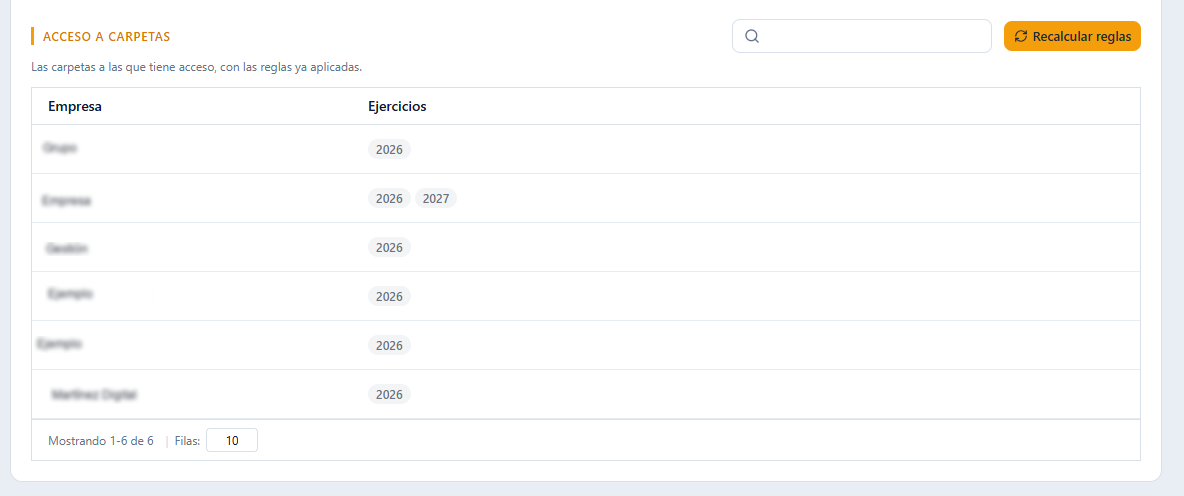
Se ven sus «Reglas de acceso» y, debajo, su «Acceso a carpetas»: las carpetas a las que tiene acceso con las reglas ya aplicadas. Las reglas de permitir dan acceso a carpetas; las de denegar lo quitan dentro de lo permitido.
- 2
Pulsa «Añadir regla»
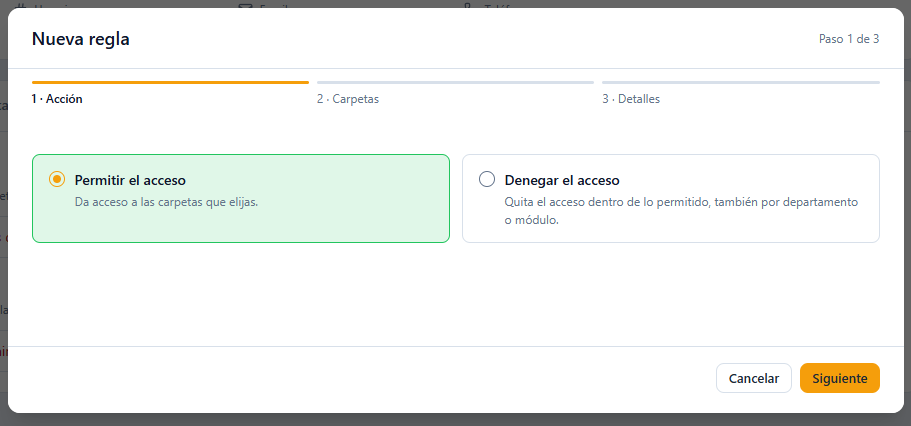
Se abre el asistente «Nueva regla», con tres pasos: «Acción», «Carpetas» y «Detalles».
- 3
Elige «Permitir el acceso» o «Denegar el acceso» y pulsa «Siguiente»
«Permitir el acceso» da acceso a las carpetas que elijas; «Denegar el acceso» lo quita dentro de lo permitido, también por departamento o módulo.
- 4
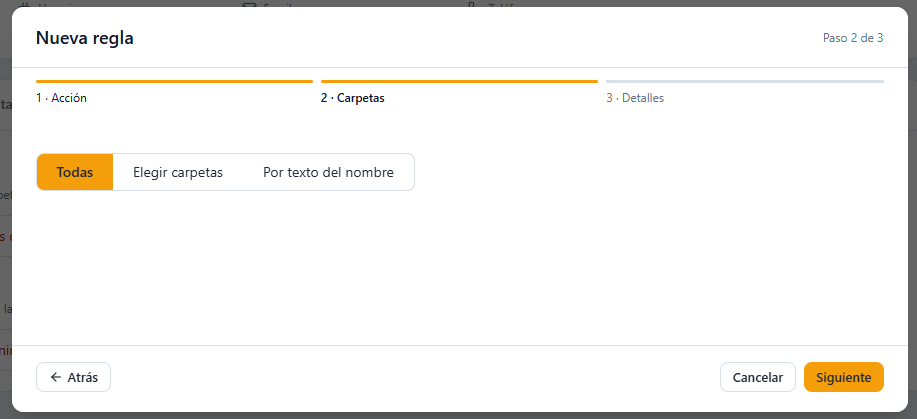
Elige las carpetas y pulsa «Siguiente»
«Todas», «Elegir carpetas» o «Por texto del nombre». Con «Por texto del nombre», elige en «Su nombre» «Contiene el texto» o «No lo contiene» y escribe el texto en «Texto del nombre de la carpeta».
- 5
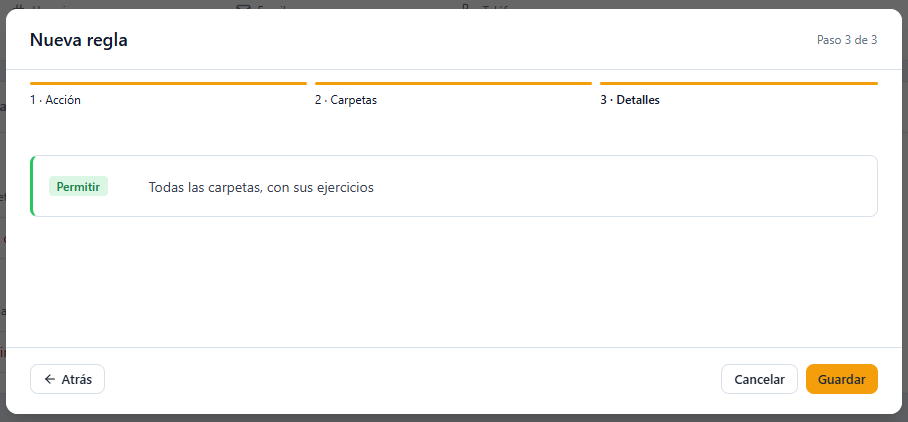
Revisa la regla y pulsa «Guardar»
El paso «Detalles» resume la regla. Al guardarla, aparece en la lista marcada como «Permitir» o «Denegar».
- 6
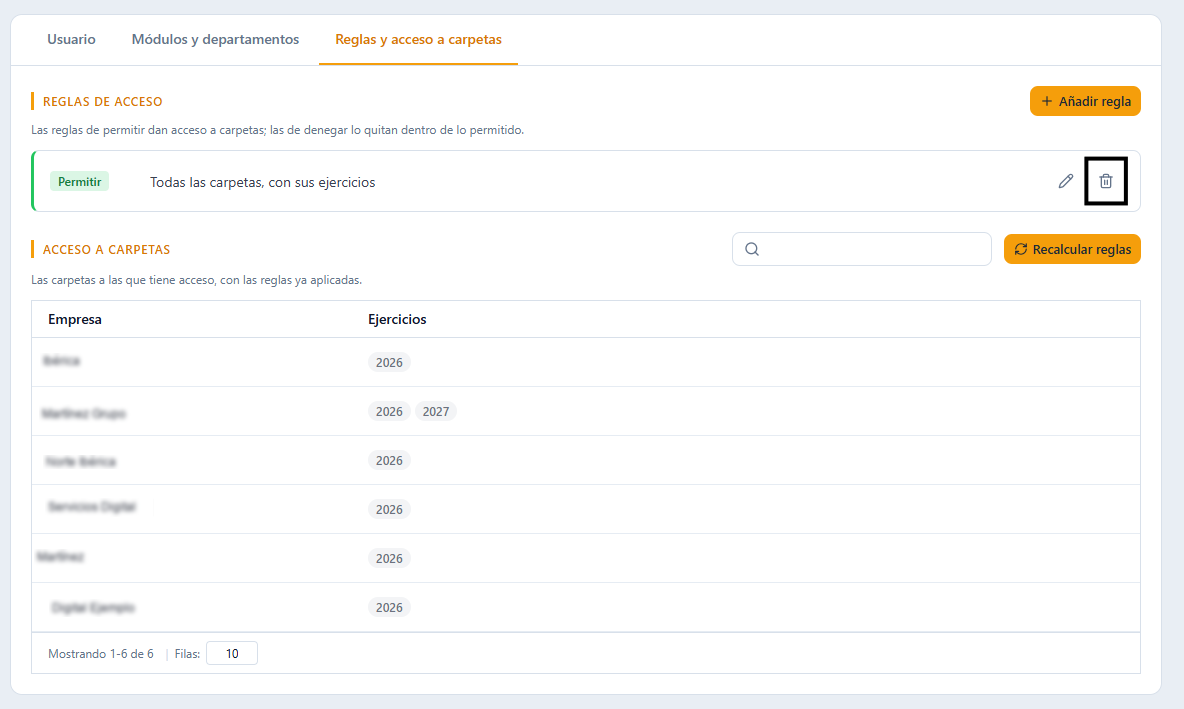
Para eliminar una regla, pulsa su papelera
Es el botón «Eliminar regla». Aparece el aviso «¿Eliminar esta regla?»; al confirmarlo, la regla desaparece de la lista.
Recalcular el acceso a carpetas
- 1
Pulsa «Recalcular reglas»
Está en «Acceso a carpetas», en la pestaña «Reglas y acceso a carpetas» de la ficha del usuario. La tabla muestra las empresas a las que tiene acceso el usuario según sus reglas y su perfil, con sus ejercicios.