
Actualizado el 25 de noviembre de 2026
Workflows: opciones generales y de cada workflow
Cómo abrir las opciones de los workflows, consultar las generales y las de cada workflow (contraseña al firmar, información adicional y centros de coste) y editarlas.
Abrir las opciones de los workflows
- 1
Pulsa «Configuración», junto al título de la pantalla
En «Firmas pendientes» o en «Historial de firmas».

- 2
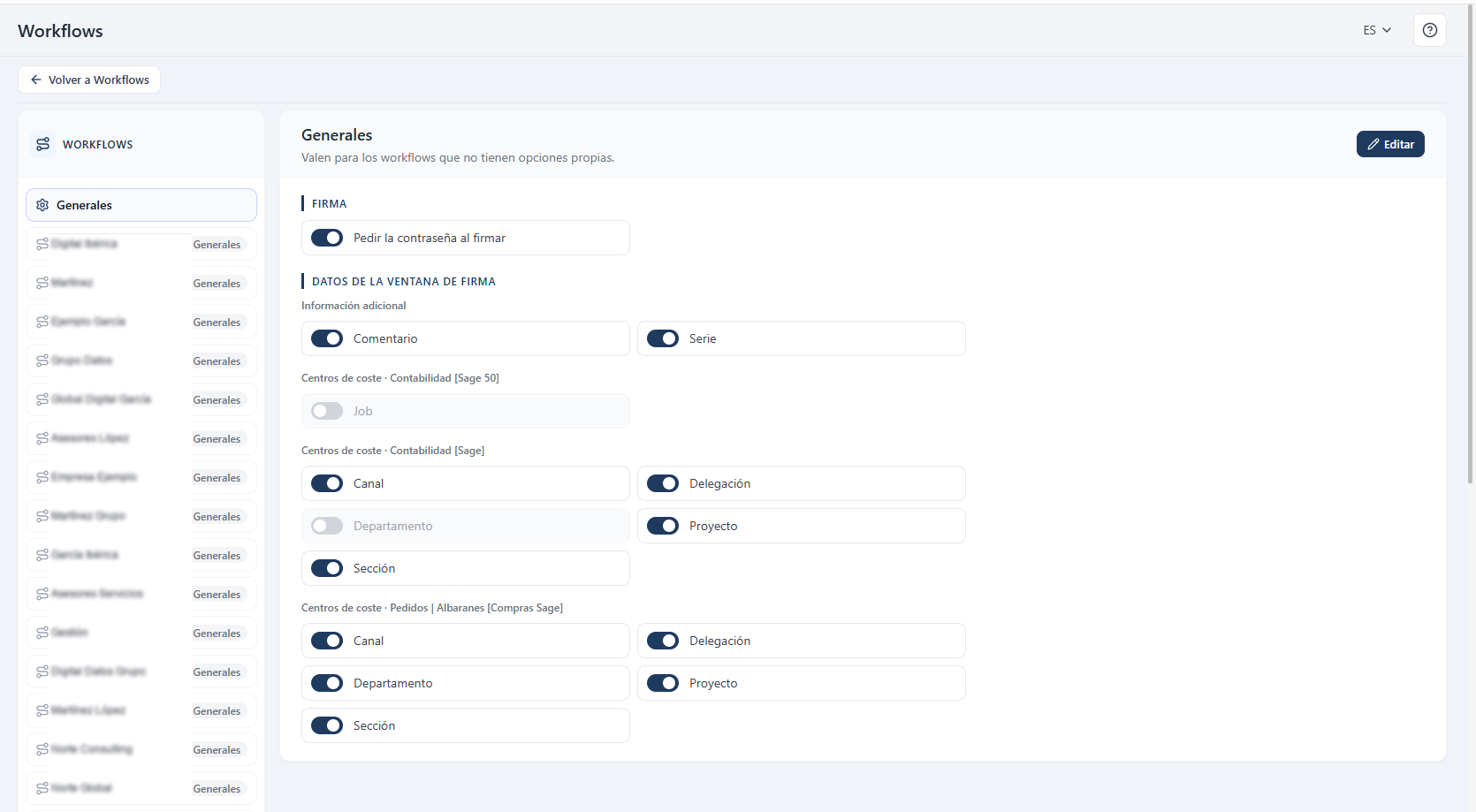
Revisa la lista «Workflows»
Se abren las opciones. A la izquierda, la lista «Workflows»: primero «Generales» y después cada workflow por orden alfabético, con la etiqueta «Generales» o «Propias» según las opciones que usa.
- 3
Para salir, pulsa «Volver a Workflows»
Vuelves a Workflows.
Consultar las opciones generales
- 1
Pulsa «Generales» en la lista
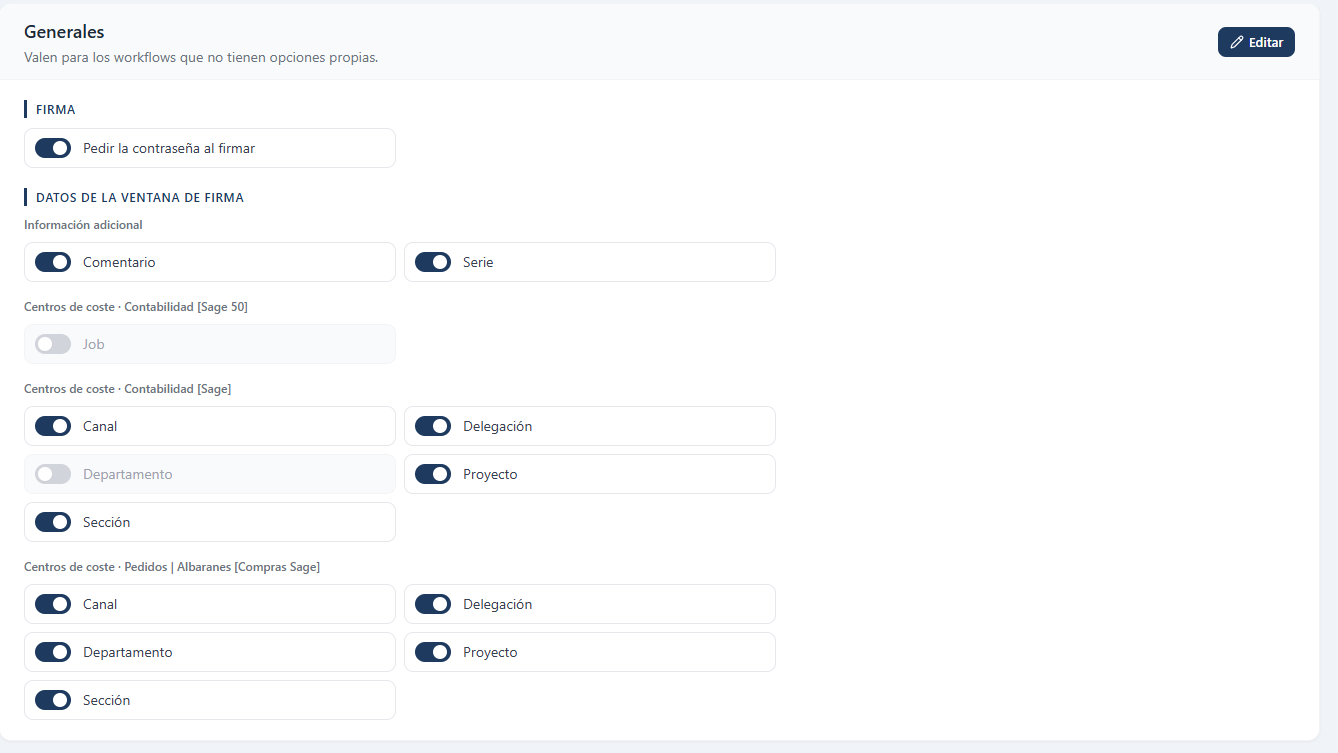
Al entrar ya está elegido. A la derecha indica «Valen para los workflows que no tienen opciones propias.» y muestra sus opciones: en «Firma», «Pedir la contraseña al firmar», y en «Datos de la ventana de firma», la «Información adicional» y los centros de coste.
- 2
Revisa los interruptores
Sin pulsar «Editar» son de solo lectura: al pulsarlos no cambian.
Consultar las opciones de un workflow
- 1
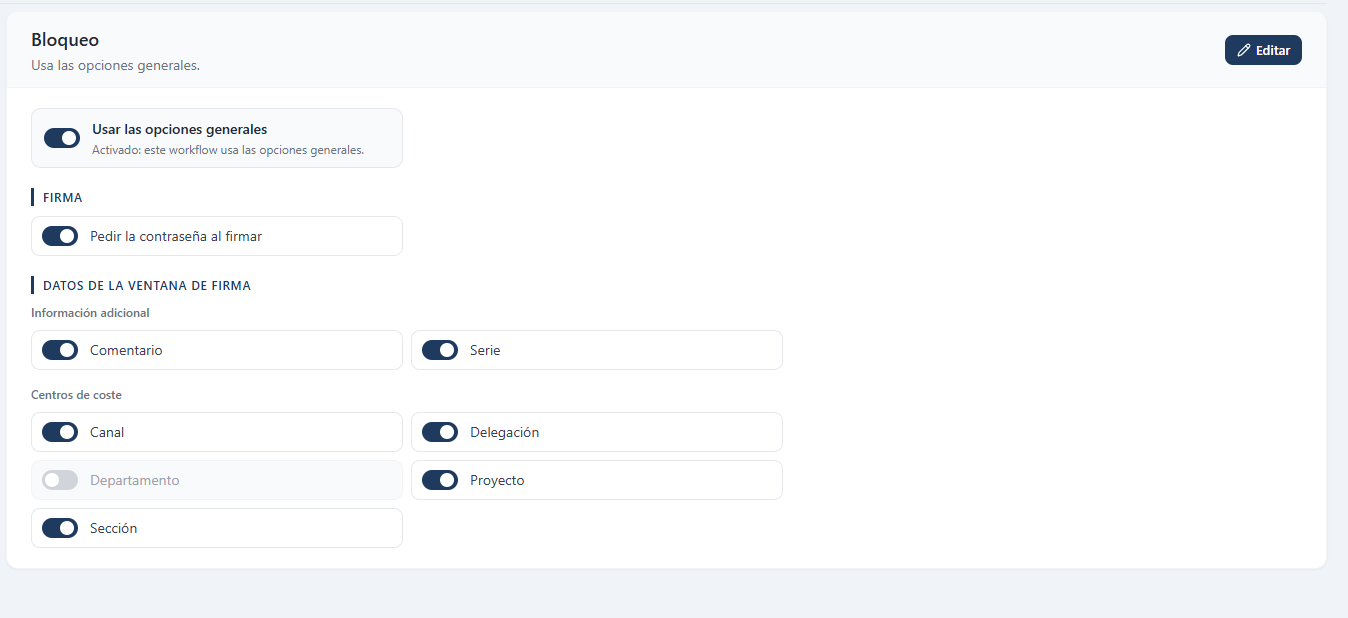
Pulsa un workflow de la lista
Su nombre aparece arriba, a la derecha.
- 2
Si su etiqueta es «Generales», revisa «Usar las opciones generales»
Está activado, con el texto «Activado: este workflow usa las opciones generales.», y el workflow indica «Usa las opciones generales.»: sus opciones son las mismas que las de «Generales».
Editar las opciones
- 1
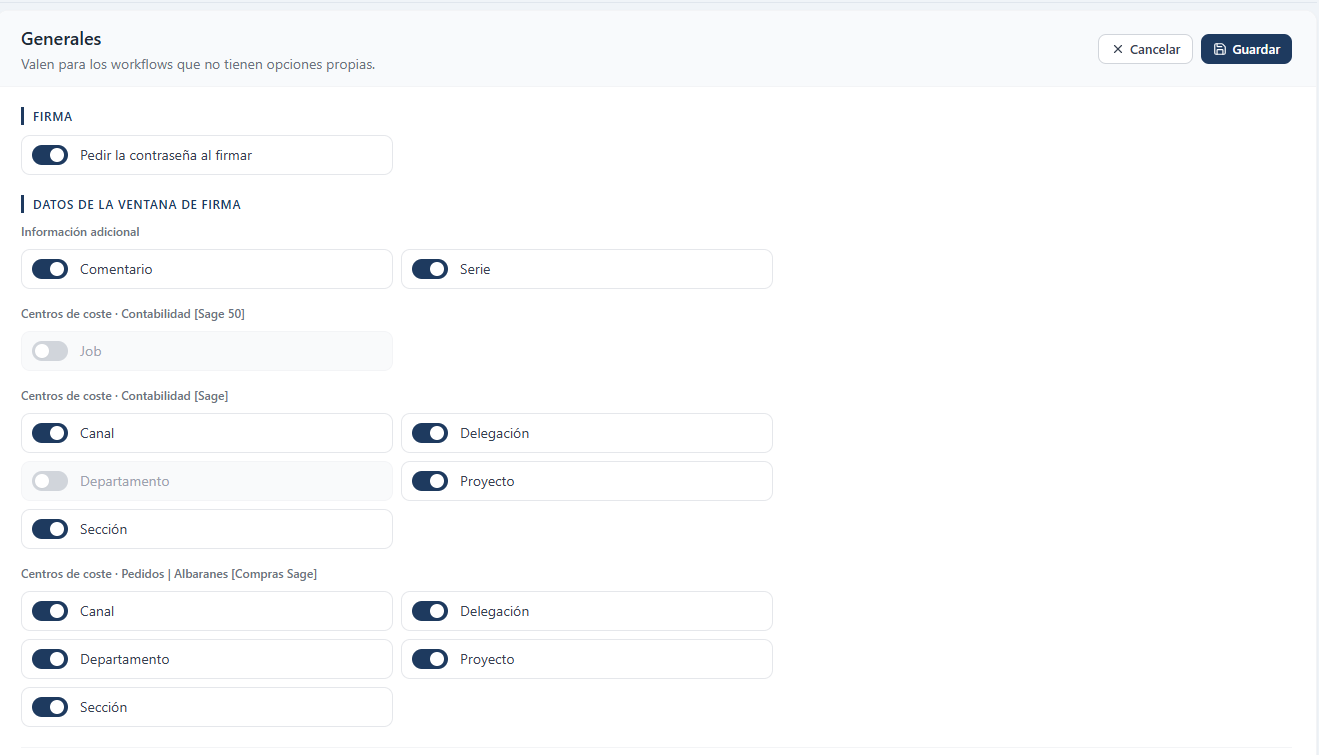
Elige «Generales» o un workflow y pulsa «Editar»
Pulsa
 . Los interruptores ya se pueden cambiar. Mientras editas, no se puede elegir otro workflow de la lista.
- 2
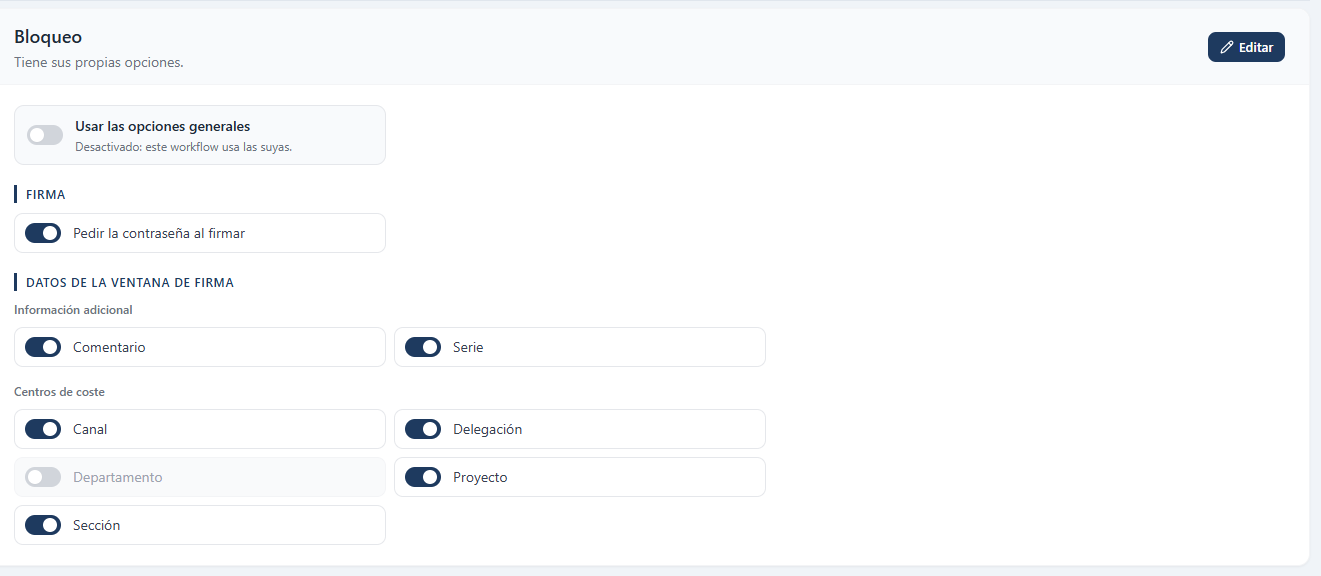
Para que un workflow tenga sus propias opciones, desactiva «Usar las opciones generales»
Mientras está activado, sus demás opciones no se pueden cambiar. Al desactivarlo indica «Desactivado: este workflow usa las suyas.».
- 3
Pulsa «Guardar» o «Cancelar»
Con «Cancelar» sales sin cambiar nada: las opciones quedan como estaban y vuelve el botón «Editar».