
Actualizado el 26 de noviembre de 2026
NO-VERIFACTU: activar el tipo NO-VERIFACTU en una empresa y consultar sus registros
Cómo activar NO-VERIFACTU desde Alta en el Facturador o desde Configuración, y cómo consultar, auditar y descargar sus registros en la pestaña Verifactu.
Activar NO-VERIFACTU desde Alta en el Facturador
- 1
Abre «Alta en el Facturador»
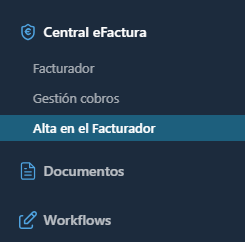
En el menú lateral, abre «Central eFactura» y pulsa «Alta en el Facturador». Busca la empresa. Tiene que estar activa (con el check en la columna «Activa»).
- 2
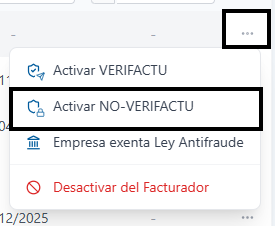
Elige «Activar NO-VERIFACTU»
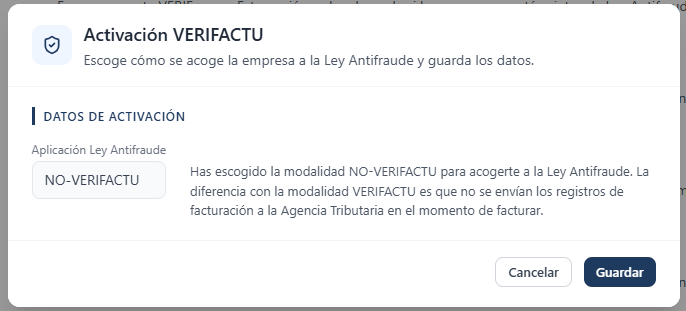
En el menú de opciones de la fila de la empresa. Se abre la ventana «Activación VERIFACTU», con «Aplicación Ley Antifraude» fijo en «NO-VERIFACTU».
- 3
Pulsa «Guardar»
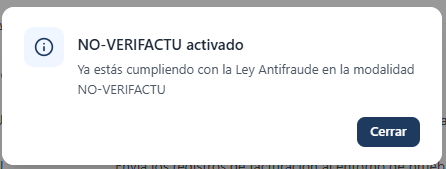
Aparece «NO-VERIFACTU activado»: «Ya estás cumpliendo con la Ley Antifraude en la modalidad NO-VERIFACTU».
- 4
Pulsa «Cerrar» y después «Refrescar»
«Refrescar», en la barra de herramientas. La empresa queda con «Modo de uso» «NO-VERIFACTU», el detalle «Cumple con la Ley Antifraude sin subir los registros a VERIFACTU (aumenta riesgo de inspección)» y la fecha en «Inicio».

Activar NO-VERIFACTU desde Configuración
- 1
Entra en Configuración y abre «Datos fiscales»
Entra en el Facturador con la empresa y pulsa el icono de la tuerca. En la pestaña «Datos fiscales», el apartado «Ley Antifraude» muestra el «Modo de uso» de la empresa.

- 2
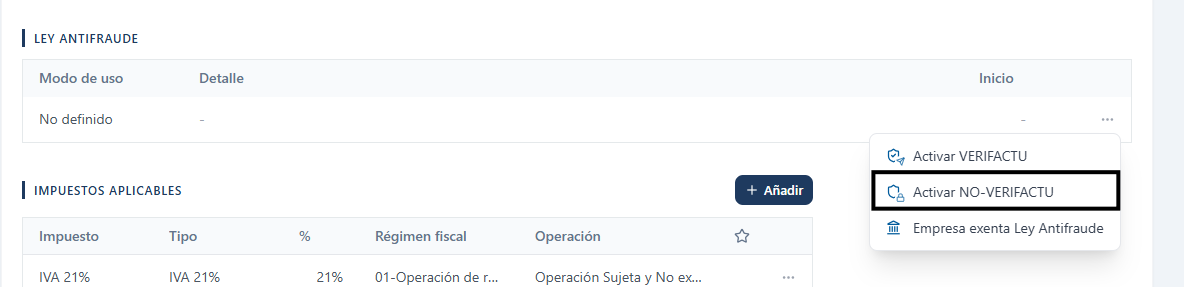
Pulsa «Editar» y elige «Activar NO-VERIFACTU»
Pulsa
 , abre el menú de opciones de la fila de «Ley Antifraude» y elige «Activar NO-VERIFACTU».
- 3
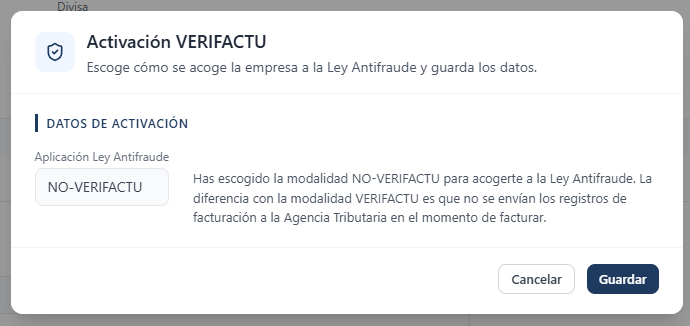
Revisa la ventana «Activación VERIFACTU»
Viene con la modalidad «NO-VERIFACTU» ya elegida.
- 4
Pulsa «Guardar» y, en el aviso «NO-VERIFACTU activado», pulsa «Cerrar»
Al volver a entrar en «Datos fiscales», la tabla de «Ley Antifraude» muestra «NO-VERIFACTU», «Cumple con la Ley Antifraude sin subir los registros a VERIFACTU (aumenta riesgo de inspección)» y la fecha de «Inicio».

La pestaña Verifactu con NO-VERIFACTU
- 1
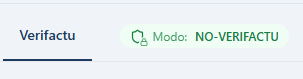
En Central eFactura, pulsa la pestaña «Verifactu»
Junto a la pestaña se ve «Modo: NO-VERIFACTU». La tabla tiene un registro por factura: «Alta», «Subsanación» o «Anulación», con «Registro creado», «Serie», «Número», «Cliente» y «Total». Los registros se guardan en la aplicación y no se envían a la Agencia Tributaria al facturar, así que no hay columnas de presentación ni de error.
- 2
Para ver más datos, pulsa «Configurar columnas»
Pasa a «Columnas visibles» las que necesites. Vienen ocultas «Neto», «IVA», «Rec. Eq.», «Ret.», «Div.», «1º vcto.» y «Entorno».
- 3
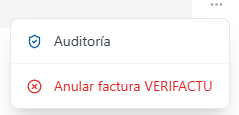
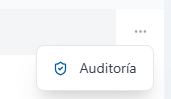
Abre el menú de acciones de un registro «Alta»
Ofrece «Auditoría» y, si la factura no está cobrada, «Anular factura VERIFACTU». Si ya está cobrada, solo ofrece «Auditoría».
- 4
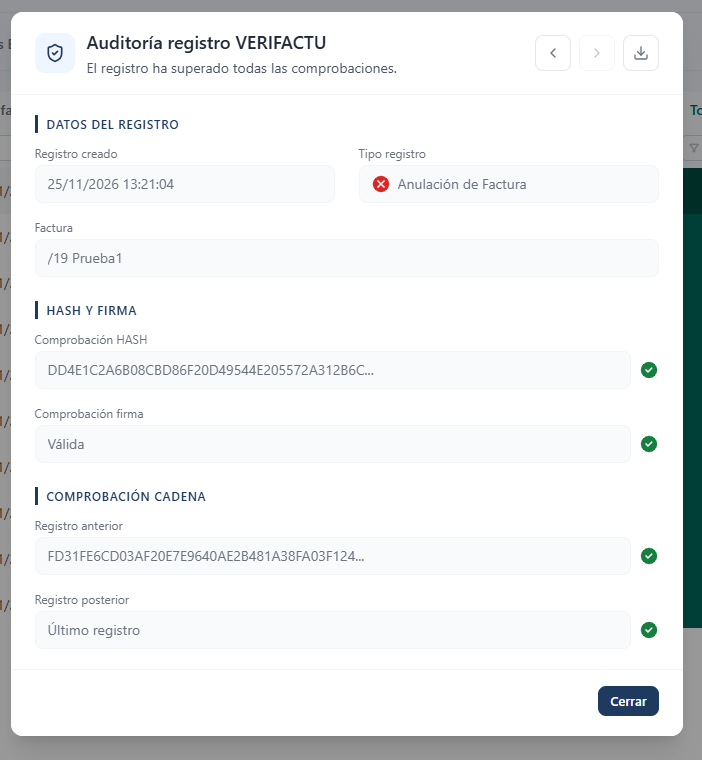
Elige «Auditoría»
Se abre «Auditoría registro VERIFACTU», que comprueba el hash, la firma y la cadena del registro (el registro anterior y el posterior).
- 5
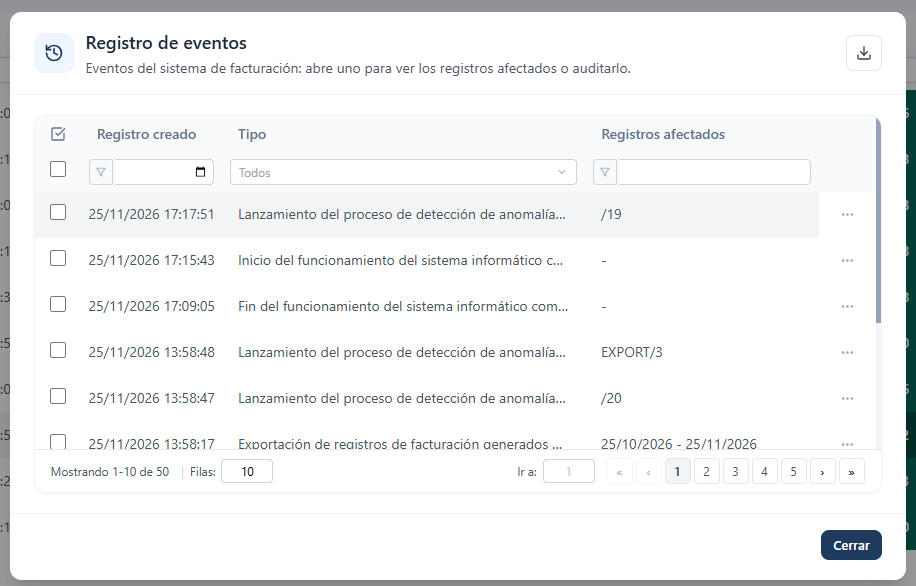
Pulsa «Registro de Eventos»
Pulsa
 en la barra de herramientas. Se abre la ventana «Registro de eventos», con los eventos de la empresa. Cada evento se puede auditar y, si afecta a registros, ver sus «Detalles».
- 6
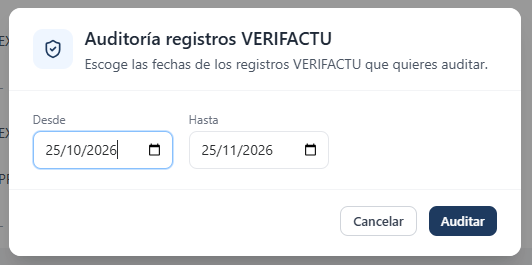
Pulsa «Auditoría por rango de fechas»
Pulsa
 en la barra de herramientas, elige las fechas «Desde» y «Hasta» y pulsa «Auditar».
- 7
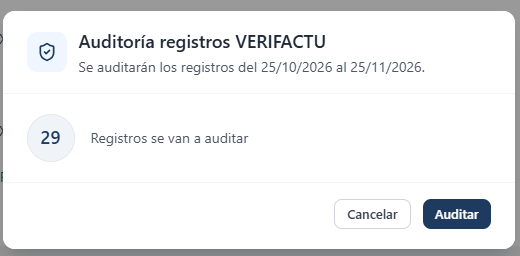
Confirma con «Auditar»
La ventana indica cuántos registros se van a auditar.
- 8
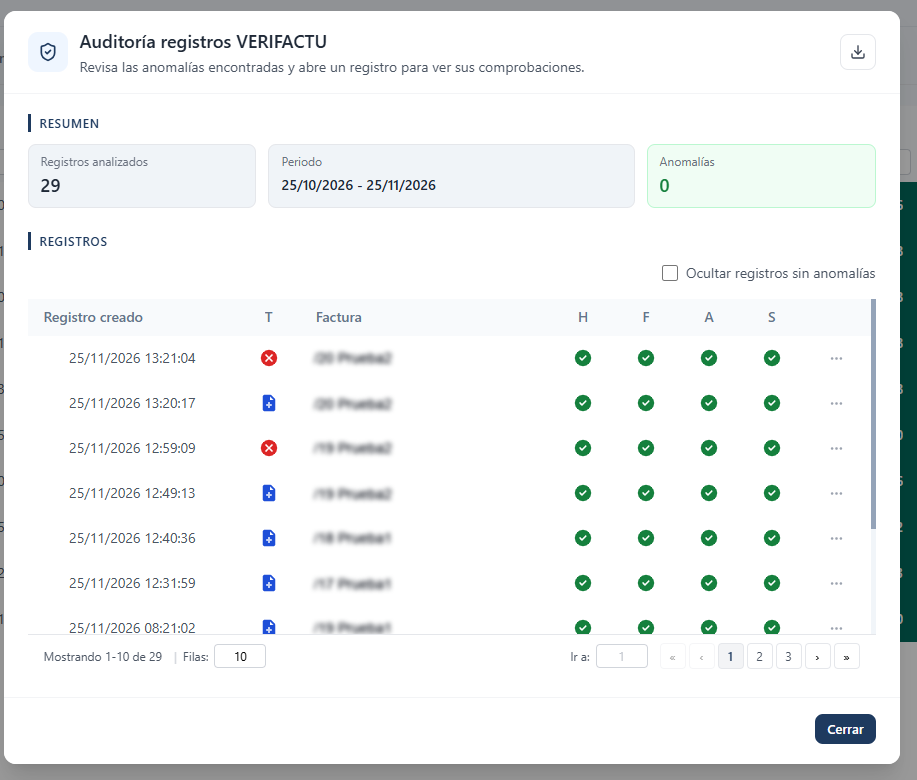
Revisa el resultado
El «Resumen» tiene «Registros analizados», «Periodo» y «Anomalías» y, debajo, los registros con sus comprobaciones. «Registro de Eventos» y «Auditoría por rango de fechas» solo salen con NO-VERIFACTU.
- 9
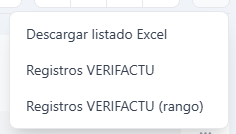
Para descargar, pulsa el botón de descarga
Pulsa
 en la barra de herramientas. Ofrece «Descargar listado Excel», «Registros VERIFACTU» y «Registros VERIFACTU (rango)».
Qué supone cada modalidad: VERIFACTU, NO VERIFACTU y exento. Para desactivar NO-VERIFACTU: Activar NO-Verifactu en una empresa.