
Mis à jour le 9 octobre 2026
Activer une société dans CENTRAL eFACTURA
Activez vos sociétés Ubyquo dans Central eFactura et préparez leurs données pour commencer à facturer.
Avant de commencer
La société doit déjà exister dans Ubyquo.
Qui le fait
Un utilisateur comptable ou administrateur de CI Cloud.
Combien de temps
Environ 10 minutes par société.
Partie 1 Activer la société dans l'outil de facturation
- 1
Connectez-vous à CI Cloud
Ouvrez cic.quantyca.com et connectez-vous avec un utilisateur comptable ou administrateur.
- 2
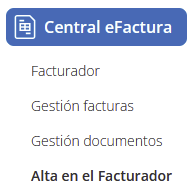
Ouvrez « Alta en el Facturador »
Allez dans le module Central eFactura
 et choisissez Alta en el Facturador (inscription dans l'outil de facturation).
- 3
Activez la société
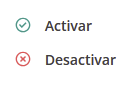
Vous verrez toutes vos sociétés, actives et désactivées. Sur celle que vous voulez activer, cliquez sur les trois points
 et choisissez Activar (Activer).
Plusieurs sociétés ? Sélectionnez-les toutes et activez-les en une seule fois.
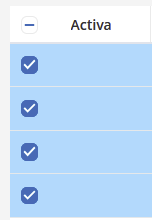
Vérifiez qu’elle est active
Une coche verte apparaît dans la colonne Activa (Active). Vous pouvez maintenant la configurer.
Partie 2 Configurer la société dans l'outil de facturation
- 4
Ouvrez l'outil de facturation
Dans Central eFactura › Facturador, choisissez la société et l'exercice.

- 5
Données de la société Obligatoire
Dans Datos empresa (Données de la société), remplissez les champs marqués en rouge :
Numéro fiscal (CIF/NIF)Personne physique ou moraleNom et prénom ou raison socialeAdresse, code postal, ville et provincePersonne et e-mail de contact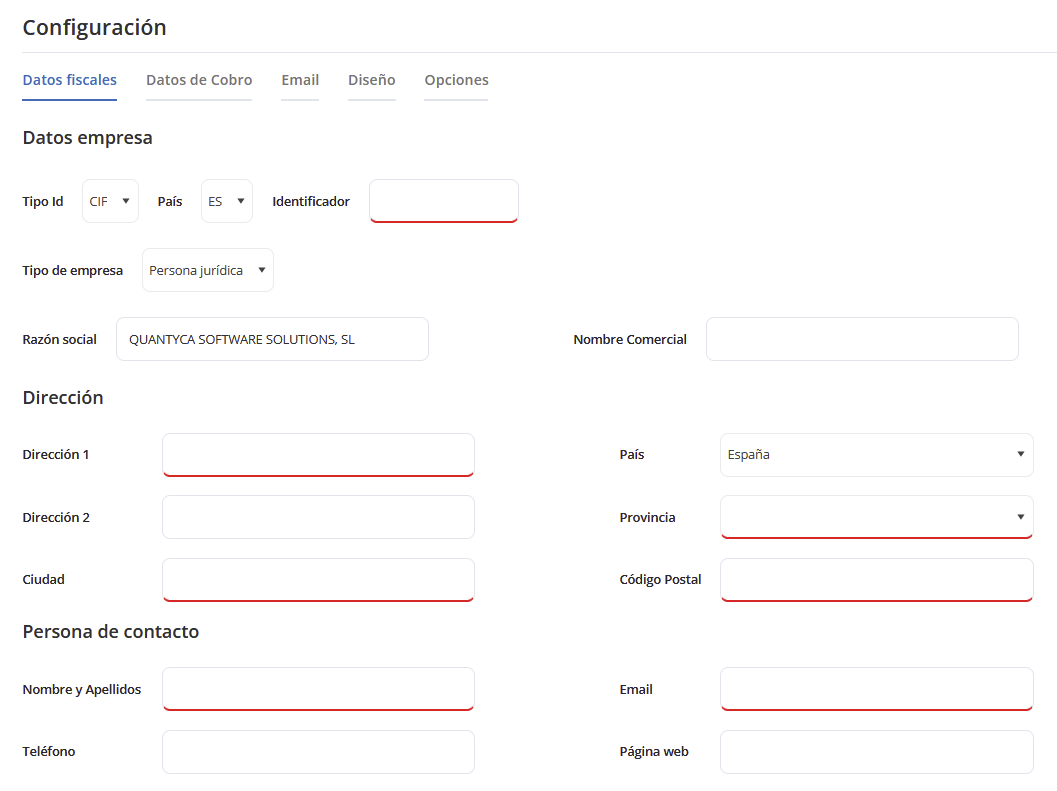
- 6
Configuration fiscale Obligatoire
Dans Configuración fiscal (Configuration fiscale), indiquez :
Si elle émet des factures avec retenueDébut de l'exercice fiscalDevise de facturationImpôts (TVA 21 %, TVA 10 %, IRPF, recargo de equivalencia…)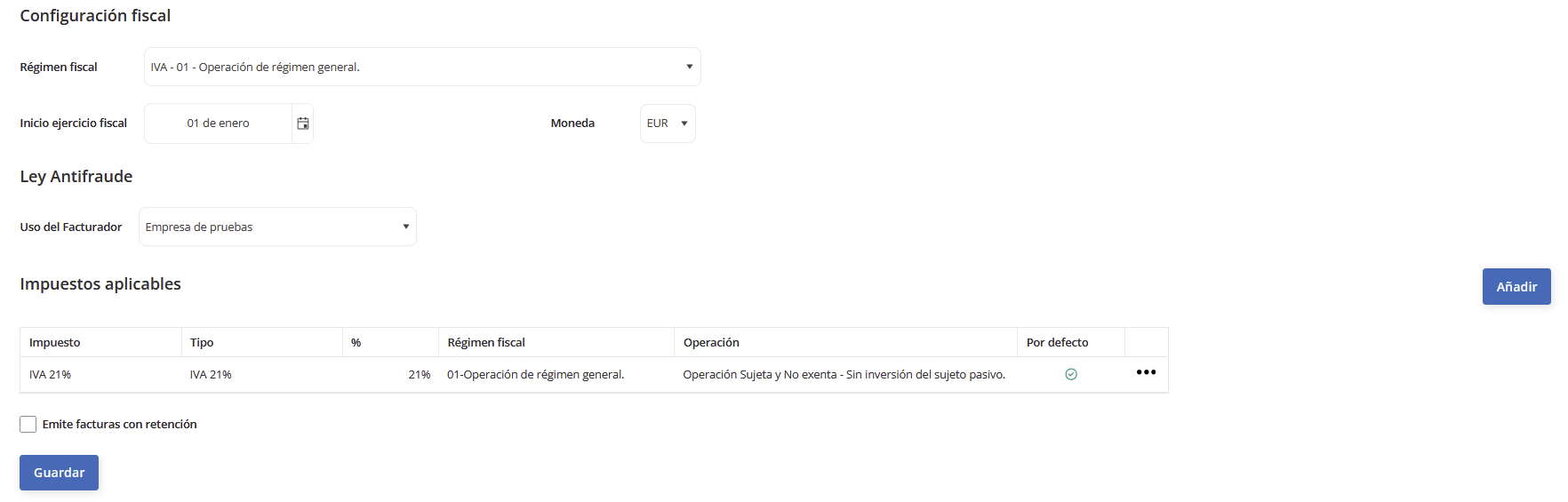
- 7
Encaissements et compte bancaire Au moins un
Dans Datos de cobro (Données d'encaissement), créez un mode d'encaissement (par exemple, prélèvement à 30 et 60 jours) et un compte bancaire, et marquez-les par défaut.
Nombre d'échéancesJours avant la première échéanceJours entre les échéancesType d'effetBanque et IBAN (il doit être correct)SWIFT, pour les comptes internationaux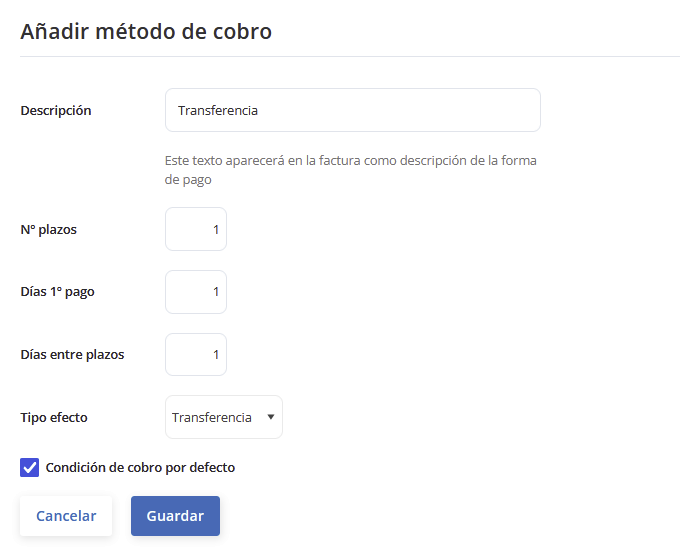
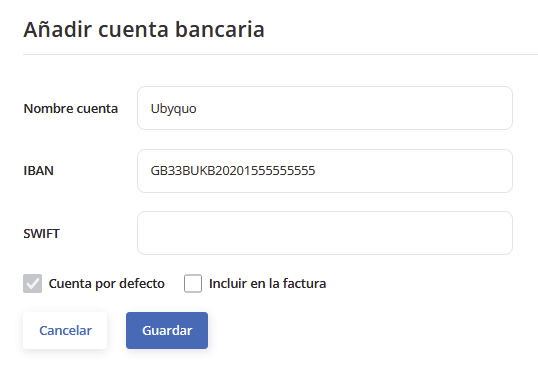
- 8
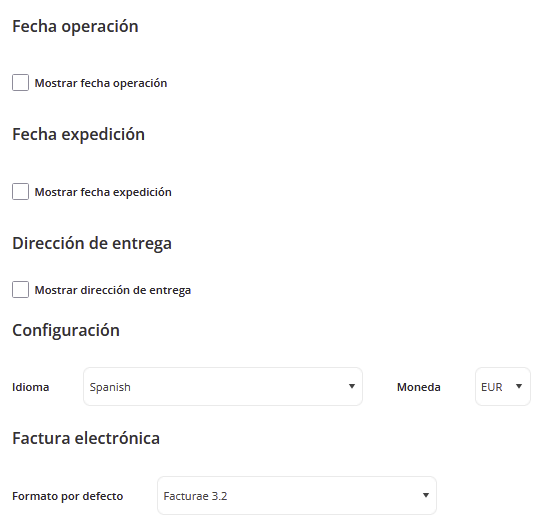
Personnalisez vos factures Facultatif
Email : objet et texte de l'e-mail lors de l'envoi des factures. Diseño (Design) : le logo de la société. Opciones (Options) : dates, adresse de livraison, langue, format de facture électronique, imports et mentions légales. Cliquez sur
 une fois terminé.
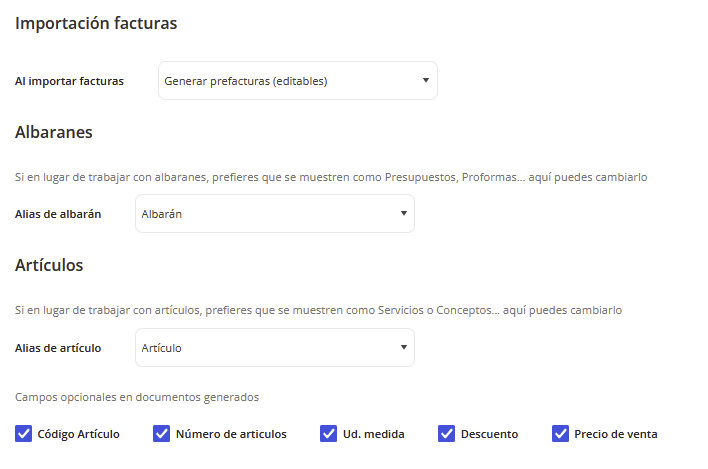
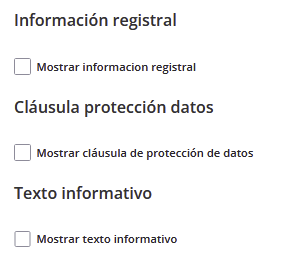
C'est fait ! La société peut maintenant émettre des factures depuis l'outil de facturation.