
Mis à jour le 18 septembre 2026
Comment créer des articles dans CENTRAL eFACTURA ?
Créez les articles de Central eFactura un par un ou exportez-les en bloc avec le connecteur Sage.
Pour créer des articles dans le module Central eFactura, vous pouvez suivre les étapes ci-dessous, selon que vous souhaitez le faire en masse ou un par un.
Étapes pour créer des articles en masse (Sage)
- Accéder à la société : entrez dans la société à partir de laquelle vous souhaitez charger les clients, via l'onglet Documentos (Documents) ou Facturas (Factures).
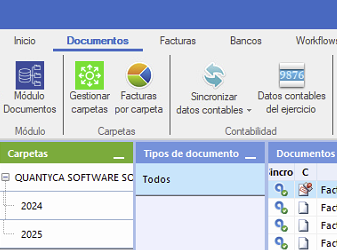
- Aller à Datos contables (Données comptables) : en haut, sélectionnez Datos contables del ejercicio (Données comptables de l'exercice).

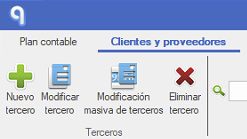
- Accéder à l'onglet Cliente/Proveedores (Clients/Fournisseurs) : rendez-vous dans l'onglet Cliente/Proveedores.
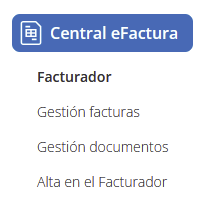
- Accédez à Central eFactura et choisissez Facturador (outil de facturation).
- Sélectionnez la Empresa (Société) et l'Ejercicio (Exercice).

- Exporter vers l'outil de facturation : en haut de l'onglet, cliquez sur l'icône Exportar al facturador (Exporter vers l'outil de facturation) (symbole Excel). Si vous utilisez le connecteur Sage, les articles existants seront également exportés.

- Enregistrer le fichier Excel : une fois l'export terminé, enregistrez le fichier Excel sur votre appareil.
- Accéder à l'outil de facturation : sélectionnez la société concernée.
- Importer les clients :
- — Dans l'outil de facturation, allez dans l'onglet Articulos (Articles).
- — Sur la droite, sélectionnez Importar (Importer).

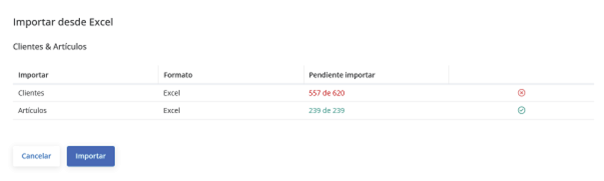
- Confirmer l'importation : un récapitulatif des clients à importer s'affiche. Si tout est correct, vous pouvez cliquer sur Importar pour charger les clients en masse.
Étapes pour créer des articles un par un
- Accédez à Central eFactura et choisissez Facturador (outil de facturation).
- Sélectionnez la Empresa (Société) et l'Ejercicio (Exercice).
- Accédez à l'onglet Artículos (Articles).

- Cliquez sur Nuevo Artículo (Nouvel article) : cliquez sur le bouton Nuevo Artículo pour lancer la création.
- Renseignez les champs suivants :
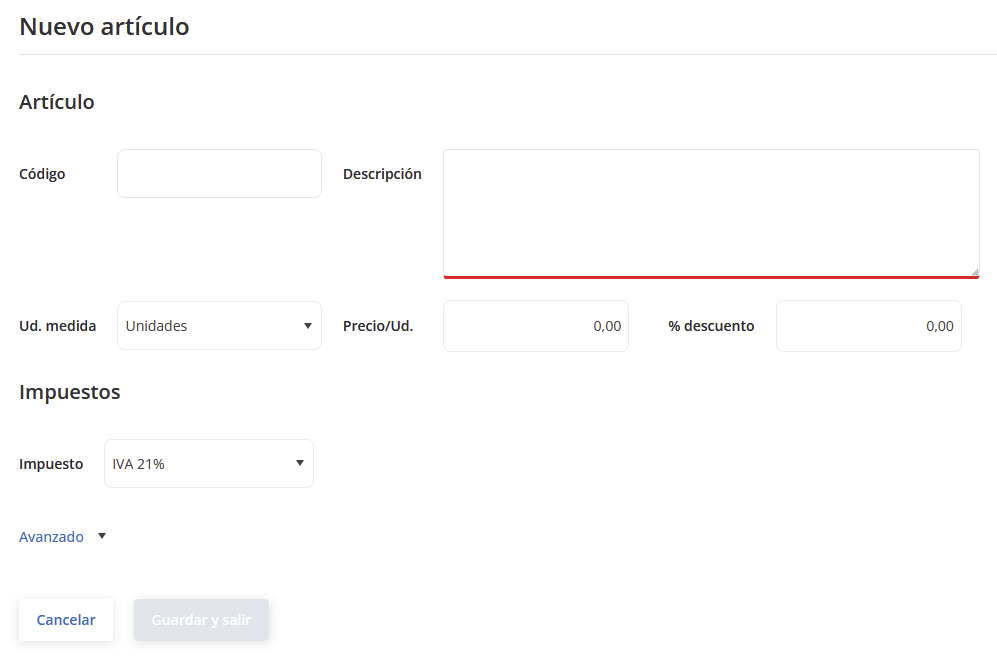
- — Código (opcional) (Code, facultatif) : identifiant unique de l'article.
- — Descripción (Description) : nom ou description de l'article.
- — Unidad de medida (Unité de mesure) : définissez s'il se vend à l'unité, au poids, au volume, etc.
- — Precio unitario (Prix unitaire) : prix de base de l'article.
- — Descuento aplicado (si aplica) (Remise appliquée, le cas échéant) : indiquez s'il a une remise prédéfinie.
- — Tipo de IVA aplicable (Taux de TVA applicable) : sélectionnez le type d'impôt applicable.
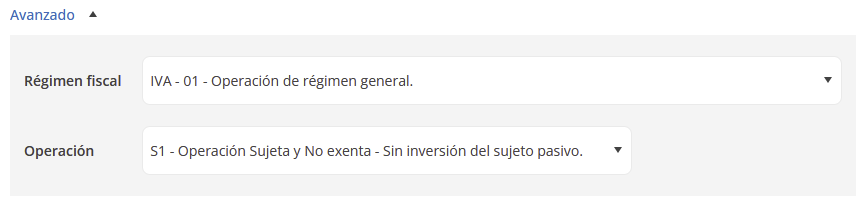
- — Avanzado (Avancé) : configuration supplémentaire si nécessaire.
- — Régimen fiscal (Régime fiscal) : attribuez le régime fiscal de l'article.
- — Operación (Opération) : précisez le type d'opération associé.
- Enregistrer : une fois les informations complétées, cliquez sur Guardar (Enregistrer) pour terminer la création de l'article.

Étapes pour créer des articles avec le modèle - — Accédez à Central eFactura et choisissez Facturador (outil de facturation).
- — Sélectionnez la Empresa (Société) et l'Ejercicio (Exercice) :
- — Depuis l'onglet Artículos du Facturador, téléchargez le modèle Excel.
- — Remplissez le modèle avec les données des articles.
- — Chargez le modèle dans le Facturador : les articles seront alors générés automatiquement.