
Actualizado el 9 de octubre de 2026
¿Cómo crear artículos en CENTRAL eFACTURA?
Crea tus artículos uno a uno, con una plantilla de Excel o de forma masiva desde Sage.
Antes de empezar
La empresa tiene que estar activada en Central eFactura.
Tres formas
Uno a uno, con la plantilla de Excel o, si usas Sage, de forma masiva desde Ubyquo.
Opción 1 Crear artículos de uno en uno
- 1
Abre el facturador
En Central eFactura › Facturador, elige la empresa y el ejercicio.

- 2
Pulsa «Nuevo artículo»
En la pestaña Artículos, pulsa
 Nuevo artículo.

- 3
Completa los datos Obligatorio
Rellena la ficha:
Código (opcional)DescripciónUnidad de medidaPrecio unitarioDescuento (si lo tiene)Tipo de IVA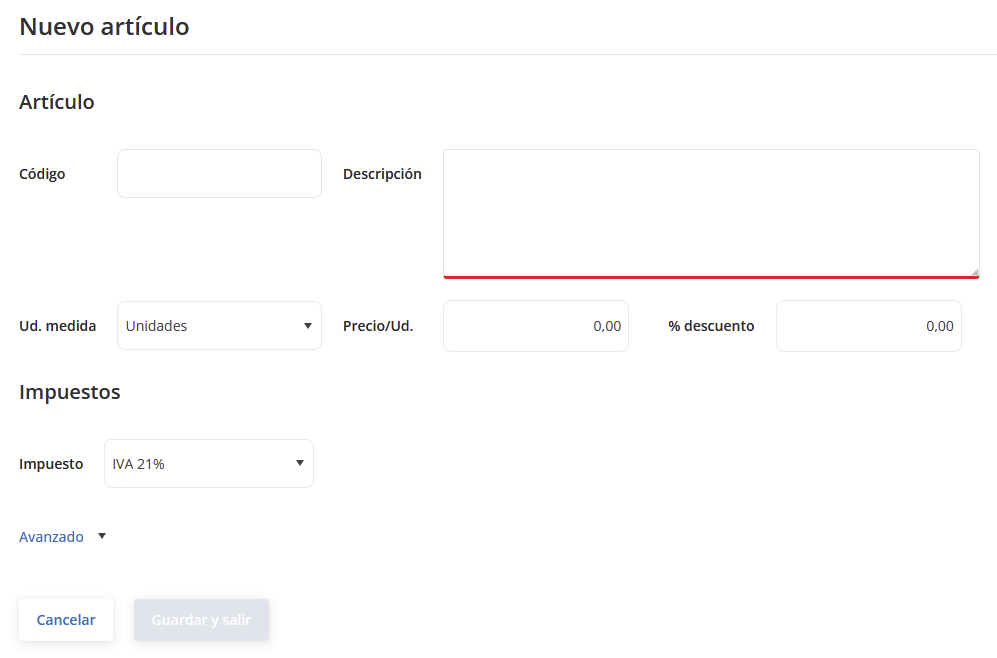
- 4
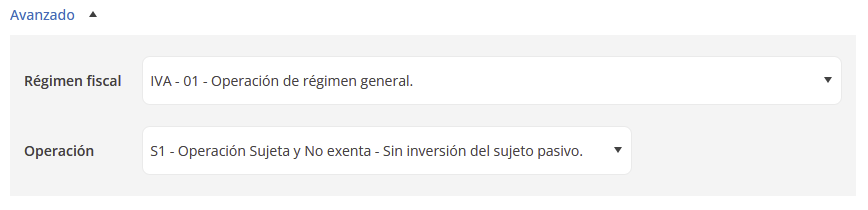
Régimen fiscal y tipo de operación Opcional
En Avanzado puedes indicar el régimen fiscal y el tipo de operación.
- 5
Guarda
Pulsa Guardar o Guardar y crear otro.

Opción 2 Con la plantilla de Excel
- 1
Abre el facturador
En Central eFactura › Facturador, elige la empresa y el ejercicio.
- 2
Descarga la plantilla
En la pestaña Artículos, descarga la plantilla de Excel.
- 3
Rellénala
Escribe un artículo en cada fila.
- 4
Súbela al facturador
En la pestaña Artículos, pulsa Importar
 y elige la plantilla: los artículos se crean solos.
Opción 3 De forma masiva desde Ubyquo (Sage)
- 1
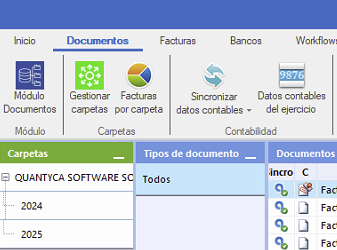
Abre los datos contables de la empresa
En Ubyquo, entra en la empresa desde Documentos o Facturas y, arriba, elige Datos contables del ejercicio
 .
- 2
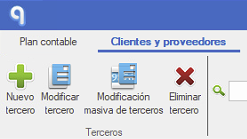
Exporta al facturador
En la pestaña Cliente/Proveedores, pulsa Exportar al facturador
 y guarda el Excel. Con el conector de Sage se exportan los clientes y también los artículos.
- 3
Impórtalo en el facturador
En Central eFactura › Facturador, elige la empresa y, en la pestaña Artículos, pulsa Importar
y elige el archivo. - 4
Confirma la importación
Revisa el resumen de artículos y pulsa Importar.
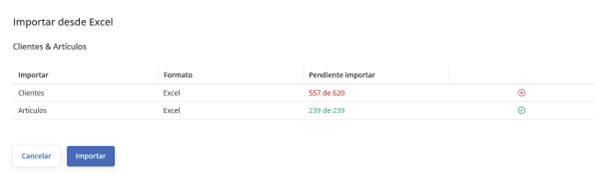
¡Listo! Ya puedes usar tus artículos en los albaranes.