
Actualizado el 18 de septiembre de 2026
¿Cómo crear artículos en CENTRAL eFACTURA?
Crea los artículos de Central eFactura uno a uno o expórtalos en bloque con el conector de Sage.
Para crear artículos en el módulo Central eFactura, puedes seguir estos pasos dependiendo de si quieres hacerlo de forma masiva o de uno en uno.
Pasos para crear artículos de forma masiva (Sage)
- Acceder a la empresa: Entra en la empresa desde la que deseas subir los clientes, a través de la pestaña Documentos o Facturas.
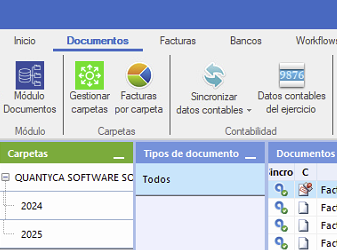
- Ir a Datos contables: En la parte superior, selecciona Datos contables del ejercicio.

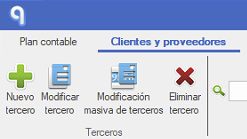
- Acceder a la pestaña Cliente/Proveedores: Dirígete a la pestaña Cliente/Proveedores.
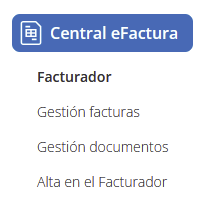
- Acceder aCentral eFactura y elegimosFacturador.
- Seleccionar laEmpresa yEjercicio.

- Exportar al facturador: En la parte superior de la pestaña, haz clic en el icono de Exportar al facturador (símbolo de Excel). Si utilizas el conector de Sage, también se exportarán los artículos que existan.

- Guardar el archivo Excel: Una vez exportado, guarda el archivo Excel en tu dispositivo.
- Acceder al facturador: Selecciona la empresa correspondiente.
- Importar los clientes:
- — En el facturador, ve a la pestaña Articulos.
- — En la parte derecha, selecciona Importar.

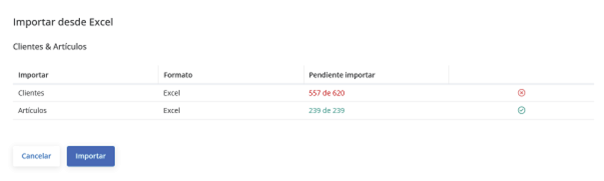
- Confirmar la importación: Se te mostrará un resumen de los clientes a importar. Si todo está correcto, puedes proceder a hacer clic en Importar para cargar los clientes masivamente.
Pasos para crear artículos de uno en uno
- Acceder aCentral eFactura y elegimosFacturador.
- Seleccionar laEmpresa yEjercicio.
- Acceder a la pestañaArtículos.

- Pulsar Nuevo Artículo: Haz clic en el botón Nuevo Artículo para comenzar la creación.
- Completar los siguientes campos:
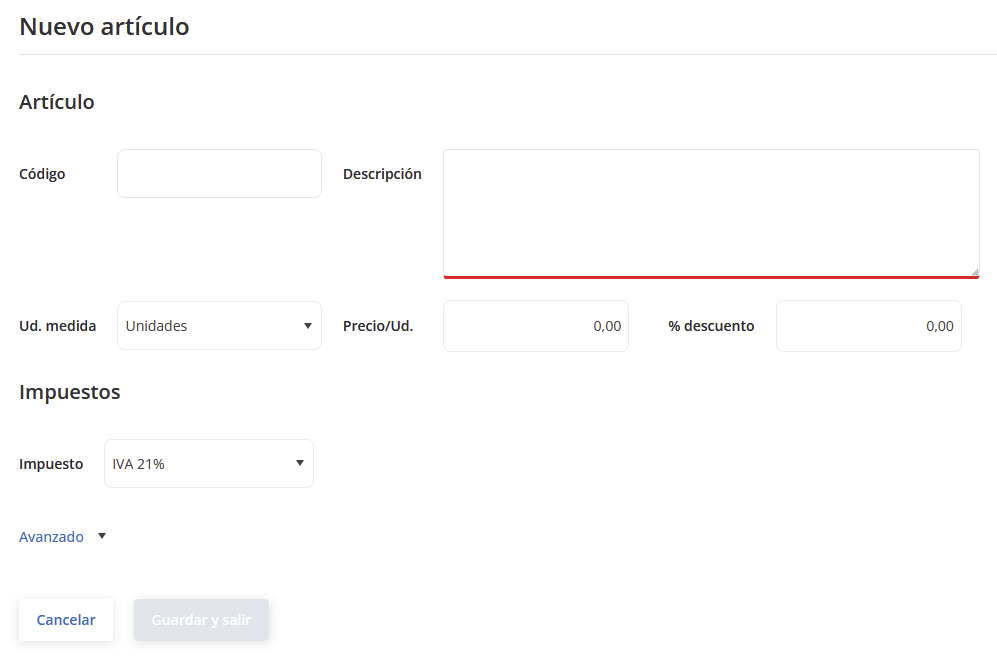
- — Código (opcional): Identificador único del artículo.
- — Descripción: Nombre o descripción del artículo.
- — Unidad de medida: Definir si se vende por unidad, peso, volumen, etc.
- — Precio unitario: Precio base del artículo.
- — Descuento aplicado (si aplica): Indicar si tiene un descuento predefinido.
- — Tipo de IVA aplicable: Seleccionar el tipo de impuesto que aplica.
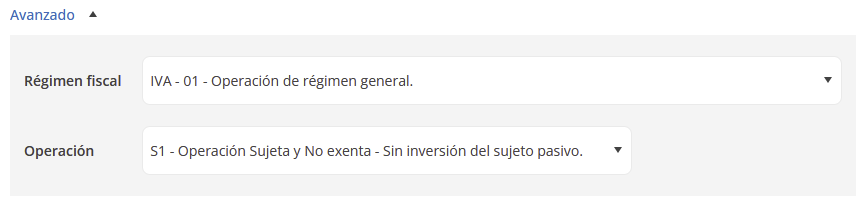
- — Avanzado: Configuración adicional si es necesario.
- — Régimen fiscal: Asignar el régimen fiscal del artículo.
- — Operación: Especificar el tipo de operación asociada.
- Guardar: Una vez completada la información, pulsa Guardar para finalizar la creación del artículo.

Pasos para crear artículos con plantilla - — Acceder a Central eFactura y elegimosFacturador.
- — Seleccionar laEmpresa yEjercicio:
- — Desde la pestaña Artículos del Facturador, descargar la plantilla de Excel.
- — Rellenar la plantilla con los datos de los artículos.
- — Subir la plantilla al Facturador, lo que generará los artículos automáticamente.