
Actualizado el 18 de septiembre de 2026
Crear usuarios y reglas de permiso (administrador de Ubyquo)
Asigna el departamento al perfil y crea usuarios para que tus clientes accedan a sus carpetas.
Asignar departamento al perfil de usuario
Antes de añadir nuevos usuarios, es necesario configurar una única vez el departamento en el perfil correspondiente:
Dirígete a la pestaña "Inicio" y haz clic en el icono superior izquierdo. Sino abre pulsar este Aquí.

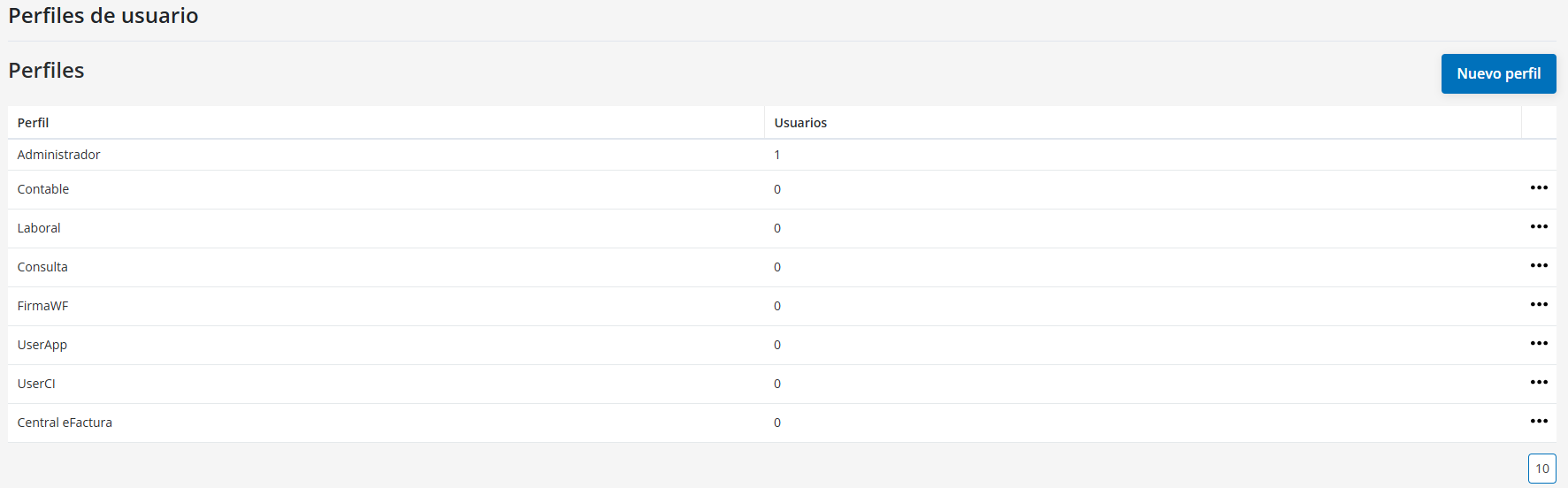
Dirígete a Perfiles de usuario.
Busca el perfil Central eFactura y haz clic en los tres puntos de la derecha Editar.
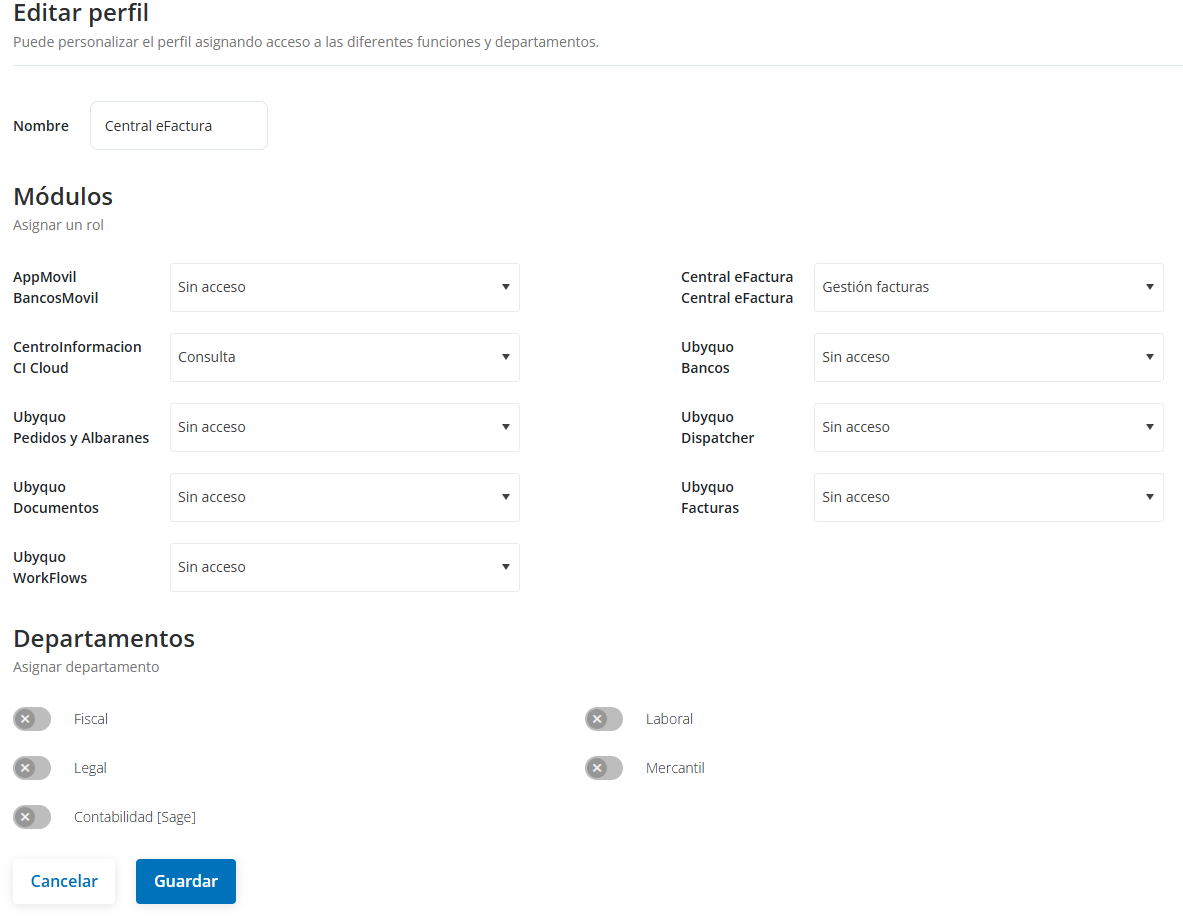
En la edición del perfil, selecciona el departamento adecuado suele ser el programa contable utilizado.
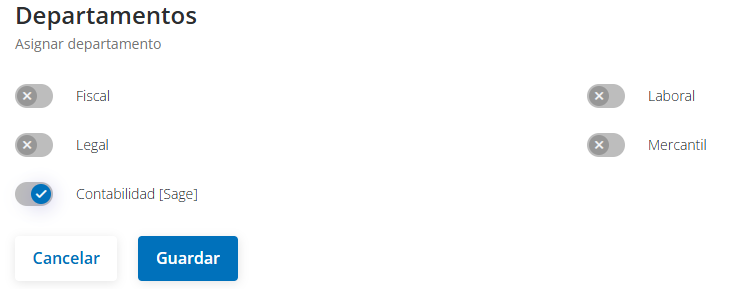
De esta forma, los clientes que creemos podrán acceder correctamente a sus carpetas, ya que estarán asociadas las empresas al departamento.
Ahora vamos a crear los usuarios.
Crear Nuevo Usuario
- Dirígete a la pestaña "Inicio" y haz clic en el icono superior izquierdo. Sino abre pulsar este Aquí.
- Selecciona la pestaña "Usuarios".

Pulsa "Nuevo usuario" y completa los siguientes campos:

- Nombre y Apellidos (obligatorio)
- Email (obligatorio)
- Teléfono (opcional)
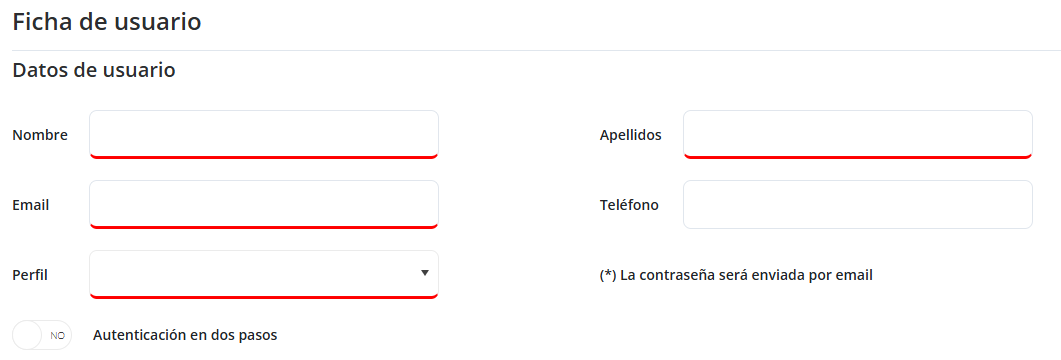
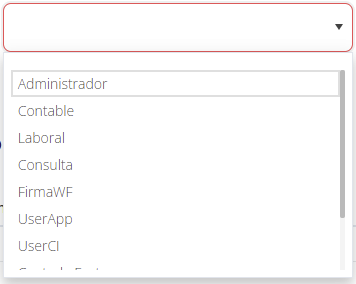
Asigna un Perfil de usuario, que define acceso a módulos y departamentos.
En este caso: Central eFactura
La contraseña se envía automáticamente por email.
Editar Usuario Existente
- Haz clic en el usuario y selecciona "Editar" para cambiar sus datos y añadir reglas.


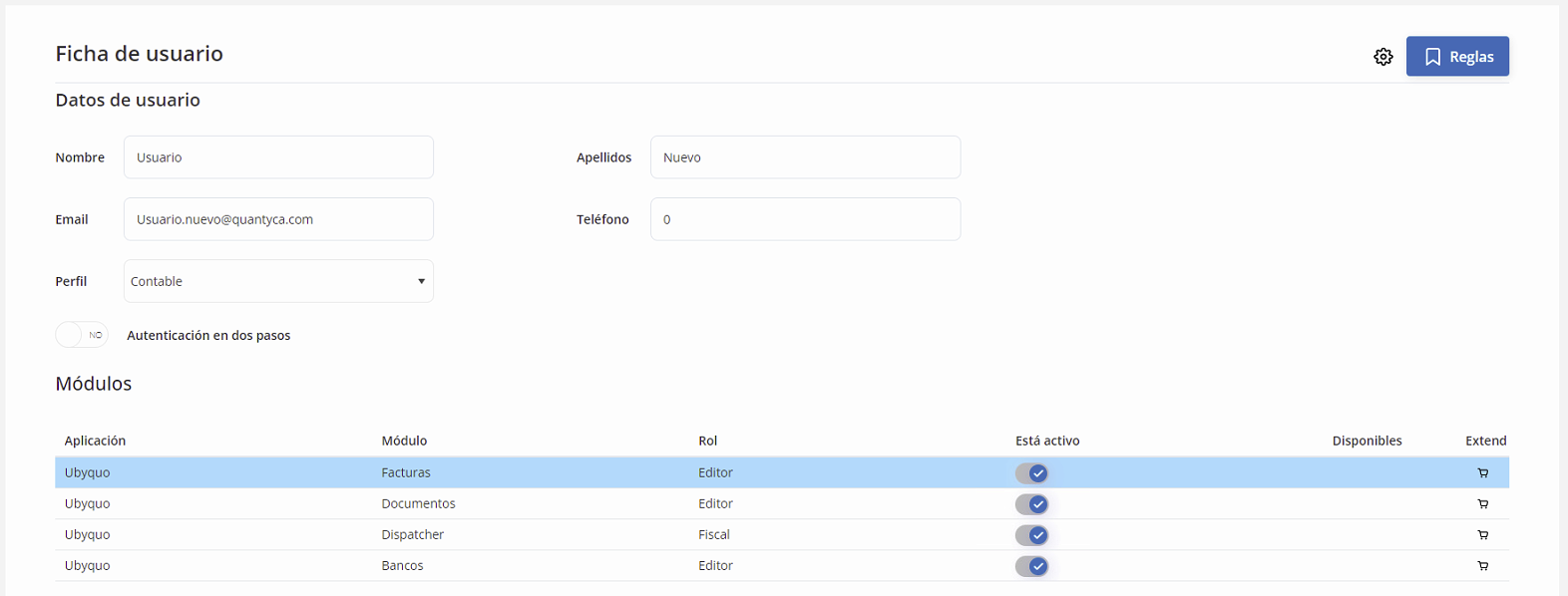
- Usa "Regenerar acceso a carpetas" para actualizar permisos.

Crear Reglas de Permiso (Permitir)
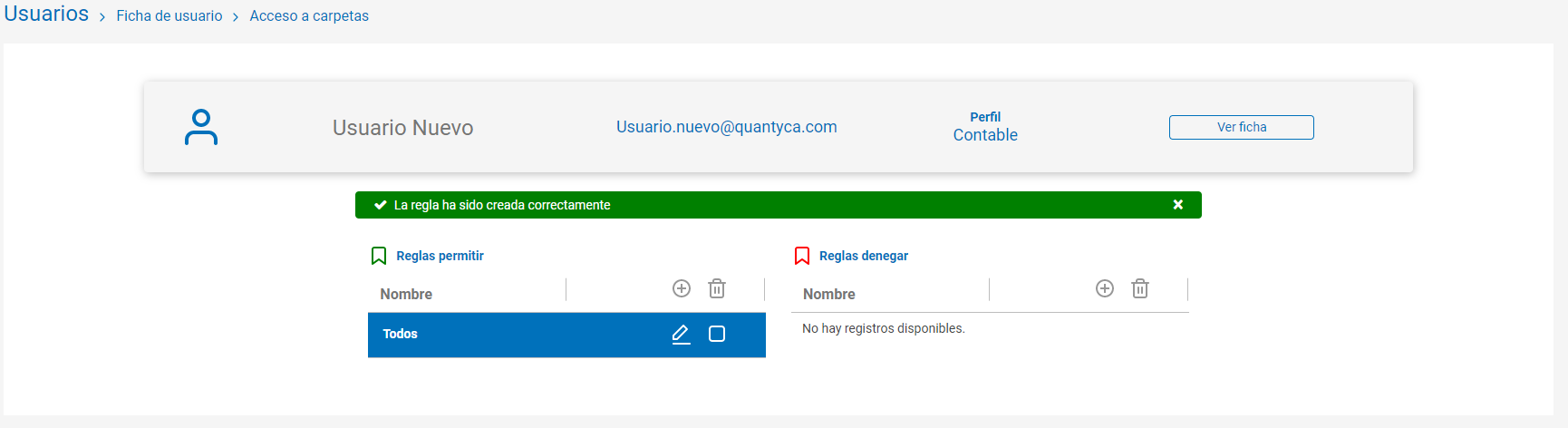
- Pulsa "Crear Regla" Tipo: Permitir
- Asigna un nombre informativo.
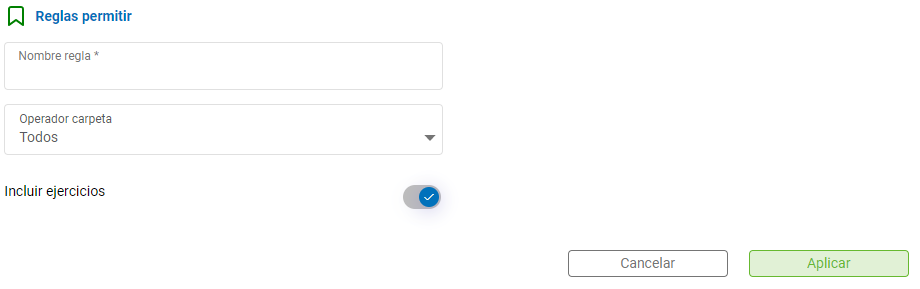
- Define acceso con los siguientes operadores de carpeta:
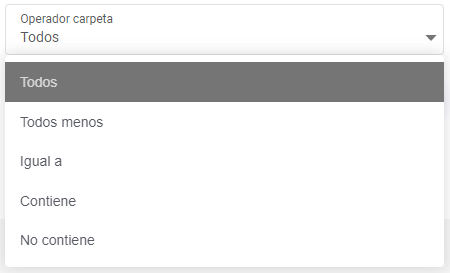
"Todos": acceso completo
"Todos menos" / "Igual a": selecciona carpetas específicas "Ver Carpetas" (usa botón para la búsqueda)


"Contiene / No contiene": filtra por nombre de carpeta
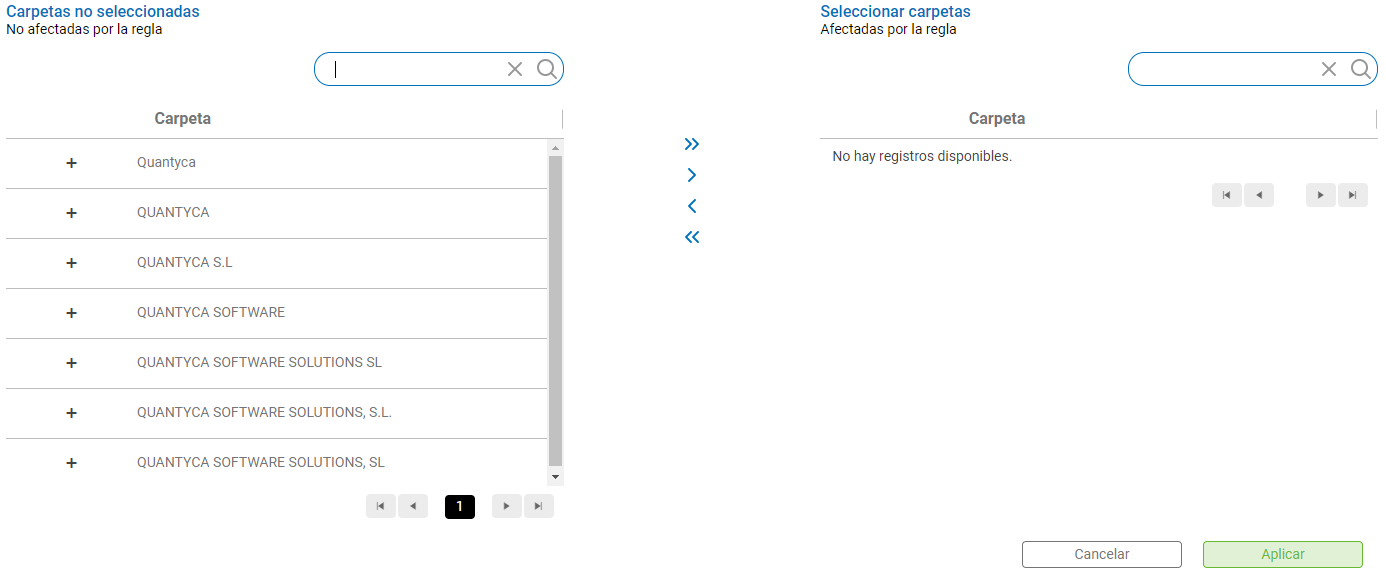

Nota: Estas reglas no permiten creación masiva de empresas, solo el administrador puede.
Marca Incluir ejercicios si quieres que el acceso se aplique también a ejercicios futuros.
Gestionar Reglas
- Editar Regla: modifica una regla existente.
- Borrar Regla: elimina una regla que ya no sea necesaria.