
Actualizado el 9 de octubre de 2026
Crear usuarios y reglas de permiso (administrador de Ubyquo)
Asigna el departamento al perfil y crea usuarios para que tus clientes accedan a sus carpetas.
Quién lo hace
El administrador de Ubyquo.
Dónde
En el CI Cloud: Inicio › icono superior izquierdo.
Parte 1 Preparar el perfil (una sola vez)
- 1
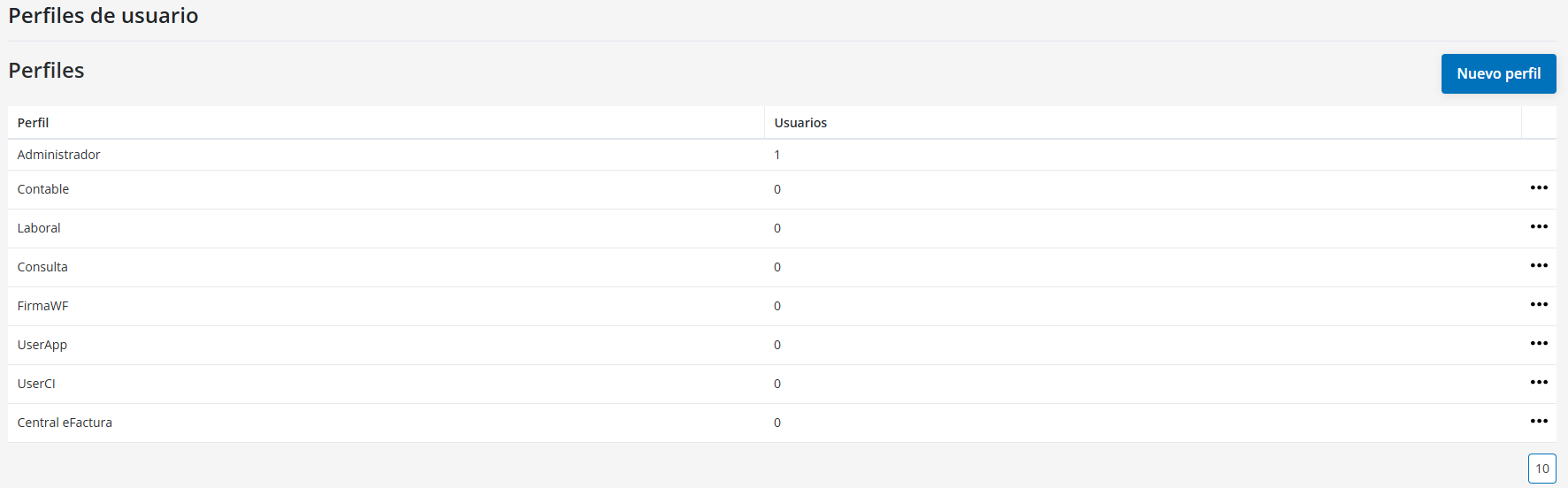
Abre «Perfiles de usuario»
En Inicio, pulsa el icono superior izquierdo y entra en Perfiles de usuario.

- 2
Edita el perfil Central eFactura
Pulsa los tres puntos del perfil Central eFactura y elige Editar.
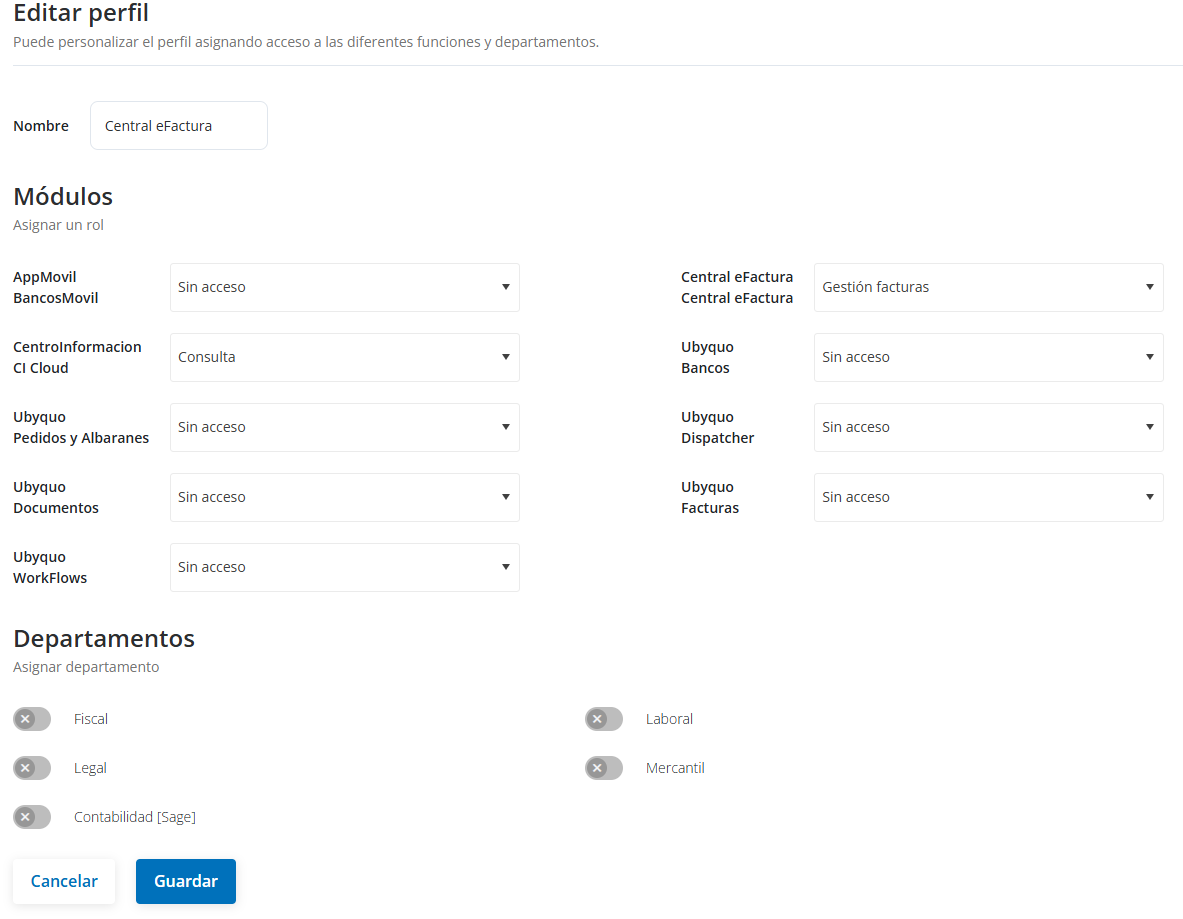
- 3
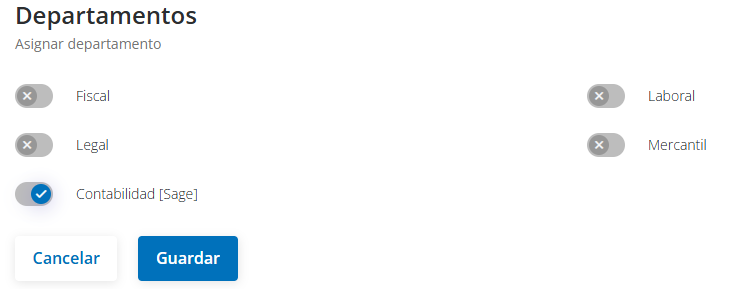
Asigna el departamento
Elige el departamento, normalmente el del programa contable. Así los usuarios que crees accederán a las carpetas de sus empresas.
Parte 2 Crear un usuario
- 4
Pulsa «Nuevo usuario»
En la pestaña Usuarios
 , pulsa
 .
- 5
Completa sus datos Obligatorio
Rellena la ficha del usuario:
Nombre y apellidosEmailTeléfono (opcional)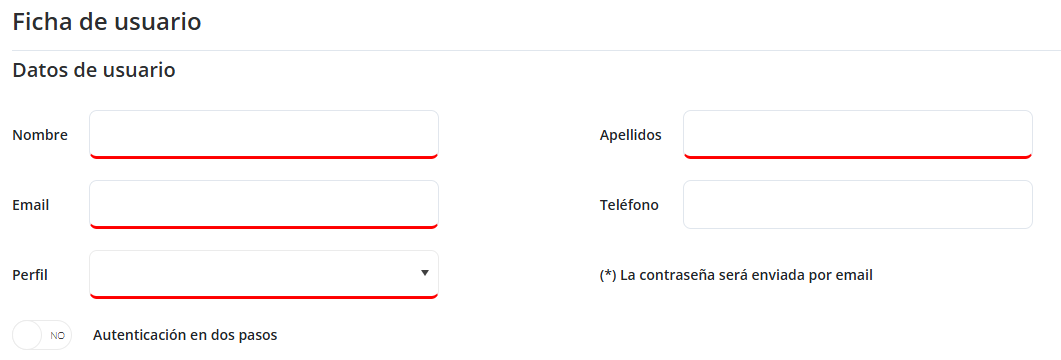
- 6
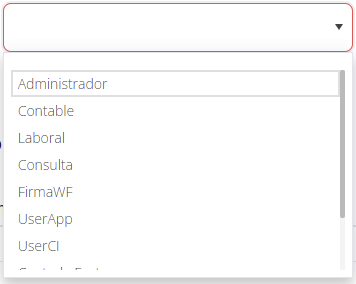
Asigna el perfil
Elige el perfil Central eFactura, que define a qué módulos y departamentos accede.
La contraseña le llega por correo
El usuario recibe su contraseña por email automáticamente.
Parte 3 Darle acceso a sus carpetas (reglas de permiso)
- 7
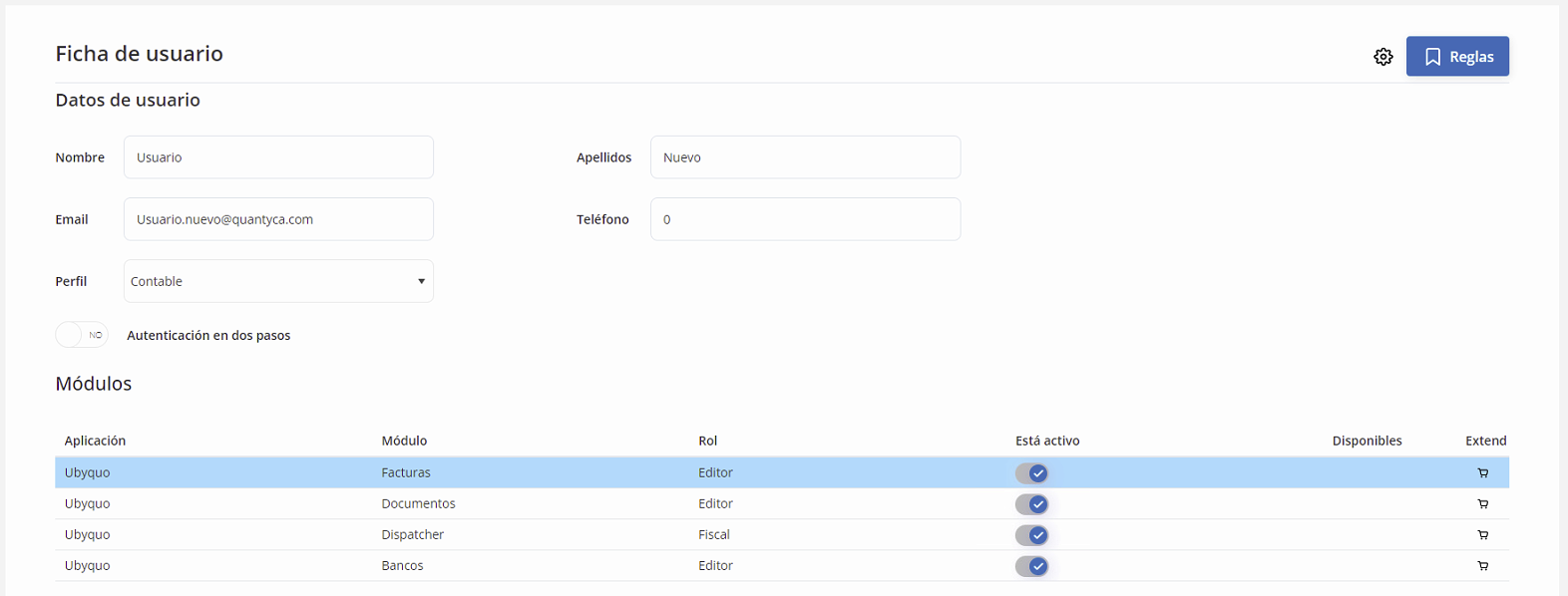
Edita el usuario
Pulsa en el usuario y elige Editar

 .
- 8
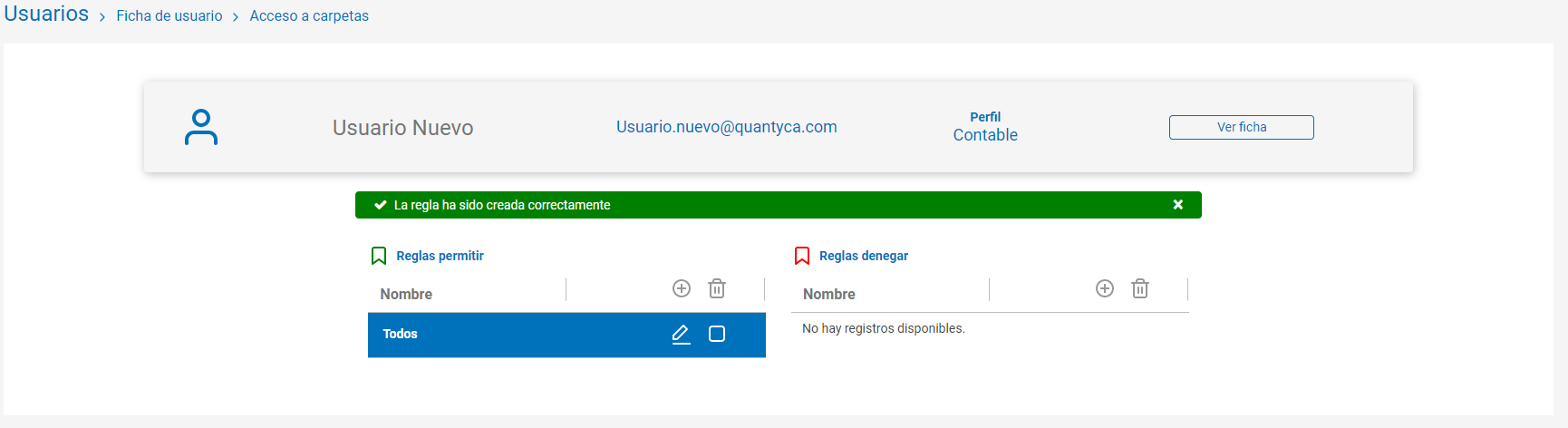
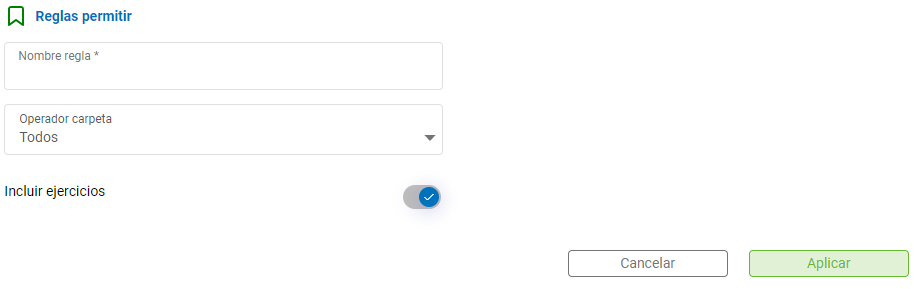
Crea una regla «Permitir»
Pulsa Crear regla, elige el tipo Permitir y ponle un nombre que la identifique.
- 9
Elige las carpetas
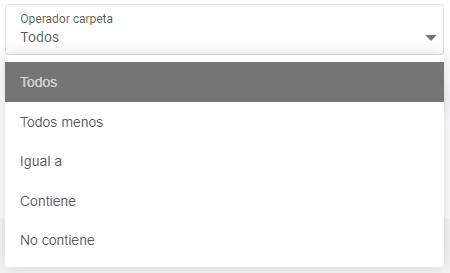
Con el operador de carpeta decides a qué accede:
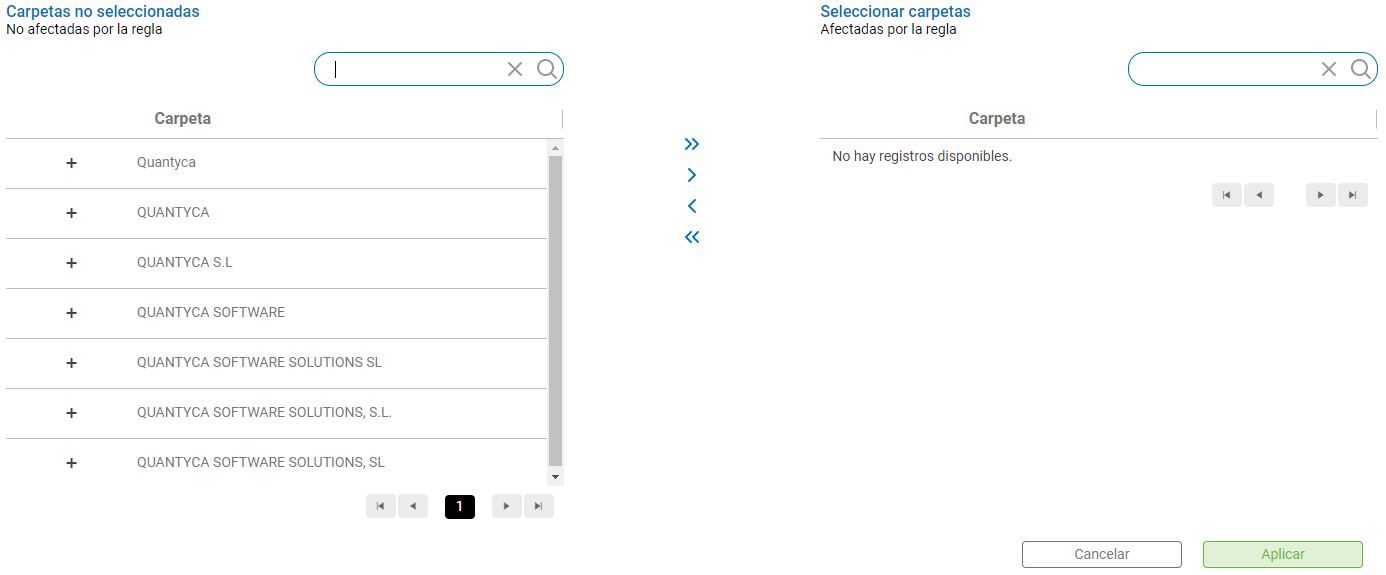
«Todos»: acceso completo«Todos menos» / «Igual a»: carpetas concretas (botón Ver carpetas)«Contiene» / «No contiene»: por nombre de carpetaMarca Incluir ejercicios para que el acceso valga también para los ejercicios futuros.
- 10
Regenera el acceso
Pulsa Regenerar acceso a carpetas
 para aplicar los permisos.
Para tener en cuenta: las reglas no permiten crear empresas de forma masiva; eso solo lo puede hacer el administrador. Puedes editar o borrar una regla cuando ya no la necesites.