
Actualizado el 18 de septiembre de 2026
¿Cómo crear albaranes en CENTRAL eFACTURA?
Prepara albaranes que puedes modificar hasta facturarlos, ya que la factura emitida no admite cambios.
Dado que la ley antifraude no permite modificar facturas una vez emitidas, trabajaremos primero con albaranes. Mientras el albarán no esté facturado, se podrá modificar.
- Acceder aCentral eFactura y elegimosFacturador.
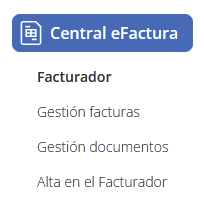
- Seleccionar laEmpresa yEjercicio.

- — Dentro del apartado eFactura, elige la empresa y el ejercicio correspondiente.
- — Asegúrate de que los clientes y artículos estén creados antes de generar un albarán.
- — Crear Clientes y Crear Artículos.
- Acceder a la pestañaAlbaranes.

- — Dirígete a la pestaña Albaranes en el Facturador.
- — Pulsa en Nuevo albarán.
- — Elige Estandar o Simplificado.
- Rellenar la información del Albarán.
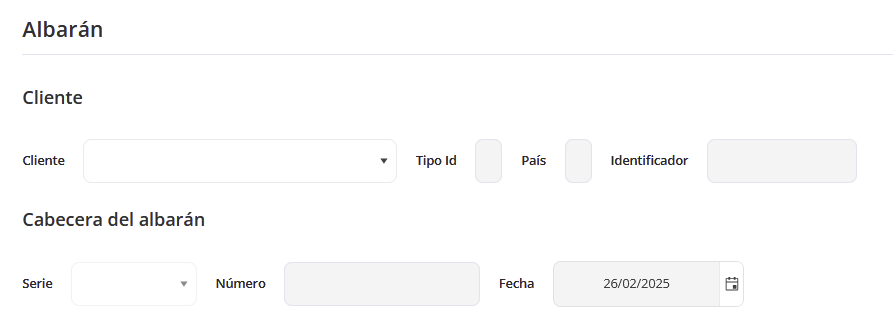
- — Seleccionar un cliente desde el desplegable (se rellenará automáticamente su información).
- — Serie y fecha de creación (la serie es opcional y la fecha por defecto es la actual).
- Añadir líneas de artículos.

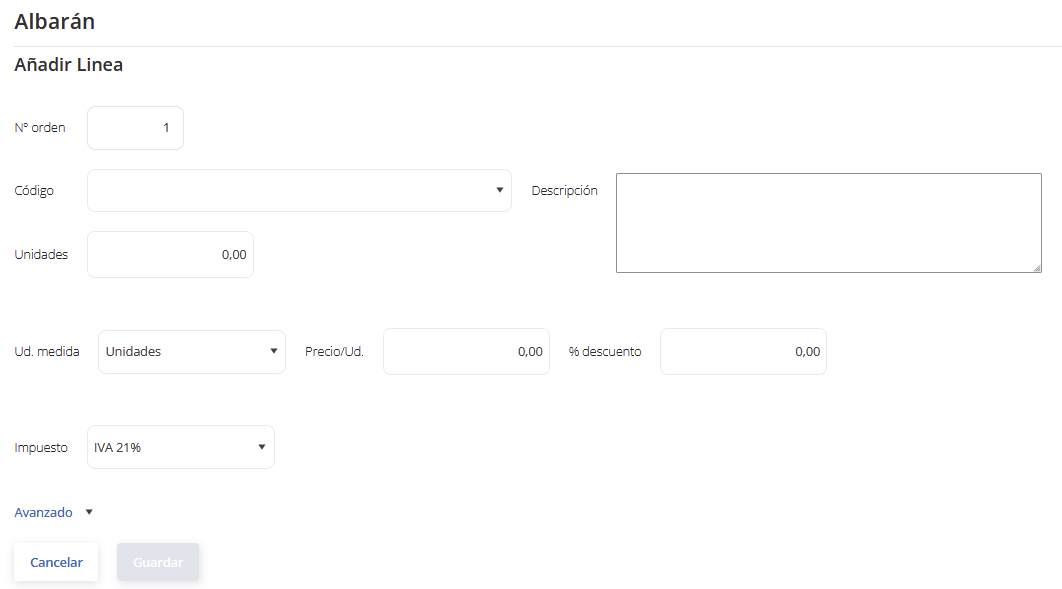
- — Pulsar el botón "Añadir" para incluir artículos en el albarán.
- — Seleccionar el artículo desde el desplegable.
- — Rellenar la cantidad de unidades.
- — Rellenar %descuento si es necesario.
- — Especificar tipo de IVA.
- — Avanzado.
- — Régimen fiscal.
- — Operación
- — Pulsar "Guardar"
- — Repetir este proceso para añadir más artículos.
- Otros importes (opcional)

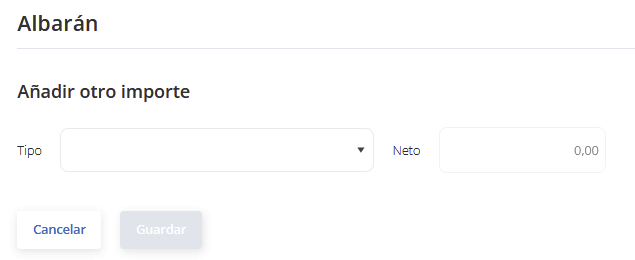
- — En la sección "Otros importes", puedes añadir cargos adicionales.
- — Seleccionar el tipo de importe y configurarlo según sea necesario.
- Forma de pago.
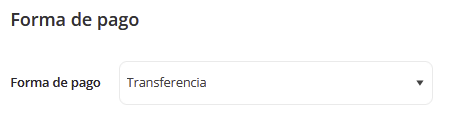
- — Añadir la forma de pago: Por defecto, el configurado en la empresa.
- Información adicional.

- — Texto legal: Elegir la plantilla adecuada.
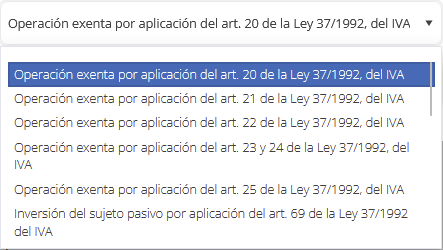
- — Comentario: Opcionalmente, podemos añadir un comentario.
- — Nº Referencia: Opcionalmente, podemos añadir una referencia.
- Revisión y desglose del albarán
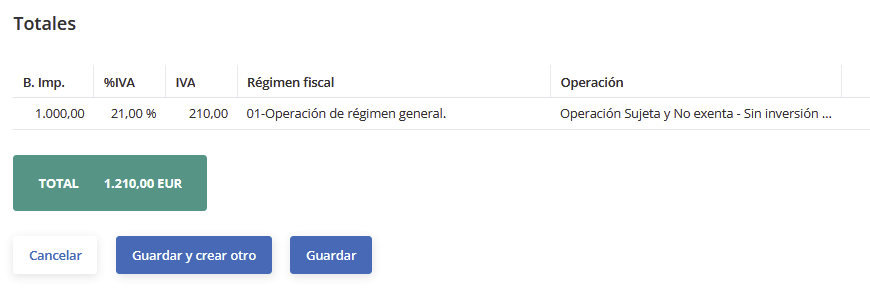
- — Se mostrará un desglose total del albarán, separando los importes con y sin retención.
- Guardar el albarán
- — Pulsar "Guardar" para volver al listado de albaranes.
- — Pulsar "Guardar y crear otro" para generar un nuevo albarán de inmediato.
- Verificación.

- — Al regresar a la ventana de Albaranes, podrás ver el albarán recién creado con toda su información.
- — Para ver el albarán en formato PDF, seleccionamos el albarán y desde el icono
 podremos verlo.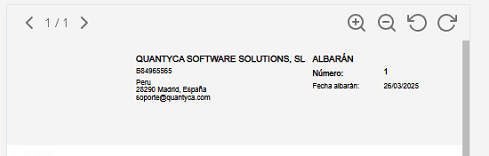
Mientras el albarán no esté facturado, se podrámodificar.