
Actualizado el 18 de septiembre de 2026
Activar en el facturador una o varias empresas de Ubyquo
Cómo activar en Central eFactura las empresas que ya tienes creadas en Ubyquo, una o varias.
Para activar una empresa en el facturador del módulo Central eFactura, es necesario que la empresa esté previamente creada en Ubyquo y crear las reglas de usuario adecuadas. Reglas de usuario
A continuación, se describen los pasos para dar de alta la empresa Quantyca Software Solutions SL en el facturador:
Acceso al CI Cloud
- Acceder al CI Cloud
- Iniciar sesión con un usuario contable o usuario administrador.
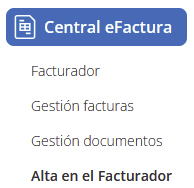
- Dirigirse al módulo Central eFactura.

- Seleccionar la opción Alta en el Facturador.
Activación de la Empresa
- En la ventana de Alta en el Facturador, se mostrarán todas las empresas, tanto activas como desactivadas.
- Para añadir una nueva empresa, hacer clic en los tres puntos ubicados a la derecha de su nombre.

- Seleccionar en el desplegable Activar.
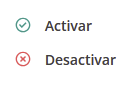
- Este proceso se puede realizar con varias empresas a la vez, seleccionando varias.
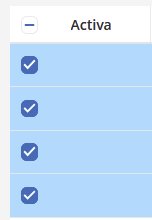
- Después de activarla, en la columna Activa se mostrará un icono verde de verificación.
Con estos pasos, la empresa quedará activada en el facturador.
Configuración de Datos Fiscales
Después de activar la empresa, procederemos con la configuración de los datos fiscales:
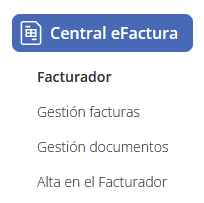
- Acceder aCentral eFactura y elegimosFacturador.
- Seleccionar laEmpresa yEjercicio.

- Completar los campos obligatorios marcados en rojo Datos empresa:
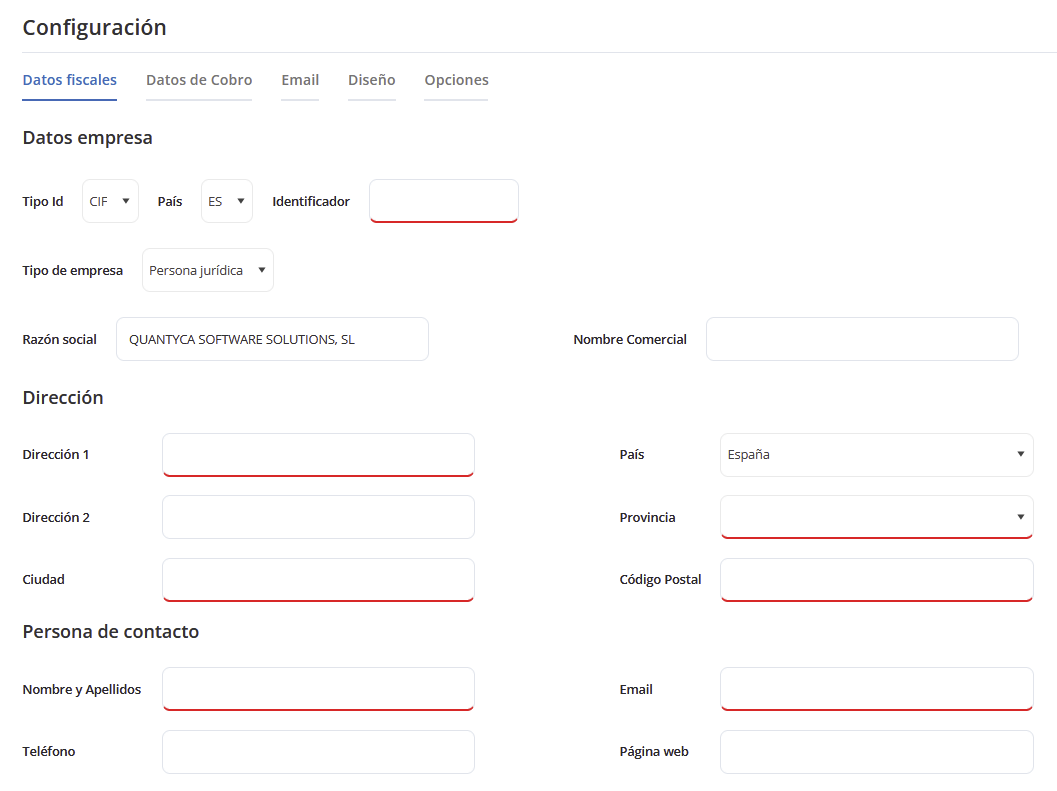
- — CIF/NIF.
- — Tipo de empresa (Persona Física o Jurídica).
- — Nombre y apellidos o razón social.
- — Dirección, código postal, ciudad y provincia.
- — Persona de contacto y correo electrónico.
- Configurar los parámetros fiscales Configuración fiscal:
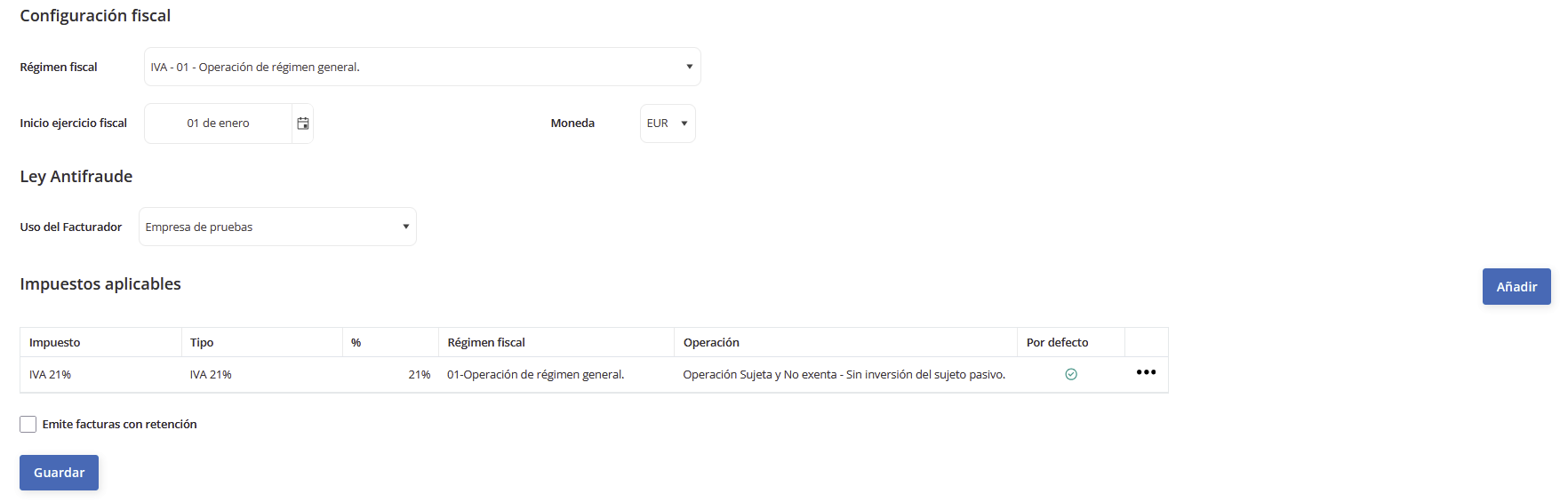
- — Indicar si la empresa emite facturas con retención.
- — Fecha de inicio del ejercicio fiscal.
- — Divisa de facturación.
- — Impuestos aplicables (IVA 21%, IVA 10%, IRPF, recargo de equivalencia, etc.).
Configuración de Datos de Cobro
- Informar al menos un dato de cobro (ejemplo: Recibo domiciliado a 30 y 60 días).

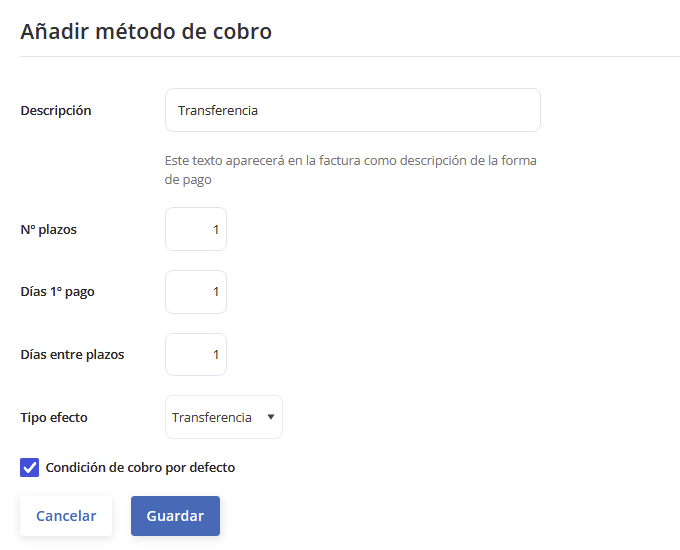
- — Número de plazos.
- — Días del primer plazo (ejemplo: 30 días).
- — Días entre plazos (ejemplo: 30 días).
- — Tipo de efecto (ejemplo: Recibo domiciliado).
- — Marcar como cobro por defecto y guardar cambios.
- Añadir una cuenta bancaria:

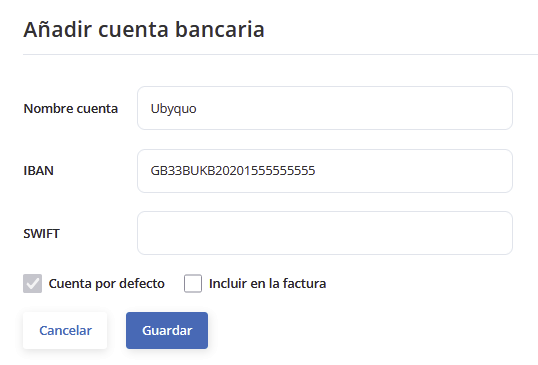
- — Nombre del banco.
- — IBAN (debe ser correcto para poder guardar los cambios).
- — SWIFT: Cuentas internacionales.
- — Marcar como cuenta por defecto.
Configuración de Email
- Acceder a la opción de Email.
- Indicar el asunto y el texto que aparecerá en el correo electrónico cuando se elija la opción Enviar por correo electrónico.
- Guardar.
Configuración de Diseño
- Subir el logo de la empresa que aparecerá en las facturas.
Opciones
- Fechas, dirección de entrega, idioma y formato de factura electrónica:
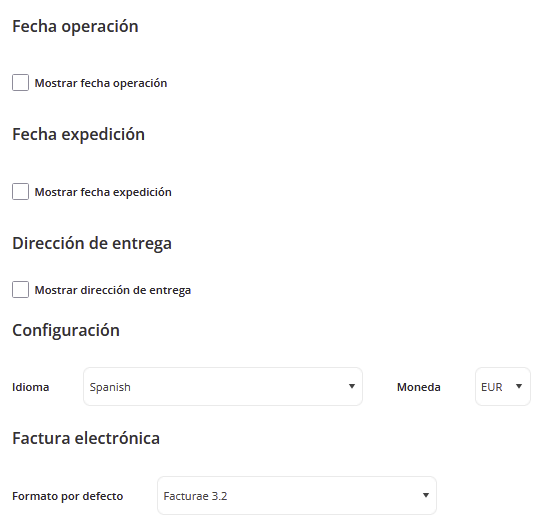
- — Mostrar fecha de operación, fecha de expedición o dirección de entrega.
- — Configuración del idioma y moneda.
- — Seleccionar el formato de factura electrónica deseado.
- — Esta configuración solo se aplicara a la imagen de la factura.
- Importación facturas, albaranes y artículos:
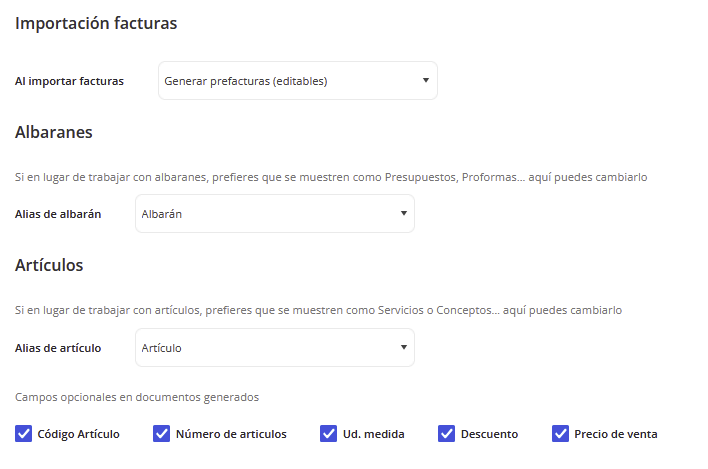
- Información registral, cláusula protección de datos y texto informativo:
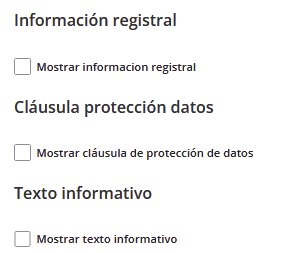
- Guardar.
