
Actualizado el 9 de octubre de 2026
Activar una empresa en CENTRAL eFACTURA
Activa tus empresas de Ubyquo en Central eFactura y deja preparados sus datos para empezar a facturar.
Antes de empezar
La empresa tiene que estar creada en Ubyquo.
Quién lo hace
Un usuario contable o administrador del CI Cloud.
Cuánto se tarda
Unos 10 minutos por empresa.
Parte 1 Activar la empresa en el Facturador
- 1
Entra en el CI Cloud
Abre cic.quantyca.com e inicia sesión con un usuario contable o administrador.
- 2
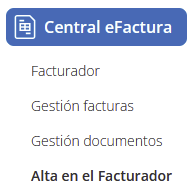
Abre «Alta en el Facturador»
Entra en el módulo Central eFactura
 y elige Alta en el Facturador.
- 3
Activa la empresa
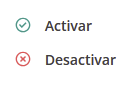
Verás todas tus empresas, activas y desactivadas. En la que quieras activar, pulsa los tres puntos
 y elige Activar.
¿Varias empresas? Selecciónalas todas y actívalas a la vez.
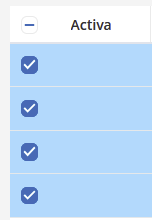
Comprueba que está activa
En la columna Activa aparece un icono verde de verificación. Ya puedes configurarla.
Parte 2 Configurar la empresa en el facturador
- 4
Abre el facturador
En Central eFactura › Facturador, elige la empresa y el ejercicio.

- 5
Datos de la empresa Obligatorio
En Datos empresa, completa los campos marcados en rojo:
CIF/NIFPersona física o jurídicaNombre y apellidos o razón socialDirección, código postal, ciudad y provinciaPersona y correo de contacto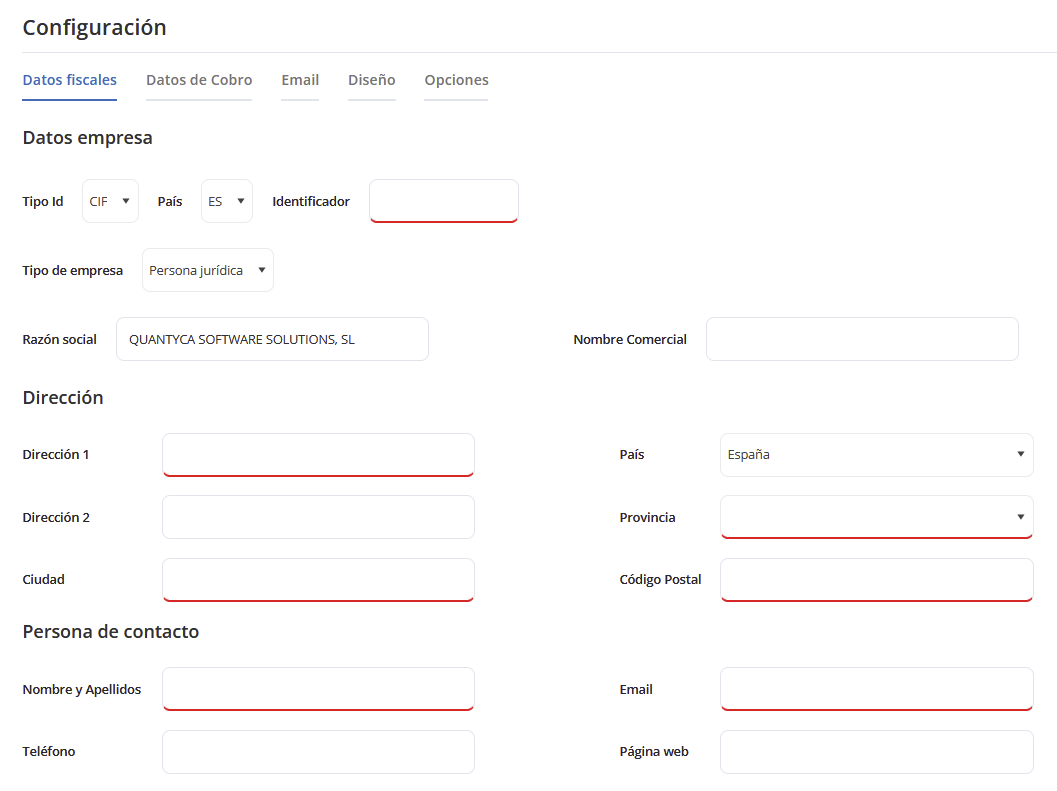
- 6
Configuración fiscal Obligatorio
En Configuración fiscal, indica:
Si emite facturas con retenciónInicio del ejercicio fiscalDivisa de facturaciónImpuestos (IVA 21 %, IVA 10 %, IRPF, recargo de equivalencia…)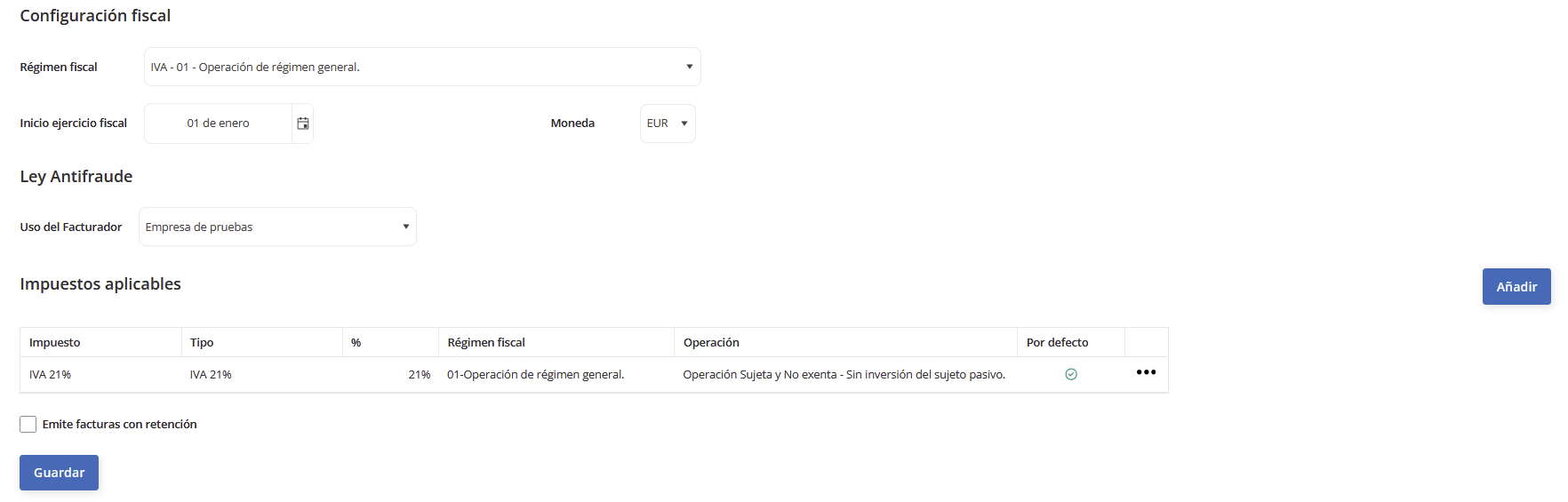
- 7
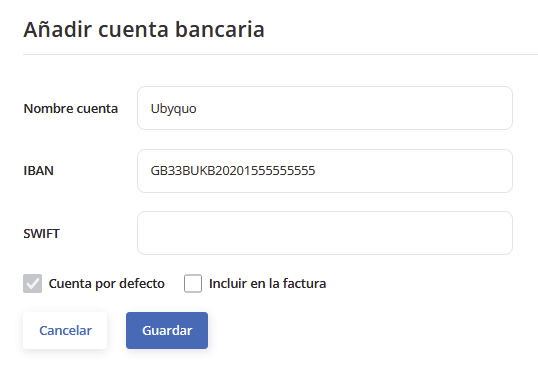
Cobros y cuenta bancaria Al menos uno
En Datos de cobro, crea una forma de cobro (por ejemplo, recibo domiciliado a 30 y 60 días) y una cuenta bancaria, y márcalas por defecto.
Número de plazosDías del primer plazoDías entre plazosTipo de efectoBanco e IBAN (tiene que ser correcto)SWIFT, en cuentas internacionales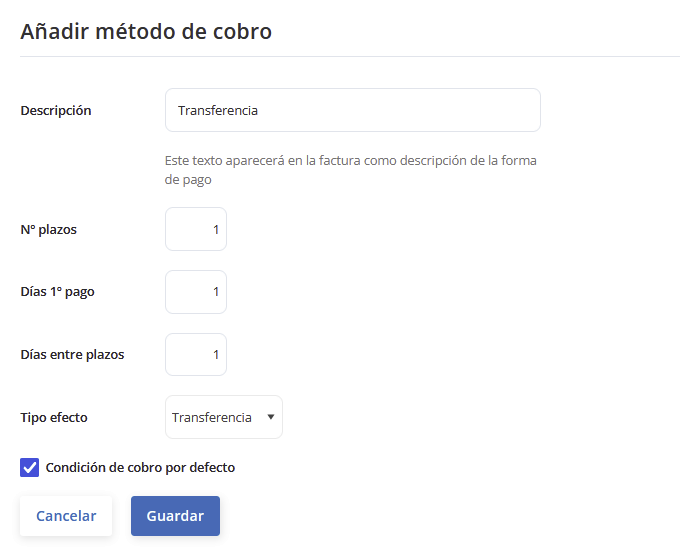
- 8
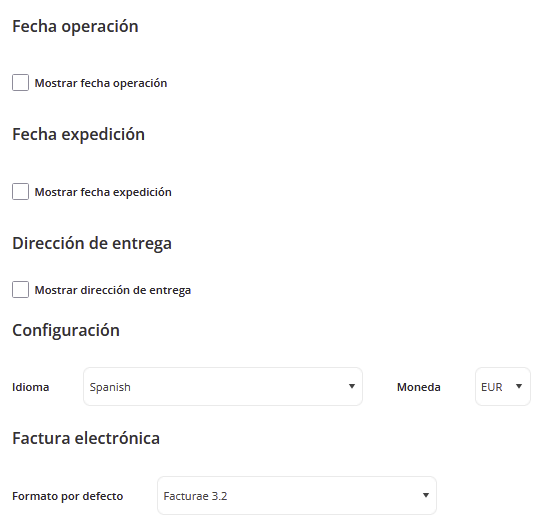
Personaliza tus facturas Opcional
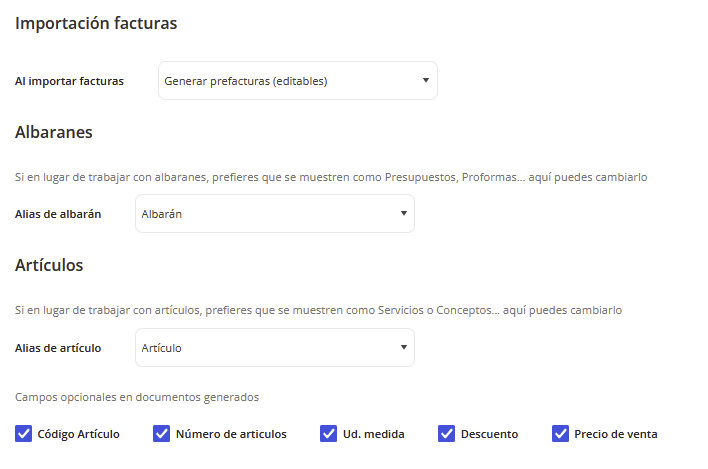
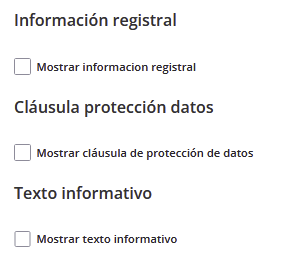
Email: asunto y texto del correo al enviar las facturas. Diseño: el logo de la empresa. Opciones: fechas, dirección de entrega, idioma, formato de factura electrónica, importaciones y textos legales. Pulsa
 al terminar.
¡Listo! La empresa ya puede emitir facturas desde el facturador.