
Actualizado el 9 de octubre de 2026
¿Cómo crear albaranes en CENTRAL eFACTURA?
Prepara albaranes que puedes modificar hasta facturarlos, ya que la factura emitida no admite cambios.
- 1
Abre el facturador
En Central eFactura › Facturador, elige la empresa y el ejercicio.

- 2
Crea el albarán
En la pestaña Albaranes, pulsa Nuevo albarán y elige Estándar o Simplificado.

- 3
Elige el cliente Obligatorio
Selecciona el cliente en el desplegable y sus datos se rellenan solos. La serie es opcional y la fecha es la de hoy si no la cambias.
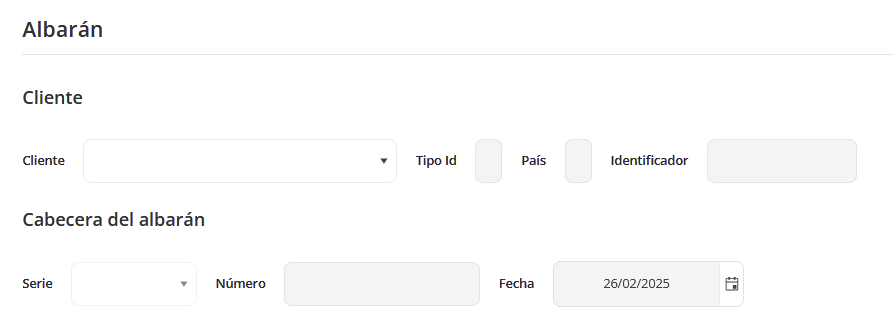
- 4
Añade las líneas Obligatorio
Pulsa Añadir por cada artículo, rellena la línea y pulsa Guardar:
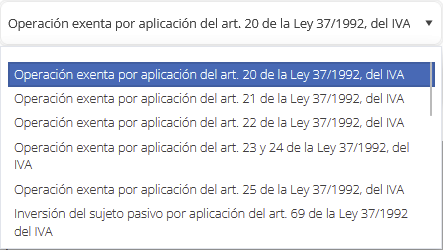
ArtículoCantidad% de descuentoTipo de IVAAvanzado: régimen fiscal y operación
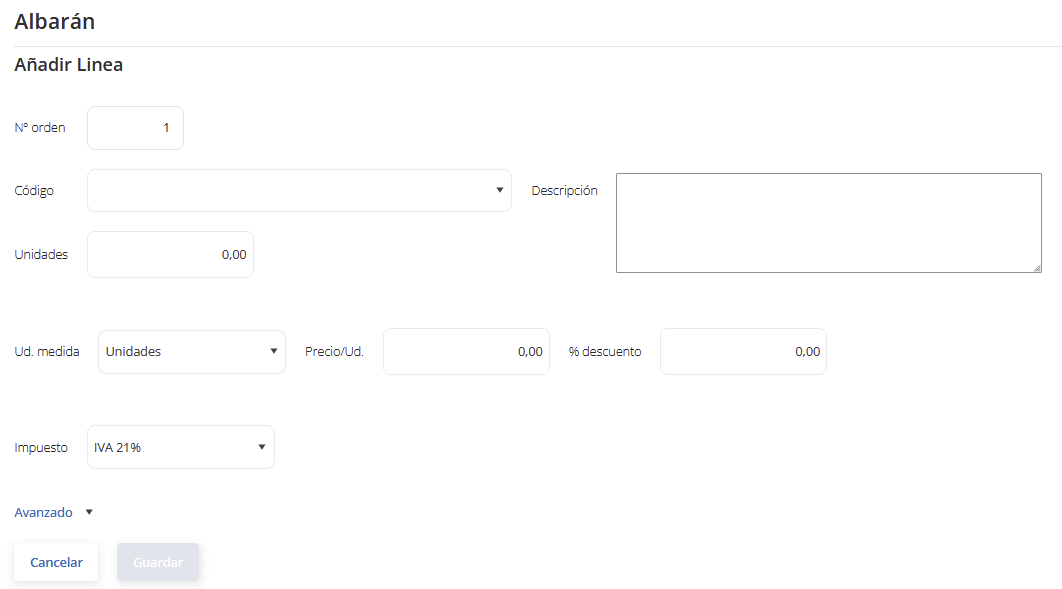
- 5
Otros importes Opcional
Añade cargos adicionales eligiendo el tipo de importe.

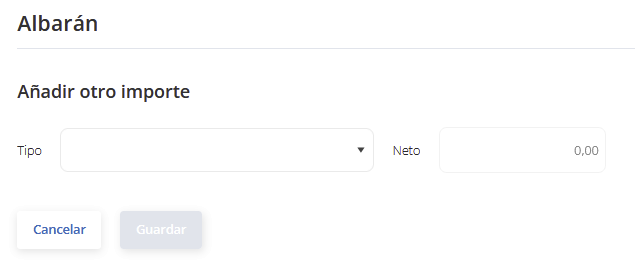
- 6
Forma de pago
Por defecto es la configurada en la empresa; puedes cambiarla.
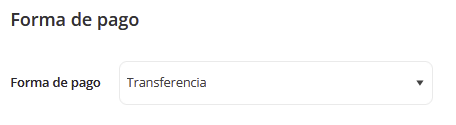
- 7
Información adicional Opcional
Elige la plantilla del texto legal y, si quieres, añade un comentario o una referencia:
Texto legalComentarioN.º de referencia
- 8
Revisa y guarda
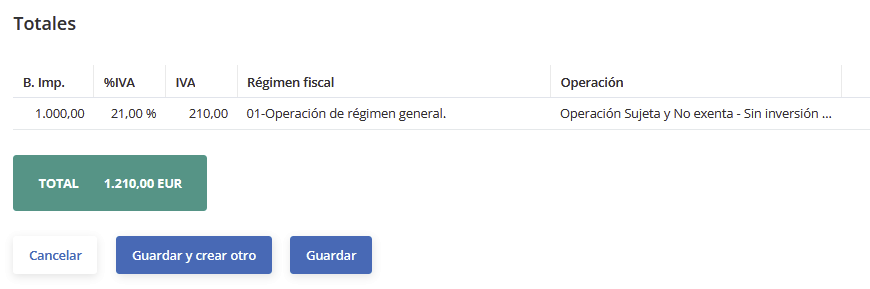
Comprueba el desglose (los importes con y sin retención van por separado) y pulsa Guardar o Guardar y crear otro.
Comprueba el albarán
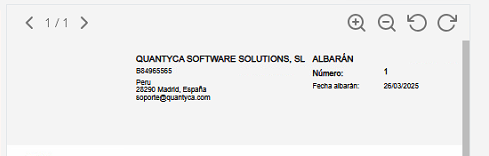
Aparece en la lista de Albaranes. Para verlo en PDF, selecciónalo y pulsa
 .
Mientras no lo factures, puedes modificar el albarán. Cuando esté listo, emite la factura.