
Actualizado el 18 de septiembre de 2026
¿Cómo crear clientes en CENTRAL eFACTURA?
Da de alta a tus clientes en Central eFactura uno a uno o de forma masiva desde los datos de Sage.
Para crear clientes en el módulo Central eFactura, puedes seguir estos pasos dependiendo de si quieres hacerlo de forma masiva o de uno en uno.
Pasos para crear clientes de forma masiva (Sage)
- Acceder a la empresa: Entra en la empresa desde la que deseas subir los clientes, a través de la pestaña Documentos o Facturas.
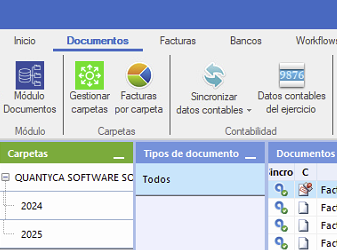
- Ir a Datos contables: En la parte superior, selecciona Datos contables del ejercicio.

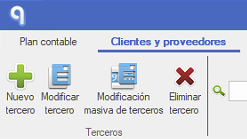
- Acceder a la pestaña Cliente/Proveedores: Dirígete a la pestaña Cliente/Proveedores.
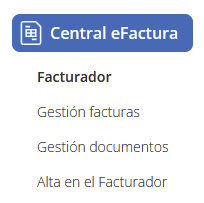
- Acceder aCentral eFactura y elegimosFacturador.
- Seleccionar laEmpresa yEjercicio.

- Exportar al facturador: En la parte superior de la pestaña, haz clic en el icono de Exportar al facturador (símbolo de Excel). Si utilizas el conector de Sage, también se exportarán los artículos que existan.

- Guardar el archivo Excel: Una vez exportado, guarda el archivo Excel en tu dispositivo.
- Acceder al facturador: Selecciona la empresa correspondiente.
- Importar los clientes:
- — En el facturador, ve a la pestaña Clientes.
- — En la parte derecha, selecciona Importar.

- Confirmar la importación: Se te mostrará un resumen de los clientes a importar. Si todo está correcto, puedes proceder a hacer clic en Importar para cargar los clientes masivamente.
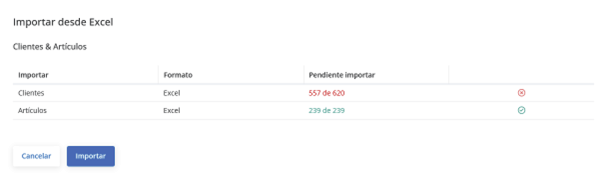
- Descargar plantilla Excel (opcional): También puedes descargar una plantilla Excel desde la pestaña Clientes en el Facturador. Rellena la plantilla con la información de los clientes y luego importarla directamente.
Pasos para crear un cliente de uno en uno
- Acceder a Central eFactura y elegimosFacturador.
- Seleccionar la empresa y ejercicio:
- Acceder a la pestañaClientes.

- Haz clic en el icono Nuevo Cliente para empezar el proceso.
- Completar los datos del cliente:
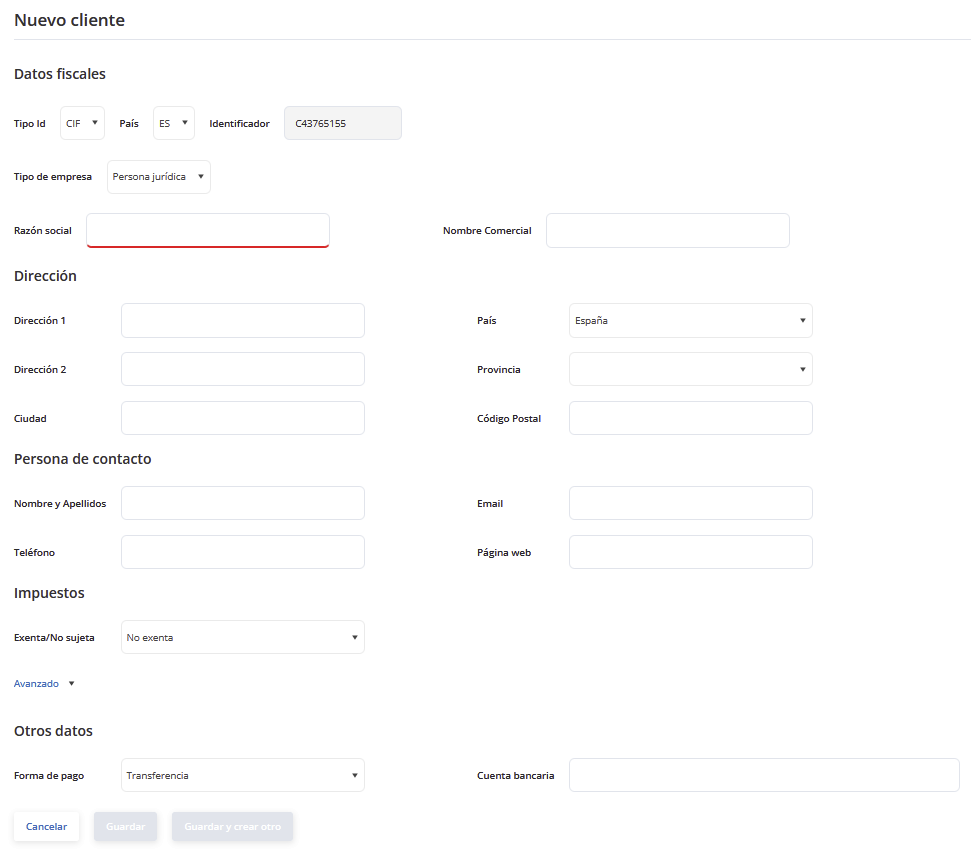
- — CIF/NIF: Introduce el número de identificación fiscal del cliente.
- — Datos fiscales: Rellena los datos fiscales que correspondan al cliente.
- — Dirección: Añade la dirección completa del cliente.
- — Persona de contacto: Indica quién será la persona de contacto para el cliente.
- — Impuestos: Configura los impuestos aplicables al cliente.
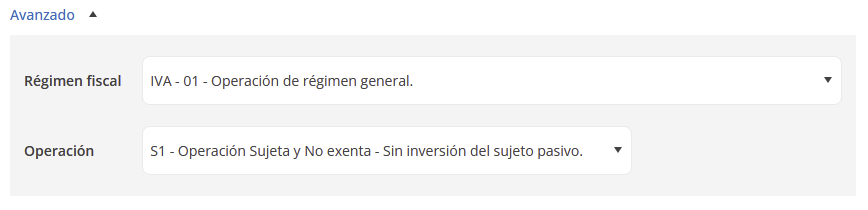
- — Avanzado: Aquí puedes agregar información más detallada si es necesario.
- — Régimen fiscal: Selecciona el régimen fiscal adecuado para el cliente.
- — Operación: Si es necesario, configura el tipo de operación asociada.
- — Forma de pago: Selecciona la forma de pago que el cliente utilizará (por ejemplo, transferencia bancaria, tarjeta, etc.).
- — Cuenta bancaria: Si la forma de pago es recibo domiciliado, es obligatorio añadir la cuenta bancaria del cliente.
- Guardar o guardar y crear otro.

Pasos para crear clientes con plantilla
- Acceder a Central eFactura y elegimosFacturador.
- Seleccionar laEmpresa yEjercicio:
- Desde la pestaña Clientes del Facturador, descargar la plantilla de Excel.

- Rellenar la plantilla con los datos de los artículos.
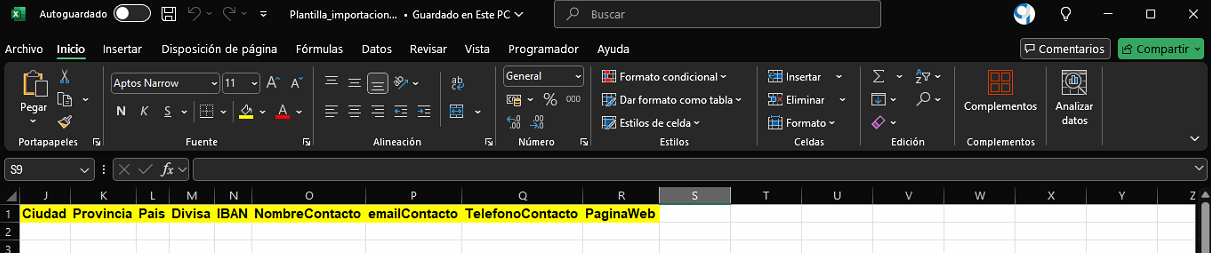
- Subir la plantilla al Facturador, lo que generará los artículos automáticamente.
Si utilizamos el ERP Sage, también podemos descargarlos directamente desde Ubyquo y luego importarlos al Facturador.