
Mis à jour le 18 septembre 2026
Comment créer des clients dans CENTRAL eFACTURA ?
Créez vos clients dans Central eFactura un par un ou en masse à partir des données de Sage.
Pour créer des clients dans le module Central eFactura, vous pouvez suivre les étapes ci-dessous, selon que vous souhaitez le faire en masse ou un par un.
Étapes pour créer des clients en masse (Sage)
- Accéder à la société : entrez dans la société à partir de laquelle vous souhaitez charger les clients, via l'onglet Documentos (Documents) ou Facturas (Factures).
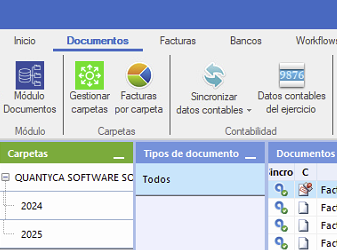
- Aller à Datos contables (Données comptables) : en haut, sélectionnez Datos contables del ejercicio (Données comptables de l'exercice).

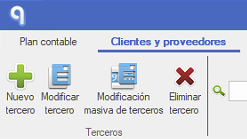
- Accéder à l'onglet Cliente/Proveedores (Clients/Fournisseurs) : rendez-vous dans l'onglet Cliente/Proveedores.
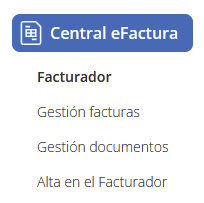
- Accédez à Central eFactura et choisissez Facturador (outil de facturation).
- Sélectionnez la Empresa (Société) et l'Ejercicio (Exercice).

- Exporter vers l'outil de facturation : en haut de l'onglet, cliquez sur l'icône Exportar al facturador (Exporter vers l'outil de facturation) (symbole Excel). Si vous utilisez le connecteur Sage, les articles existants seront également exportés.

- Enregistrer le fichier Excel : une fois l'export terminé, enregistrez le fichier Excel sur votre appareil.
- Accéder à l'outil de facturation : sélectionnez la société concernée.
- Importer les clients :
- — Dans l'outil de facturation, allez dans l'onglet Clientes (Clients).
- — Sur la droite, sélectionnez Importar (Importer).

- Confirmer l'importation : un récapitulatif des clients à importer s'affiche. Si tout est correct, vous pouvez cliquer sur Importar pour charger les clients en masse.
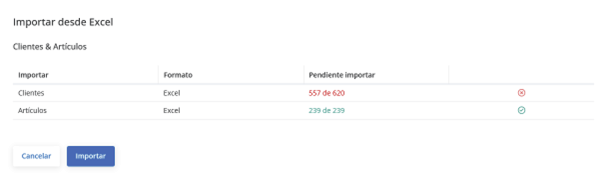
- Télécharger le modèle Excel (facultatif) : vous pouvez aussi télécharger un modèle Excel depuis l'onglet Clientes de l'outil de facturation. Remplissez-le avec les informations des clients, puis importez-le directement.
Étapes pour créer un client un par un
- Accédez à Central eFactura et choisissez Facturador (outil de facturation).
- Sélectionnez la société et l'exercice :
- Accédez à l'onglet Clientes (Clients).

- Cliquez sur l'icône Nuevo Cliente (Nouveau client) pour lancer la création.
- Renseignez les données du client :
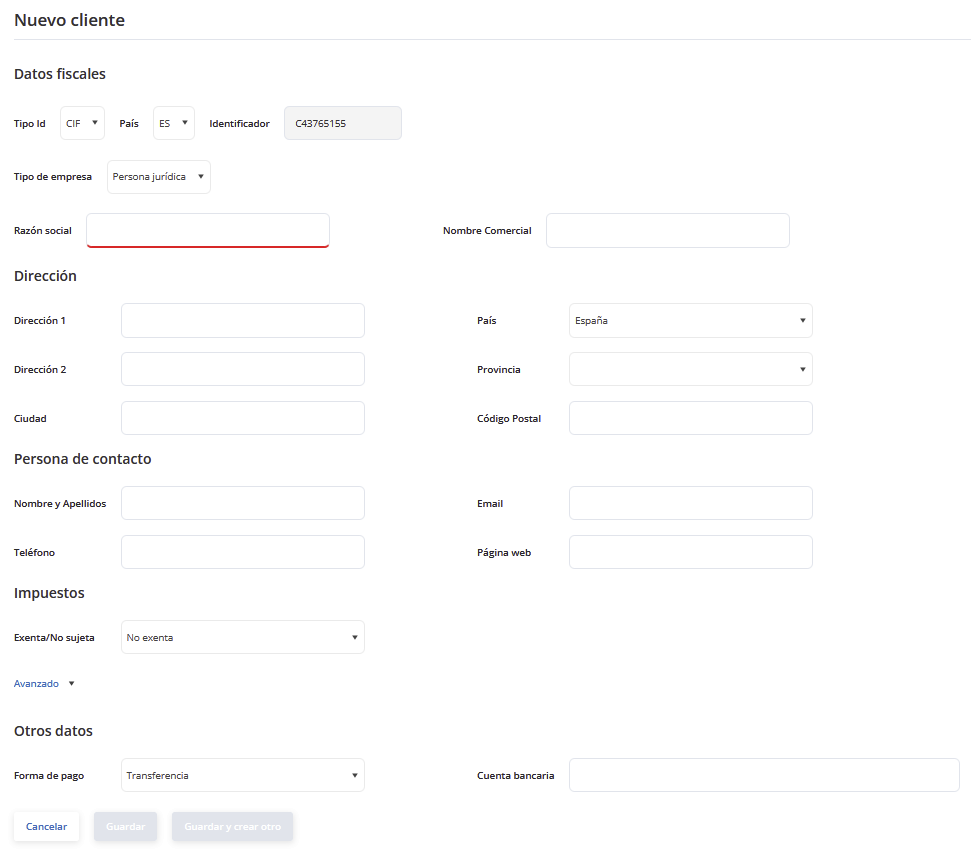
- — CIF/NIF : saisissez le numéro d'identification fiscale du client.
- — Datos fiscales (Données fiscales) : renseignez les données fiscales correspondant au client.
- — Dirección (Adresse) : ajoutez l'adresse complète du client.
- — Persona de contacto (Personne de contact) : indiquez la personne de contact pour le client.
- — Impuestos (Impôts) : configurez les impôts applicables au client.
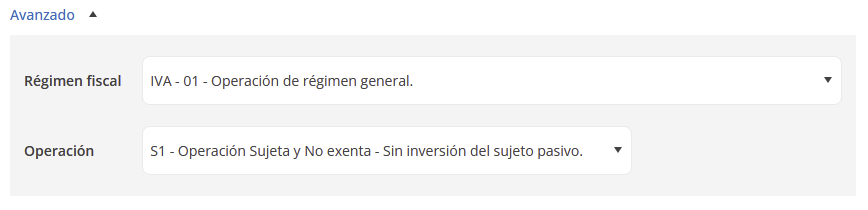
- — Avanzado (Avancé) : vous pouvez ajouter ici des informations plus détaillées si nécessaire.
- — Régimen fiscal (Régime fiscal) : sélectionnez le régime fiscal adapté au client.
- — Operación (Opération) : si nécessaire, configurez le type d'opération associé.
- — Forma de pago (Mode de paiement) : sélectionnez le mode de paiement que le client utilisera (par exemple virement bancaire, carte, etc.).
- — Cuenta bancaria (Compte bancaire) : si le mode de paiement est le prélèvement domicilié, il est obligatoire d'ajouter le compte bancaire du client.
- Enregistrez, ou enregistrez et créez-en un autre.

Étapes pour créer des clients avec le modèle
- Accédez à Central eFactura et choisissez Facturador (outil de facturation).
- Sélectionnez la Empresa (Société) et l'Ejercicio (Exercice) :
- Depuis l'onglet Clientes du Facturador, téléchargez le modèle Excel.

- Remplissez le modèle avec les données des articles.
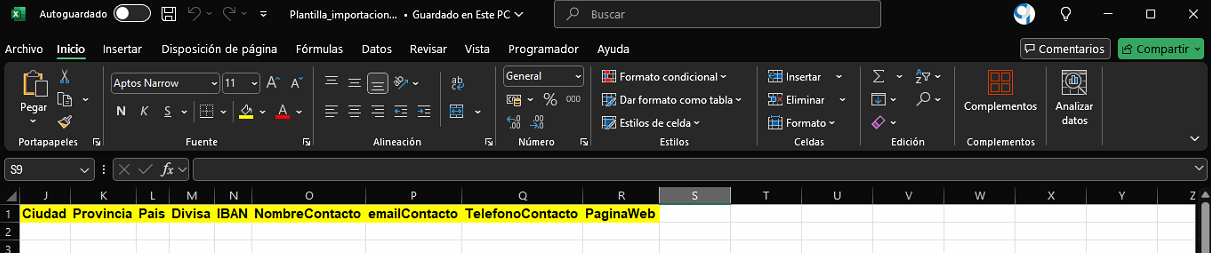
- Chargez le modèle dans le Facturador : les articles seront alors générés automatiquement.
Si vous utilisez l'ERP Sage, vous pouvez aussi les télécharger directement depuis Ubyquo, puis les importer dans le Facturador.