
Mis à jour le 18 septembre 2026
Activer dans l'outil de facturation une ou plusieurs sociétés d'Ubyquo
Comment activer dans Central eFactura les sociétés que vous avez déjà créées dans Ubyquo, une ou plusieurs.
Pour activer une société dans l'outil de facturation du module Central eFactura, la société doit d'abord être créée dans Ubyquo et les règles d'utilisateur appropriées doivent être définies. Règles d'utilisateur
Voici les étapes pour inscrire la société Quantyca Software Solutions SL dans l'outil de facturation :
Accès au CI Cloud
- Accéder au CI Cloud
- Connectez-vous avec un utilisateur comptable ou un utilisateur administrateur.
- Allez dans le module Central eFactura.

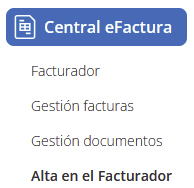
- Sélectionnez l'option Alta en el Facturador (Inscription dans l'outil de facturation).
Activation de la société
- Dans la fenêtre Alta en el Facturador, toutes les sociétés s'affichent, qu'elles soient actives ou désactivées.
- Pour ajouter une nouvelle société, cliquez sur les trois points situés à droite de son nom.

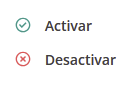
- Dans la liste déroulante, sélectionnez Activar (Activer).
- Vous pouvez effectuer cette opération pour plusieurs sociétés à la fois, en en sélectionnant plusieurs.
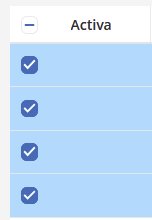
- Après l'activation, une icône verte de validation s'affiche dans la colonne Activa (Active).
Grâce à ces étapes, la société sera activée dans l'outil de facturation.
Configuration des données fiscales
Après avoir activé la société, nous passons à la configuration des données fiscales :
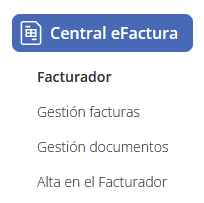
- Accédez à Central eFactura et choisissez Facturador (Outil de facturation).
- Sélectionnez la Empresa (Société) et l'Ejercicio (Exercice).

- Remplissez les champs obligatoires signalés en rouge dans Datos empresa (Données de la société) :
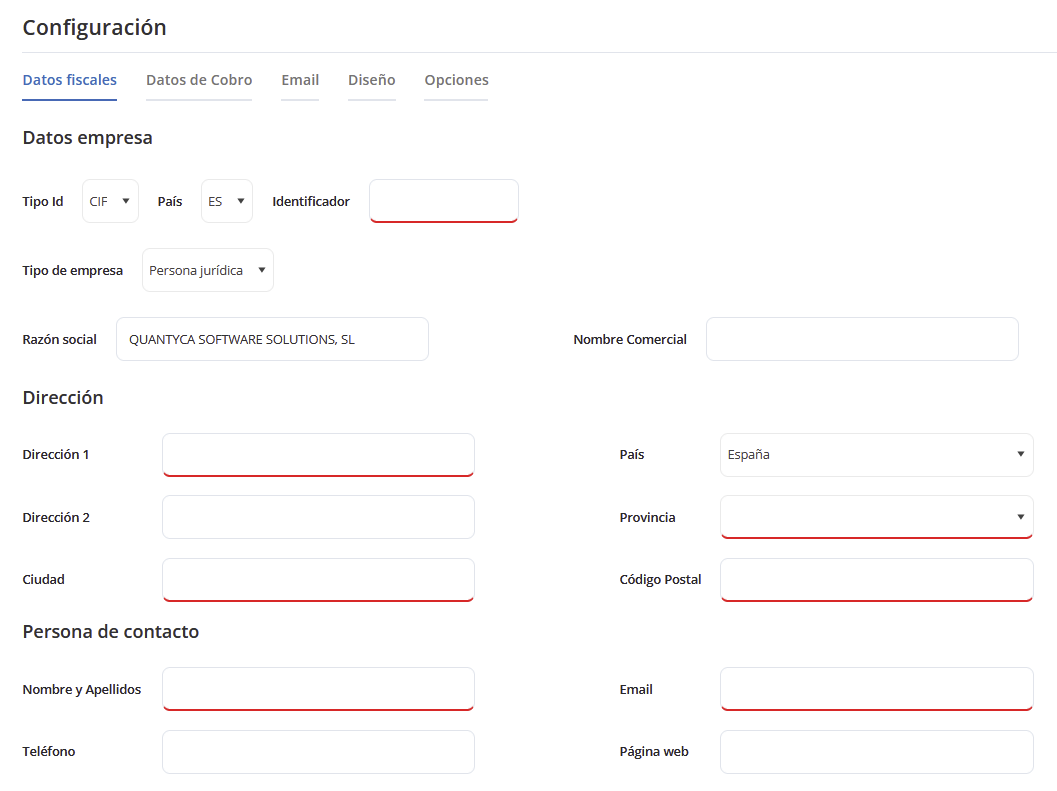
- — CIF/NIF.
- — Type de société (personne physique ou morale).
- — Nom et prénom ou raison sociale.
- — Adresse, code postal, ville et province.
- — Personne de contact et adresse e-mail.
- Configurez les paramètres fiscaux dans Configuración fiscal (Configuration fiscale) :
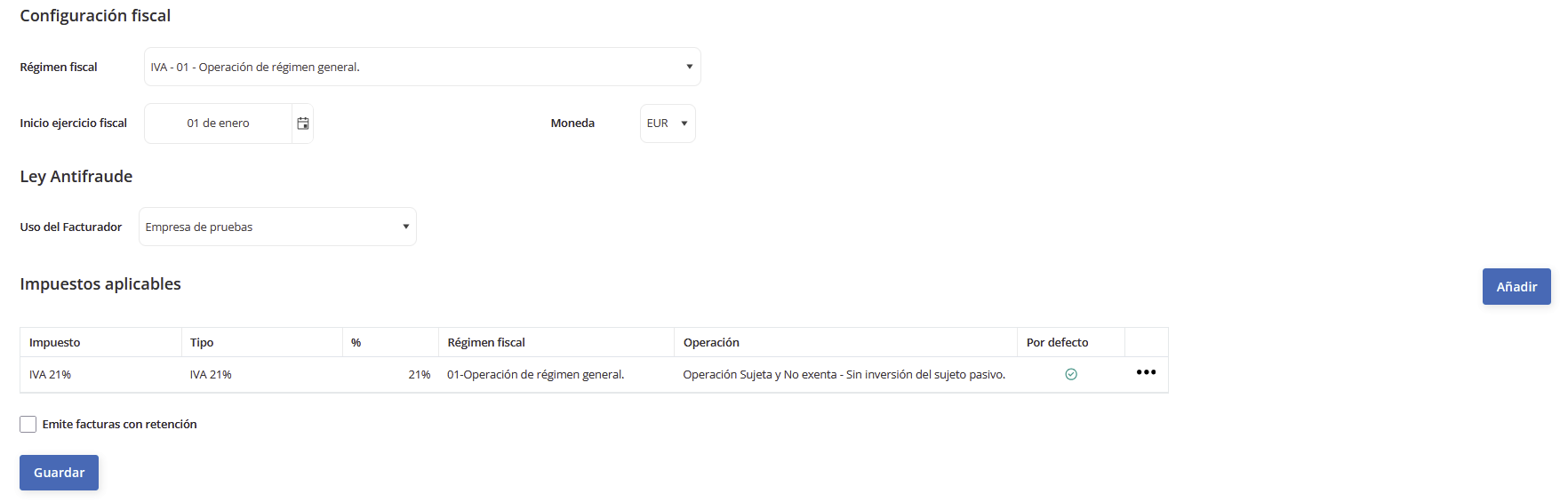
- — Indiquer si la société émet des factures avec retenue.
- — Date de début de l'exercice fiscal.
- — Devise de facturation.
- — Impôts applicables (TVA 21 %, TVA 10 %, IRPF, surtaxe d'équivalence (recargo de equivalencia), etc.).
Configuration des données d'encaissement
- Renseignez au moins un mode d'encaissement (par exemple : prélèvement à 30 et 60 jours).

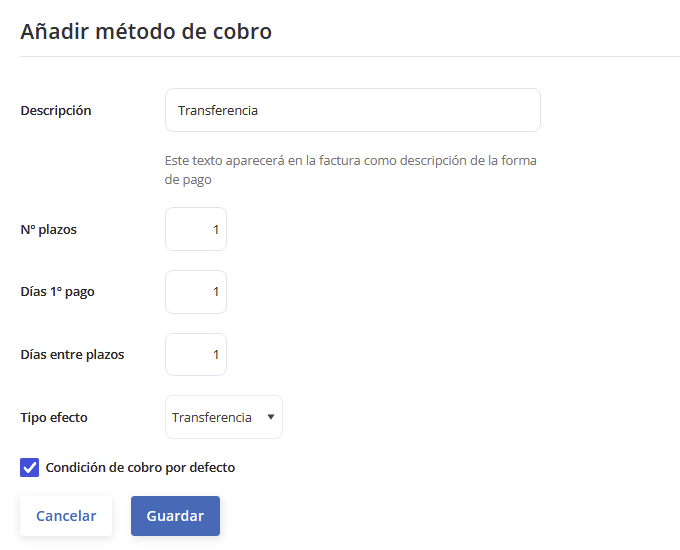
- — Nombre d'échéances.
- — Jours de la première échéance (par exemple : 30 jours).
- — Jours entre les échéances (par exemple : 30 jours).
- — Type d'effet (par exemple : prélèvement).
- — Cochez cobro por defecto (encaissement par défaut) et enregistrez les modifications.
- Ajouter un compte bancaire :

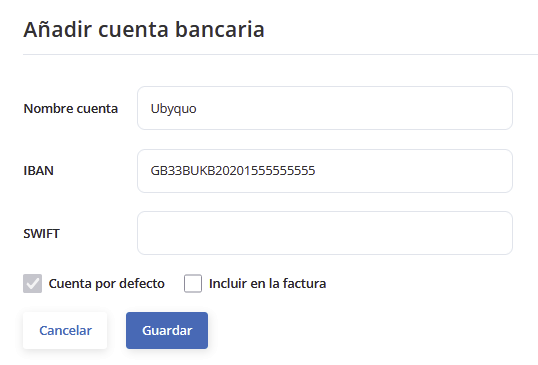
- — Nom de la banque.
- — IBAN (il doit être correct pour pouvoir enregistrer les modifications).
- — SWIFT : comptes internationaux.
- — Cochez cuenta por defecto (compte par défaut).
Configuration de l'e-mail
- Accédez à l'option Email (E-mail).
- Indiquez l'objet et le texte qui apparaîtront dans l'e-mail lorsque l'option Enviar por correo electrónico (Envoyer par e-mail) sera choisie.
- Enregistrez.
Configuration du design
- Importez le logo de la société qui apparaîtra sur les factures.
Options
- Dates, adresse de livraison, langue et format de facture électronique :
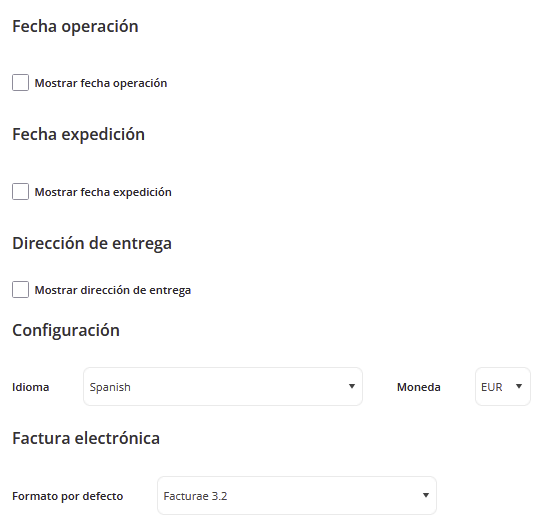
- — Afficher la date d'opération, la date d'émission ou l'adresse de livraison.
- — Configuration de la langue et de la devise.
- — Sélectionner le format de facture électronique souhaité.
- — Cette configuration ne s'applique qu'à l'image de la facture.
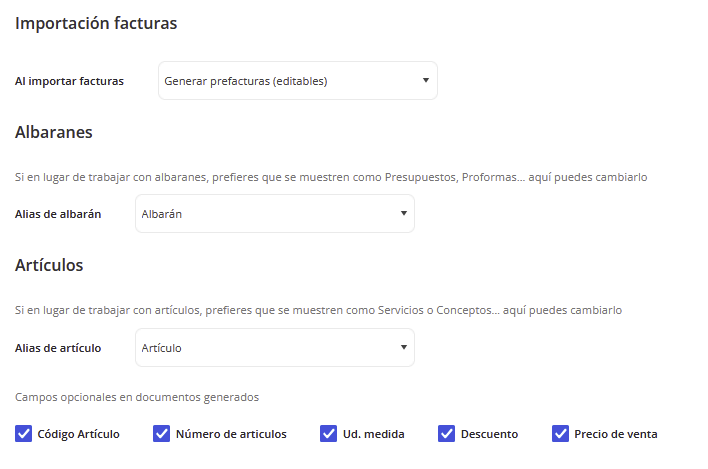
- Importation de factures, de bons de livraison et d'articles :
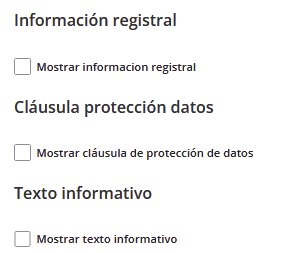
- Informations d'enregistrement (registre du commerce), clause de protection des données et texte informatif :
- Enregistrez.
