
Mis à jour le 9 octobre 2026
Ubyquo s'affiche de façon disproportionnée ou des champs manquent : ajuster les PPP
Corrigez l'affichage en ajustant les PPP du raccourci d'Ubyquo et, si nécessaire, l'échelle d'affichage de Windows.
Si Ubyquo s'affiche de façon disproportionnée, si certains textes ou champs ne s'affichent pas correctement ou si les fenêtres du logiciel ne s'adaptent pas à la taille de l'écran, le problème peut être lié au réglage de l'échelle et des PPP de Windows.
Ce problème est particulièrement fréquent sur les ordinateurs portables ou sur les ordinateurs dont l'échelle d'affichage est supérieure à 100 %.
Exemples de problèmes d'affichage
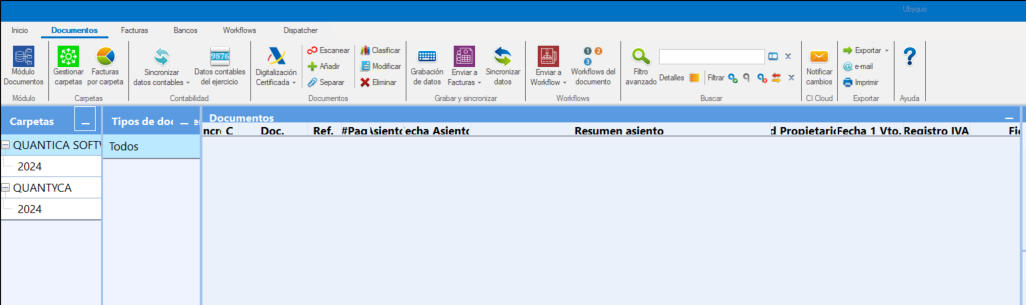
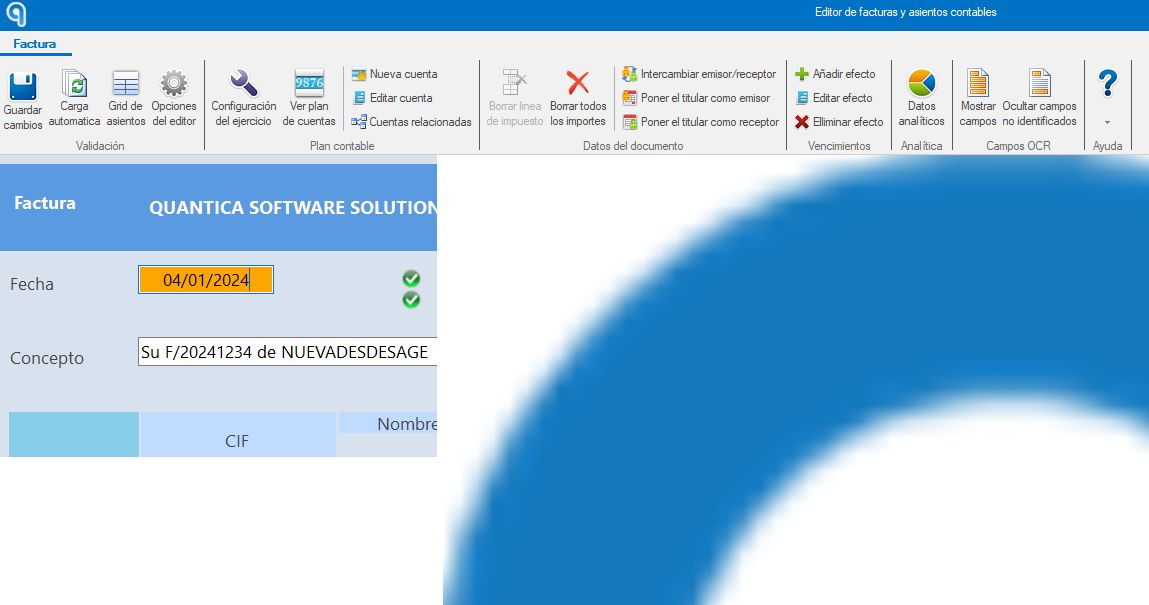
Certains éléments d'Ubyquo peuvent apparaître disproportionnés ou ne pas s'afficher correctement.
Fenêtre d'Ubyquo :
Éditeur de factures :
Partie 1 Ajuster les PPP d'Ubyquo
- 1
Ouvrez les propriétés du raccourci
Faites un clic droit sur l'icône d'Ubyquo ou sur le raccourci que vous utilisez pour lancer le logiciel et sélectionnez Propiedades (Propriétés).
- 2
Allez dans Compatibilidad
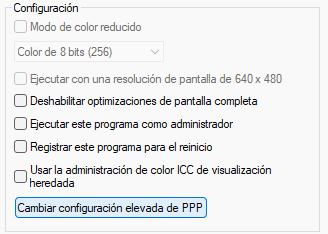
Dans l'onglet Compatibilidad (Compatibilité), cliquez sur Cambiar configuración elevada de PPP (Modifier les paramètres PPP élevés).
- 3
Remplacez la mise à l'échelle PPP élevée
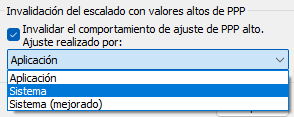
Cochez Invalidar el comportamiento de ajuste de PPP alto (Remplacer le comportement de mise à l'échelle PPP élevée) et, dans la liste Ajuste realizado por: (Mise à l'échelle effectuée par :), sélectionnez Sistema (Système).
- 4
Appliquez les modifications
Cliquez sur Aceptar (OK) et appliquez les modifications.
Vérifiez l'affichage
Fermez puis rouvrez Ubyquo pour vérifier si l'affichage a été corrigé.
Partie 2 Si le problème persiste : vérifier l'échelle de Windows
- 5
Ouvrez les paramètres d'affichage
Faites un clic droit sur le bureau et sélectionnez Configuración de pantalla (Paramètres d'affichage).
- 6
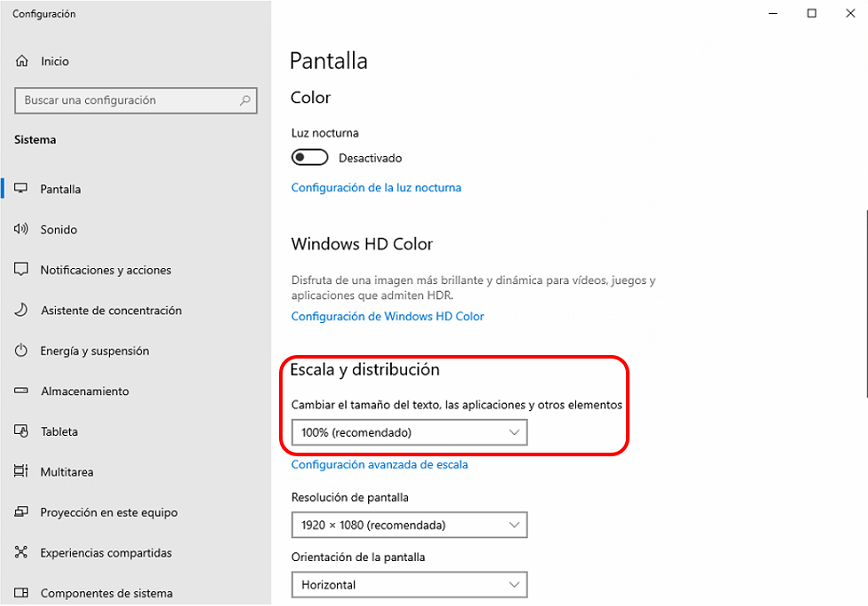
Vérifiez l'échelle
Dans Escala y distribución (Échelle et disposition), repérez Cambiar el tamaño del texto, las aplicaciones y otros elementos (Modifier la taille du texte, des applications et d'autres éléments) et vérifiez le pourcentage configuré.
- 7
Réglez-la sur 100 %
Si nécessaire, réglez l'échelle sur 100 %.
Vérifiez l'affichage
Rouvrez Ubyquo et vérifiez l'affichage des fenêtres et de l'éditeur de factures.