
Mis à jour le 22 septembre 2026
Ubyquo s'affiche de façon disproportionnée ou des champs manquent : ajuster les PPP
Corrigez l'affichage en ajustant les PPP lorsque l'échelle d'affichage de Windows dépasse 100 %.
Si Ubyquo s'affiche de façon disproportionnée, si certains textes ou champs n'apparaissent pas correctement ou si les fenêtres du programme ne s'adaptent pas à la taille de l'écran, le problème peut être lié à la configuration de la mise à l'échelle et des DPI (PPP) de Windows.
Ce problème est particulièrement fréquent sur les ordinateurs portables ou sur les ordinateurs qui utilisent une échelle d'affichage supérieure à 100 %.
Exemples de problèmes d'affichage
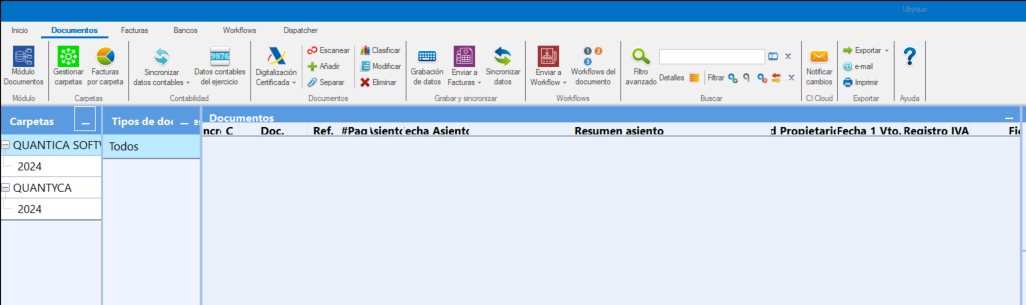
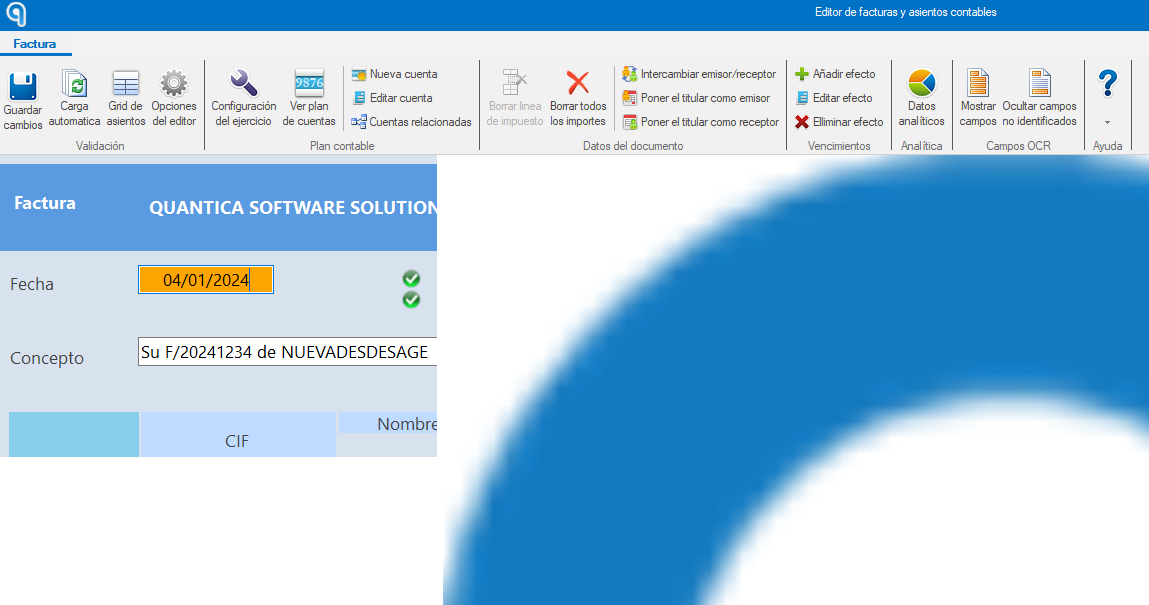
Certains éléments d'Ubyquo peuvent apparaître disproportionnés ou ne pas s'afficher correctement.
Fenêtre d'Ubyquo :
Éditeur de factures :
Configurer l'ajustement des PPP d'Ubyquo
Pour corriger l'affichage, modifiez la configuration de compatibilité du raccourci d'Ubyquo.
- Faites un clic droit sur l'icône d'Ubyquo ou sur le raccourci que vous utilisez pour lancer le programme.
- Sélectionnez Propiedades (Propriétés).
- Accédez à l'onglet Compatibilidad (Compatibilité).
- Cliquez sur Cambiar configuración elevada de PPP (Modifier les paramètres PPP élevés).
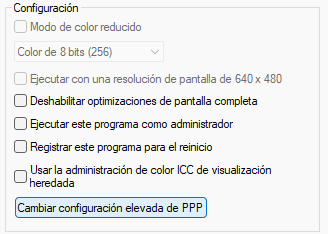
- Cochez l'option : Invalidar el comportamiento de ajuste de PPP alto (Remplacer le comportement de mise à l'échelle des PPP élevés)
- Dans la liste déroulante Ajuste realizado por: (Mise à l'échelle effectuée par :), sélectionnez Sistema (Système).
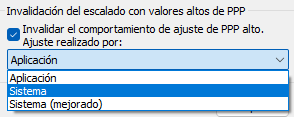
- Cliquez sur Aceptar (OK) et appliquez les modifications.
Fermez Ubyquo puis rouvrez-le pour vérifier si l'affichage a été corrigé.
Vérifier l'échelle d'affichage de Windows
Si le problème persiste, vérifiez la configuration de la mise à l'échelle de Windows.
- Faites un clic droit sur le bureau.
- Sélectionnez Configuración de pantalla (Paramètres d'affichage).
- Dans Escala y distribución (Mise à l'échelle et disposition), repérez l'option Cambiar el tamaño del texto, las aplicaciones y otros elementos (Modifier la taille du texte, des applications et d'autres éléments).
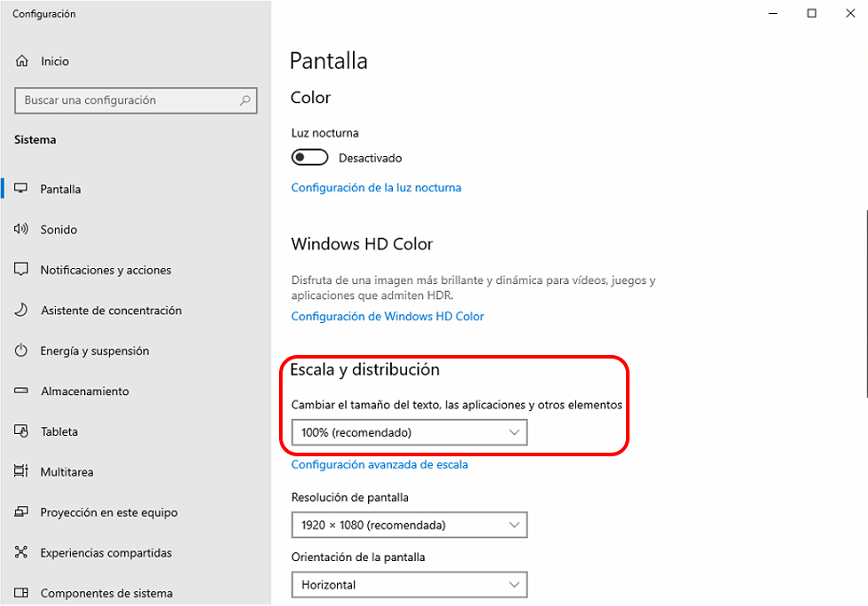
- Vérifiez le pourcentage d'échelle configuré.
- Si nécessaire, réglez l'échelle sur 100 %.
Après avoir modifié la configuration, rouvrez Ubyquo et vérifiez l'affichage des fenêtres et de l'éditeur de factures.