
Mis à jour le 21 septembre 2026
Créer des utilisateurs et configurer des règles de permissions
Contrôlez qui accède à chaque département, module et dossier en attribuant des profils et des règles de permissions.
Gestion des utilisateurs et des règles de permissions dans Ubyquo
Ubyquo permet de créer des utilisateurs, d'attribuer des profils et de configurer des règles de permissions pour contrôler l'accès aux départements, aux modules et aux dossiers.
Vous pouvez consulter la vidéo suivante pour découvrir le processus complet :
Configurer le département du profil utilisateur
Avant de créer de nouveaux utilisateurs, il faut configurer une seule fois le département associé au profil utilisateur qui sera utilisé.
- Rendez-vous dans l'onglet Inicio (Accueil) et cliquez sur l'icône en haut à gauche.

Si l'administration du compte ne s'ouvre pas, consultez l'article L'administration du compte Ubyquo ne s'ouvre pas.
- Accédez à Perfiles de usuario (Profils utilisateur).
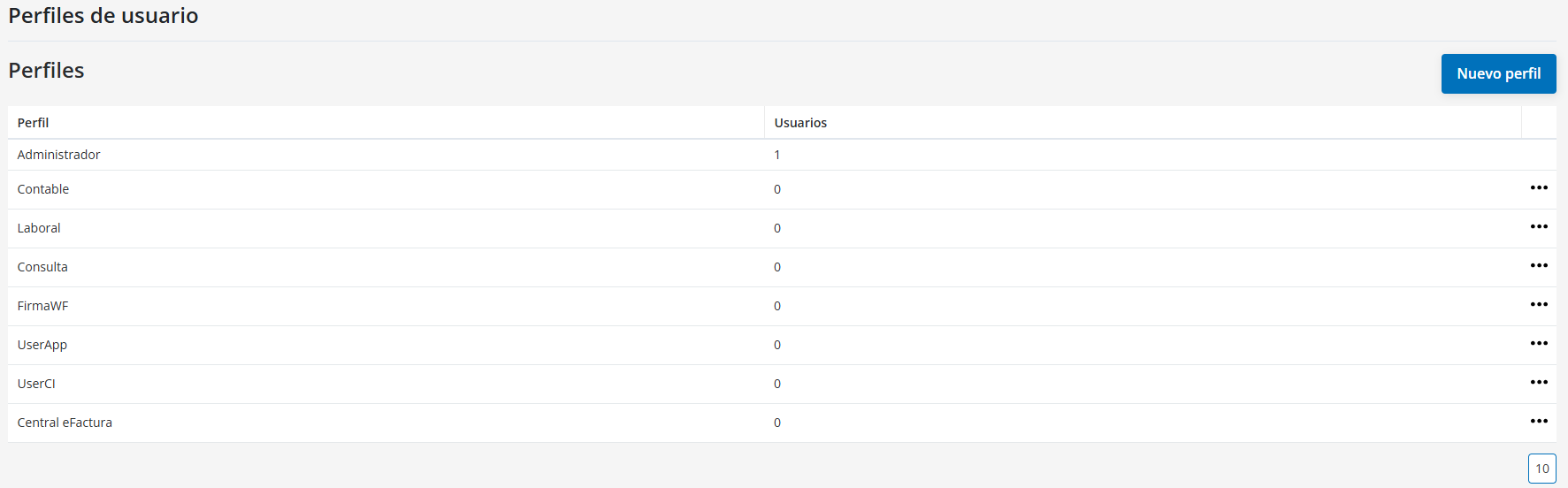
- Cherchez le profil que vous allez utiliser, normalement Contable (Comptable) ou FirmaWF, puis cliquez sur les trois points situés à droite pour sélectionner Editar (Modifier).
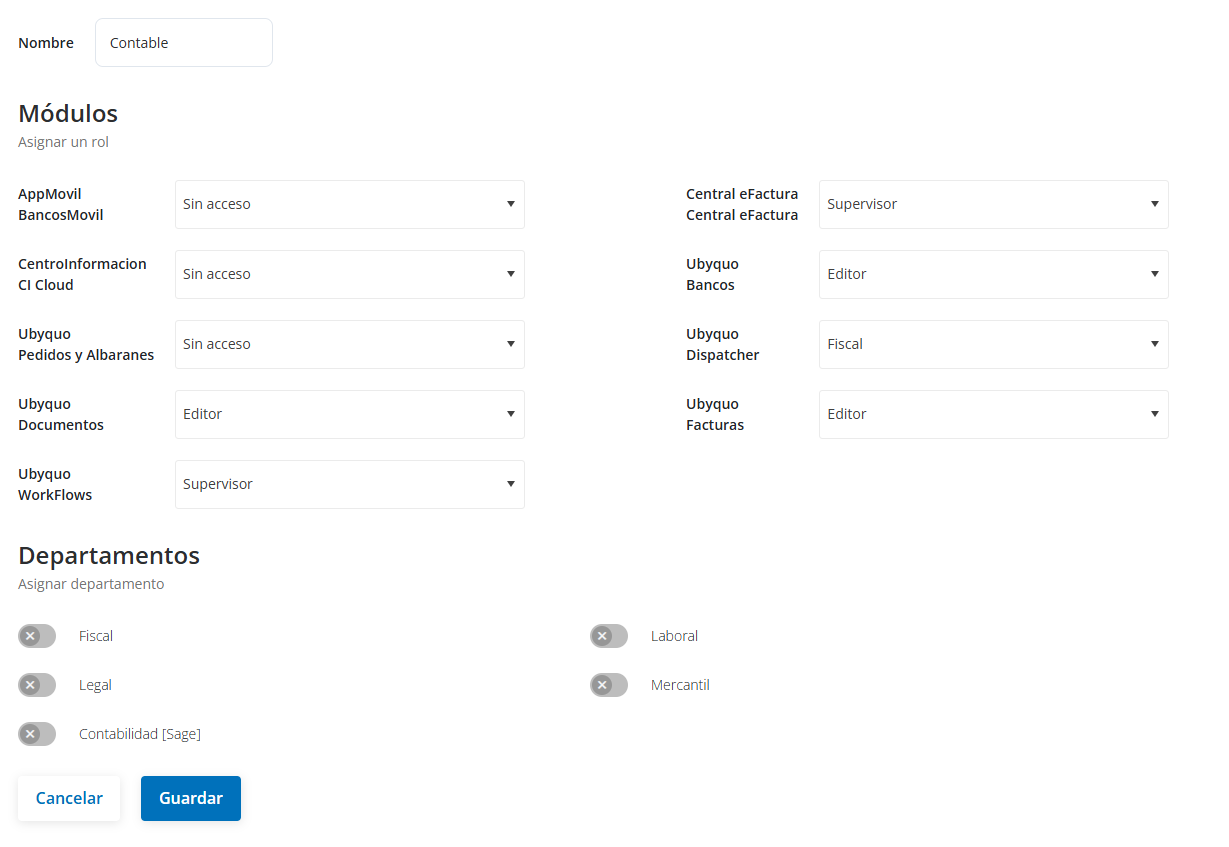
- Dans la modification du profil, sélectionnez le département correspondant. Ce sera normalement le logiciel comptable utilisé.
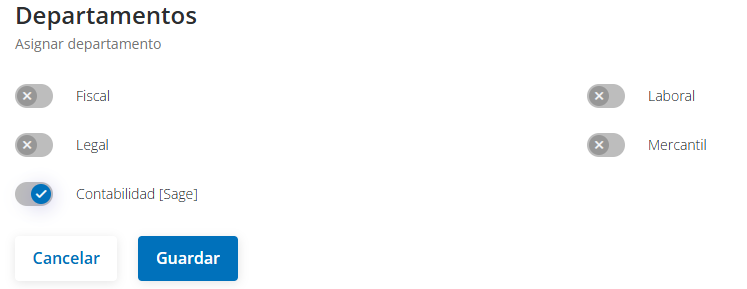
Le département configuré dans le profil permet d'associer correctement les utilisateurs aux dossiers et aux sociétés correspondants.
Créer un nouvel utilisateur
Une fois le profil configuré, vous pouvez créer les utilisateurs qui auront accès à Ubyquo.
- Rendez-vous dans Inicio et cliquez sur l'icône en haut à gauche.
Si l'administration du compte ne s'ouvre pas, consultez l'article L'administration du compte Ubyquo ne s'ouvre pas.
- Sélectionnez l'onglet Usuarios (Utilisateurs).

- Cliquez sur Nuevo usuario (Nouvel utilisateur) et remplissez les données demandées :
- Nombre y Apellidos (Nom et prénom) : obligatoire.
- Email : obligatoire.
- Teléfono (Téléphone) : facultatif.
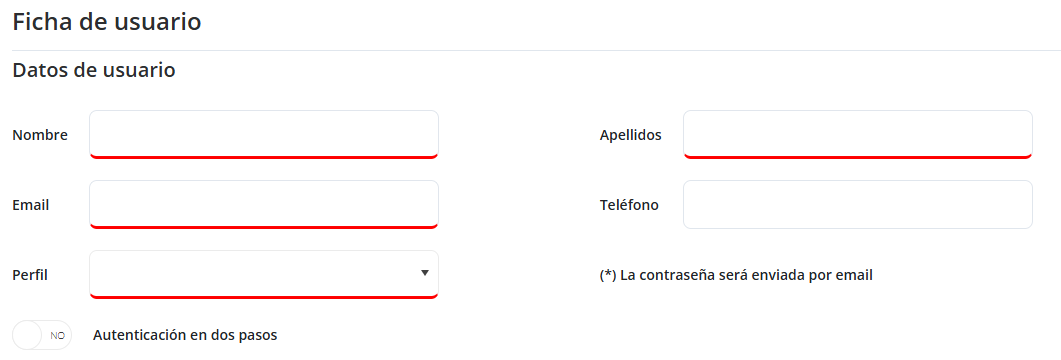
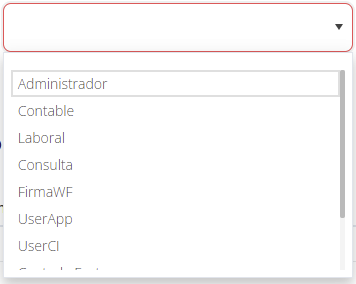
- Attribuez le Perfil de usuario (Profil utilisateur) correspondant. Le profil détermine l'accès aux modules et aux départements configurés.
Le mot de passe d'accès est envoyé automatiquement par e-mail.
Modifier un utilisateur existant
Pour modifier les données d'un utilisateur ou configurer ses règles de permissions :
- Sélectionnez l'utilisateur.
- Cliquez sur Editar.


Depuis cet écran, vous pouvez modifier la configuration de l'utilisateur et ajouter ses règles d'accès.
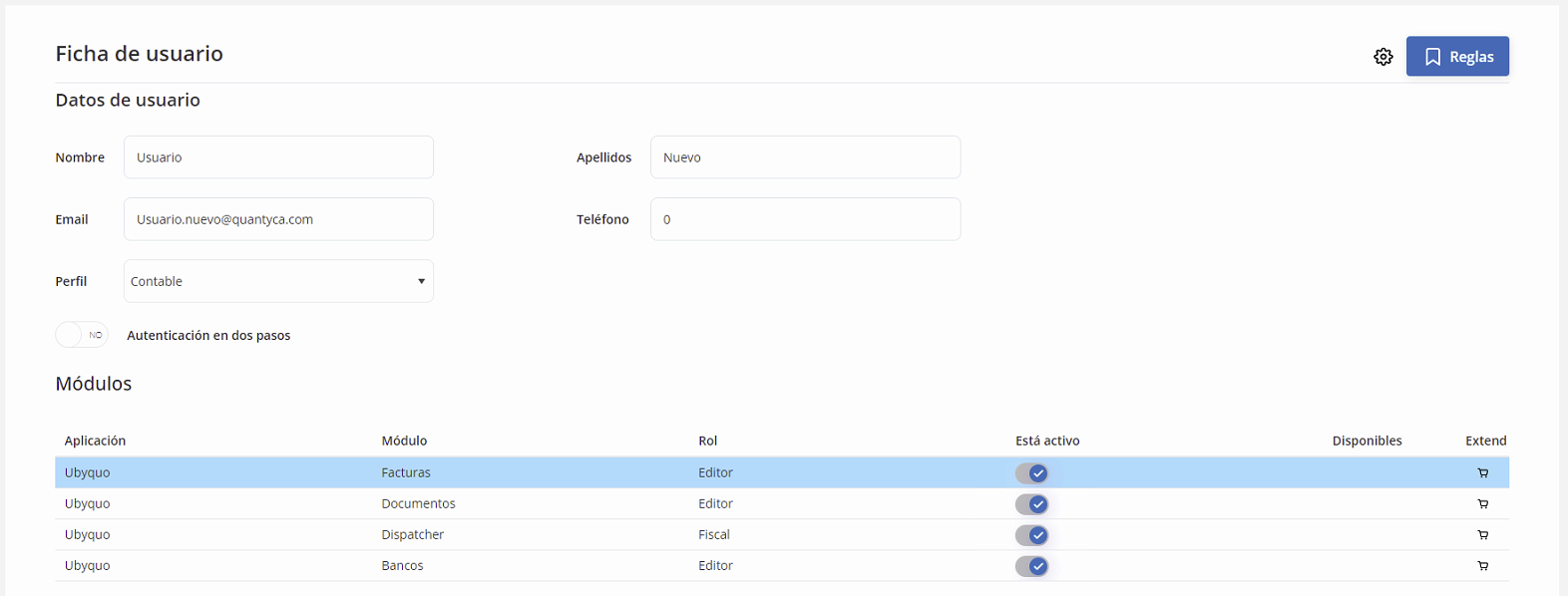
Après avoir modifié les permissions, utilisez Regenerar acceso a carpetas (Régénérer l'accès aux dossiers) pour mettre à jour les accès de l'utilisateur.

Créer des règles de permission
Les règles de type Permitir (Autoriser) permettent de définir les départements, les modules et les dossiers auxquels un utilisateur peut accéder.
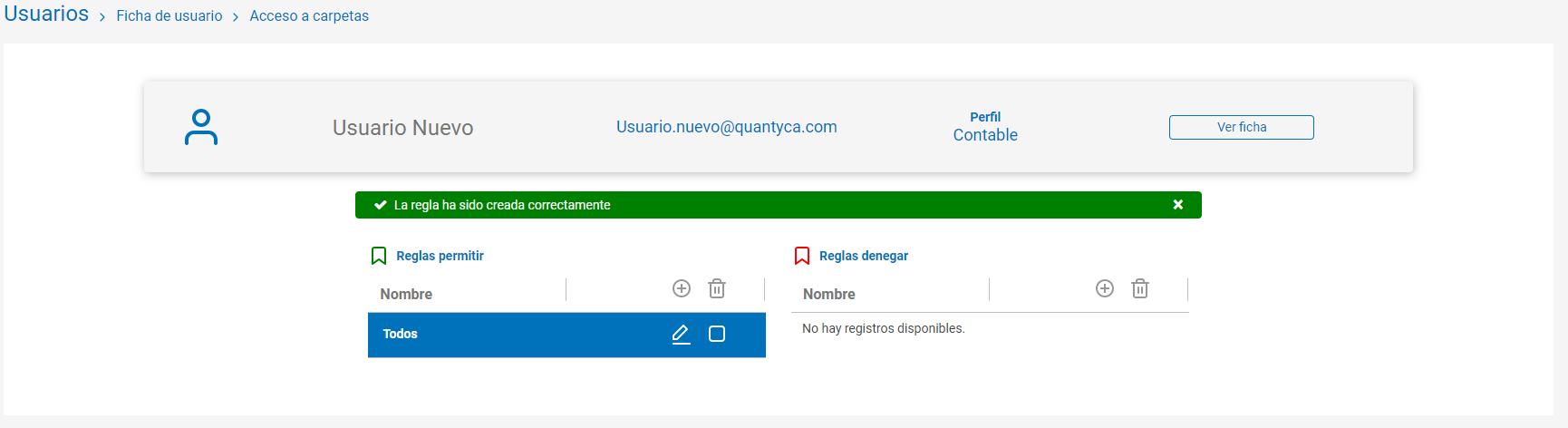
- Cliquez sur Crear Regla (Créer une règle).
- Sélectionnez le type Permitir.
- Attribuez un nom descriptif à la règle.
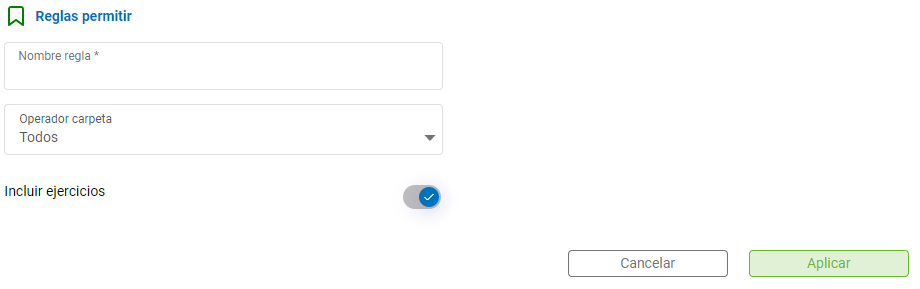
Définir l'accès aux dossiers
Vous pouvez utiliser différents opérateurs pour déterminer les dossiers auxquels l'utilisateur aura accès :
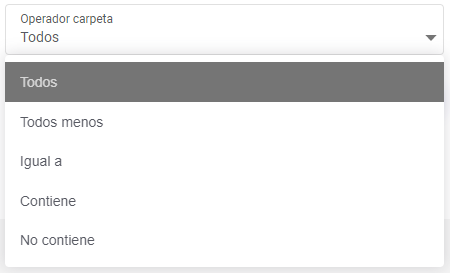
- Todos (Tous) : autorise l'accès à tous les dossiers.
- Todos menos / Igual a (Tous sauf / Égal à) : permet de sélectionner des dossiers précis avec Ver Carpetas (Voir les dossiers).

- Contiene / No contiene (Contient / Ne contient pas) : permet de filtrer les dossiers selon leur nom.
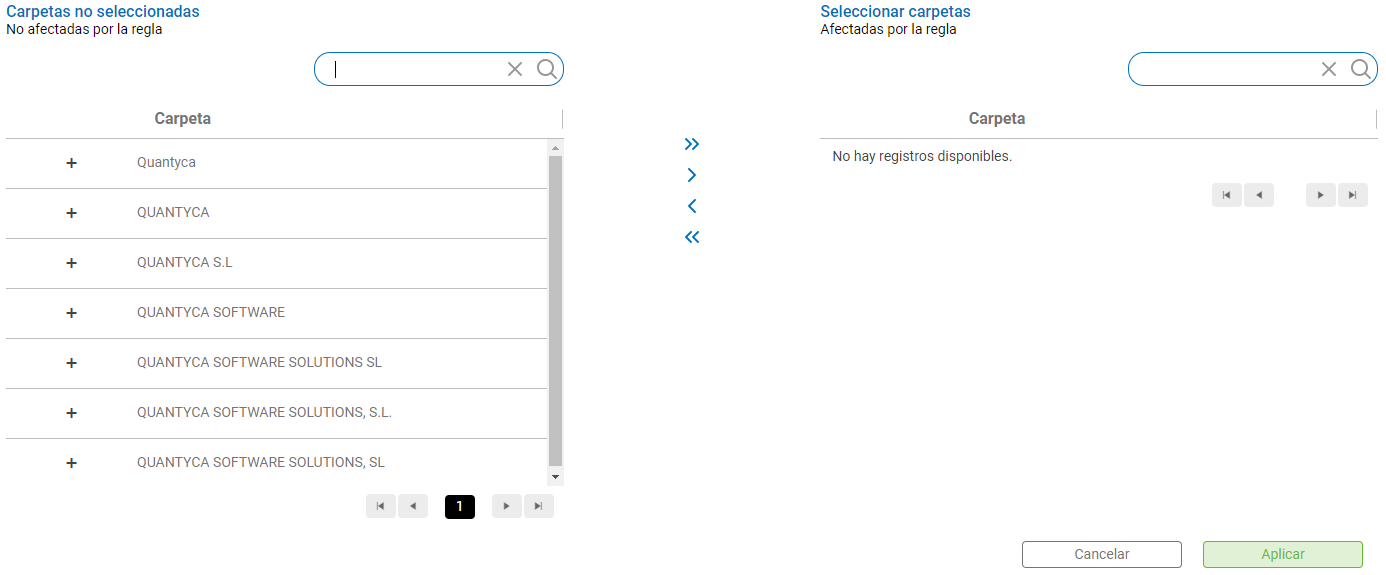

Vous pouvez cocher Incluir ejercicios (Inclure les exercices) pour que l'accès configuré s'applique aussi aux exercices futurs.
Créer des règles de restriction
Les règles de type Denegar (Refuser) permettent de restreindre l'accès de l'utilisateur à certains départements, modules ou dossiers.
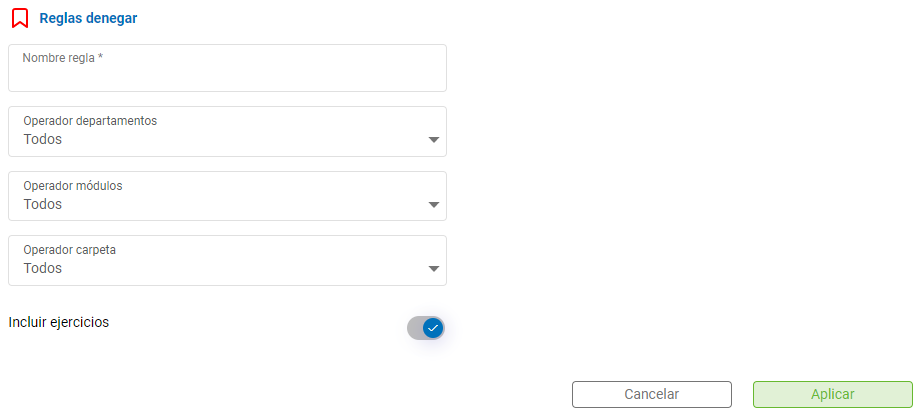
- Cliquez sur Crear Regla.
- Sélectionnez le type Denegar.
- Attribuez un nom descriptif.
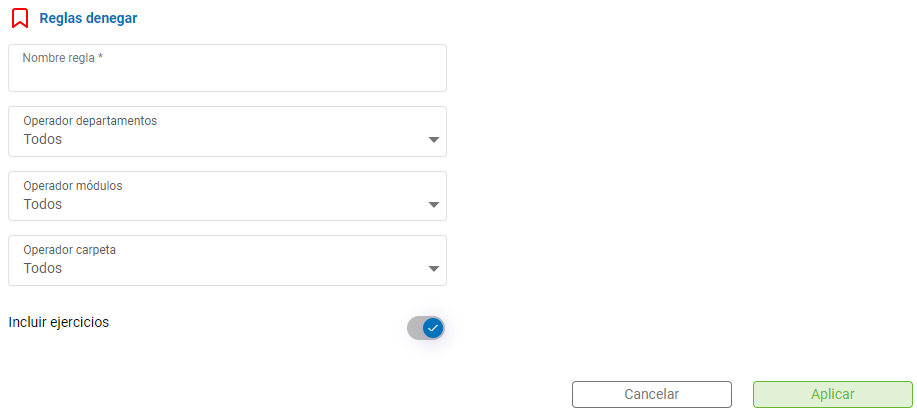
Configurez les départements, modules et dossiers auxquels vous souhaitez appliquer la restriction.
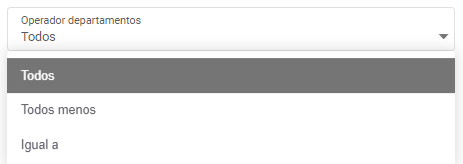
Vous pouvez utiliser les opérateurs suivants :
- Todos.
- Todos menos / Igual a, à l'aide des boutons Departamentos (Départements), Módulos (Modules) et Ver Carpetas.
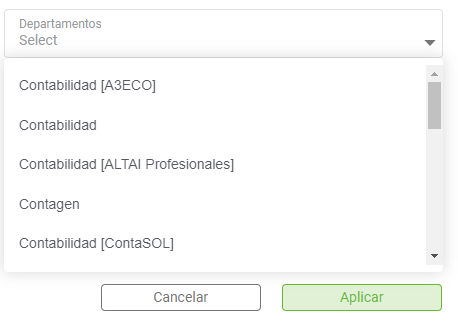
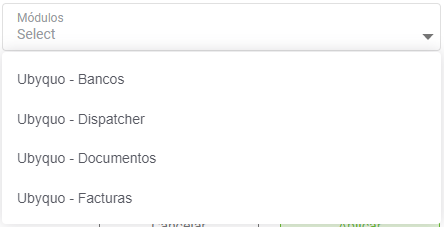
- Contiene / No contiene, pour définir des restrictions selon le nom des dossiers.
Vous pouvez aussi appliquer la restriction aux exercices futurs.
Gérer les règles de permissions
Une fois les règles créées, vous pouvez les administrer depuis la configuration de l'utilisateur :
- Editar Regla (Modifier la règle) : modifie une règle existante.
- Borrar Regla (Supprimer la règle) : supprime une règle devenue inutile.