
Mis à jour le 22 septembre 2026
Ubyquo s'affiche de façon disproportionnée via le Bureau à distance (RDP)
Corrigez l'échelle et la résolution de Windows pour que Ubyquo s'affiche correctement dans le Bureau à distance.
Problèmes d'affichage dans Ubyquo
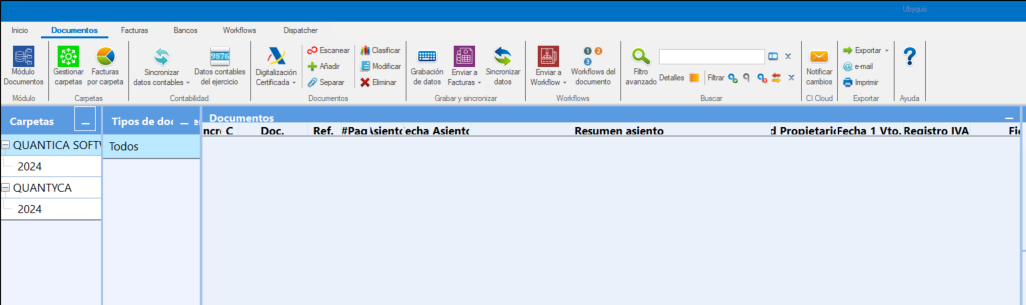
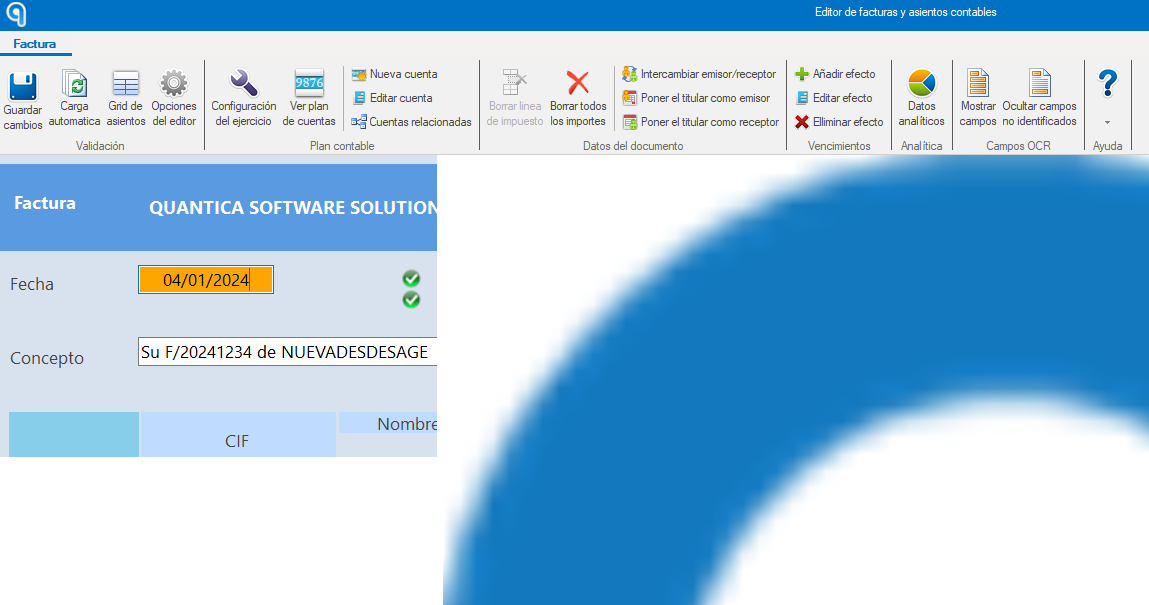
Si Ubyquo s'affiche trop grand, de façon disproportionnée, ou si certains champs de l'éditeur de factures n'apparaissent pas correctement lorsque vous vous connectez via le Bureau à distance (RDP), le problème peut venir de la configuration de l'échelle et de la résolution d'écran de Windows.
Fenêtre Ubyquo :
Éditeur de factures :
Étape 1 : réglage de base de l'écran
- Faites un clic droit sur le bureau.
- Sélectionnez Configuración de pantalla (Paramètres d'affichage).
- Dans Escala y distribución (Échelle et disposition), cherchez l'option : Cambiar el tamaño del texto, las aplicaciones y otros elementos (Modifier la taille du texte, des applications et d'autres éléments)
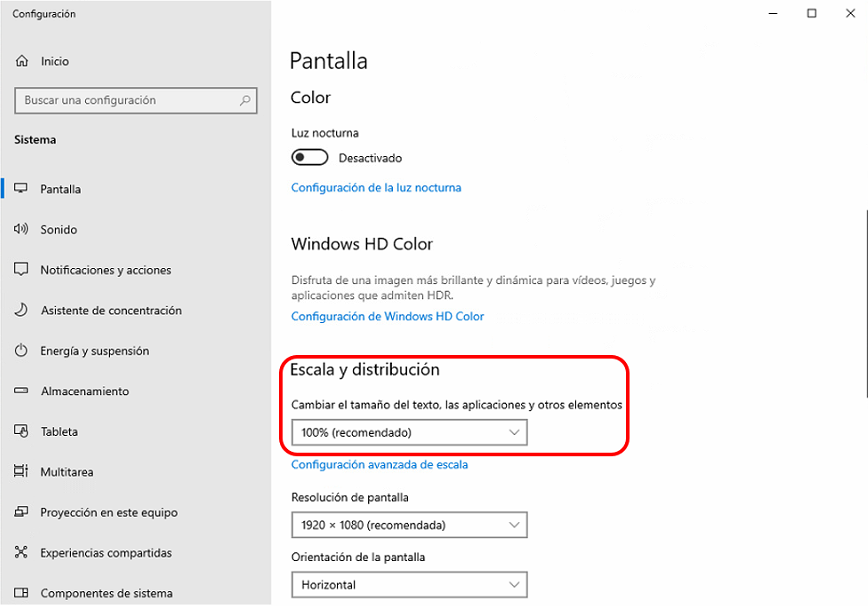
- Réglez l'échelle au niveau souhaité. Pour supprimer l'effet de zoom, sélectionnez 100 %.
- Fermez la connexion du Bureau à distance.
- Reconnectez-vous et vérifiez que Ubyquo s'affiche correctement.
Étape 2 : réglage avancé pour les connexions Bureau à distance (RDP)
Si le problème persiste après avoir ajusté l'échelle de l'écran, vous pouvez effectuer un réglage spécifique aux connexions Bureau à distance (RDP).
- Ouvrez l'Editor del Registro (Éditeur du Registre) :
- — Appuyez sur Inicio (Démarrer).
- — Saisissez
regedit. - — Appuyez sur Entrée.
- Accédez à la clé suivante :
HKEY_LOCAL_MACHINE\SYSTEM\CurrentControlSet\Control\Terminal Server\WinStations - Dans WinStations, faites un clic droit dans un espace vide et sélectionnez : Nuevo > Valor DWORD (32 bits) (Nouveau > Valeur DWORD 32 bits)
- Donnez à cette nouvelle valeur le nom suivant :
IgnoreClientDesktopScaleFactor - Double-cliquez sur IgnoreClientDesktopScaleFactor et définissez la valeur sur :
1 - Cliquez sur Aceptar (OK) et fermez l'Éditeur du Registre.
- Redémarrez le serveur.
Recommandations
Ce réglage peut résoudre les problèmes d'échelle et d'affichage de Ubyquo dans les sessions Bureau à distance, en particulier lorsque l'application s'affiche trop grande ou que certains champs de l'éditeur de factures n'apparaissent pas correctement.
Avant de modifier le Registre de Windows, nous vous recommandons de vérifier d'abord l'échelle de l'écran et de la régler sur 100 %.
Si vous n'avez pas d'expérience dans la modification du Registre de Windows, nous vous recommandons de confier cette modification à un administrateur système.