
Mis à jour le 5 novembre 2026
Guide d'installation d'Ubyquo : serveur
Installez Ubyquo sur le serveur, configurez SQL Server et partagez le dossier Quantyca avec les autorisations nécessaires.
Ce guide décrit la procédure générale pour installer Ubyquo sur le serveur. Une fois terminé, installez Ubyquo sur les ordinateurs des utilisateurs avec le Guide d'installation d'Ubyquo : postes clients.
Important : avant de commencer l'installation, vérifiez la configuration requise de l'environnement, l'ERP utilisé, l'emplacement où Ubyquo sera installé et les utilisateurs qui auront besoin d'un accès.
Prérequis
Microsoft .NET Framework
Tous les ordinateurs sur lesquels Ubyquo sera utilisé doivent avoir Microsoft .NET Framework 4.8 installé : Télécharger .NET Framework 4.8.
SQL Server
Le serveur doit permettre l'installation de SQL Server 2014 Express ou d'une version ultérieure compatible. Les éditions Express sont gratuites jusqu'à 10 Go par base de données ; au-delà, il faut une édition de SQL Server avec sa licence.
SQL Server Management Studio
SQL Server Management Studio (SSMS) doit être installé sur le serveur : Télécharger SSMS.
Consultez aussi la configuration technique requise des serveurs et des postes.
Avant de lancer le programme d'installation
- Vérifiez que vous travaillez sur le serveur ou l'ordinateur où Ubyquo sera installé.
- Vérifiez que l'ERP ou logiciel comptable correspondant est installé sur l'ordinateur.
- Confirmez avec le client sur quel lecteur ou à quel emplacement il souhaite l'installation.
- Vérifiez que vous disposez des autorisations suffisantes pour installer et configurer SQL Server.
Partie 1 Installer Ubyquo
- 1
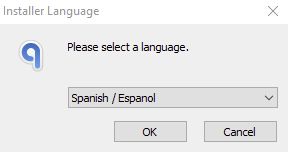
Lancez le programme d'installation
Téléchargez le programme d'installation depuis Support (Contact › Aller au support) et exécutez Instalar_Ubyquo.exe. Choisissez la langue et cliquez sur OK.
Si Windows affiche un avertissement de sécurité demandant l'autorisation d'installer, sélectionnez Sí (Oui). Si l'écran initial de l'installation réapparaît, cliquez de nouveau sur OK.
- 2
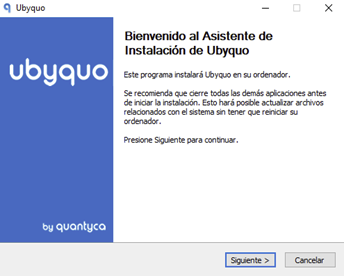
Démarrez l'installation
Sur l'écran d'accueil, cliquez sur Siguiente (Suivant).
- 3
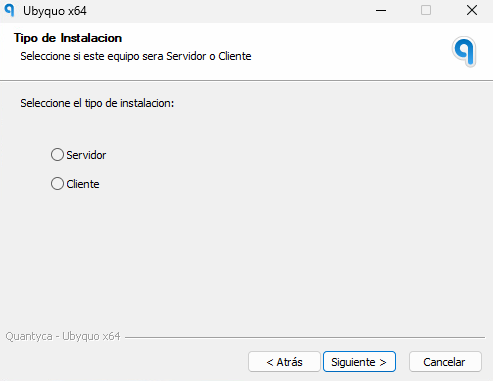
Choisissez l'installation Serveur
Sélectionnez le type d'installation Servidor (Serveur) et cliquez sur Siguiente (Suivant).
- 4
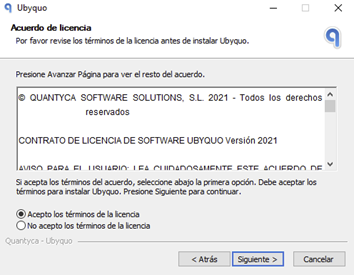
Acceptez la licence
Lisez et acceptez les termes de la licence, puis cliquez sur Siguiente (Suivant).
- 5
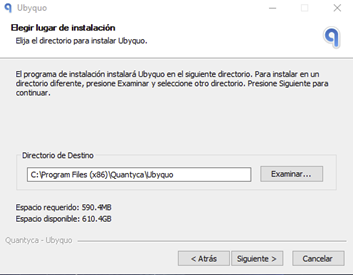
Choisissez l'emplacement de l'installation
Le programme d'installation affiche le dossier d'installation par défaut. Si vous devez le modifier, cliquez sur Examinar (Parcourir) et sélectionnez l'emplacement. Cliquez ensuite sur Siguiente (Suivant).
- 6
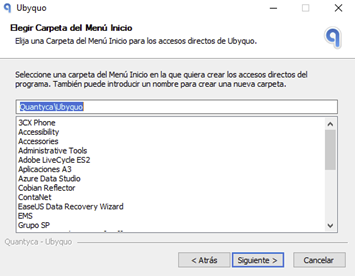
Poursuivez l'installation
Cliquez sur Siguiente (Suivant).
- 7
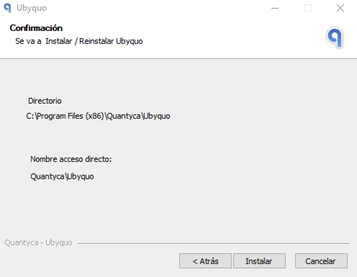
Installez Ubyquo
Cliquez sur Instalar (Installer).
- 8
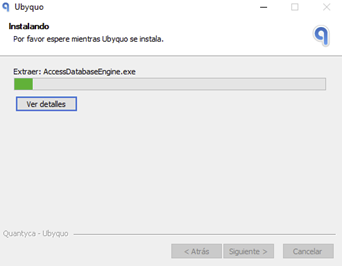
Affichez les détails de l'installation
Cliquez sur Ver detalles (Afficher les détails) pour poursuivre la configuration.
Partie 2 Configurer SQL Server
- 9
Choisissez comment configurer SQL Server
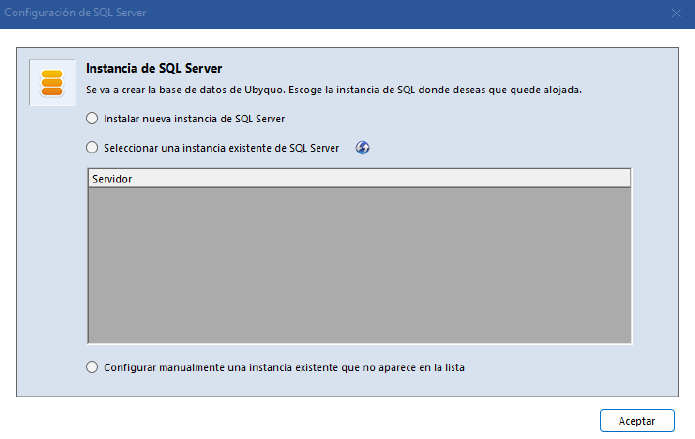
Pendant l'installation, la configuration de SQL Server s'affiche. Choisissez Instalar SQL (Installer SQL) si l'ordinateur n'a pas SQL Server, ou Seleccionar instancia (Sélectionner une instance) s'il est déjà installé, puis cliquez sur Aceptar (OK).
L'installation automatique installe par défaut SQL Server Express 2022.
- 10
Sélectionnez l'instance
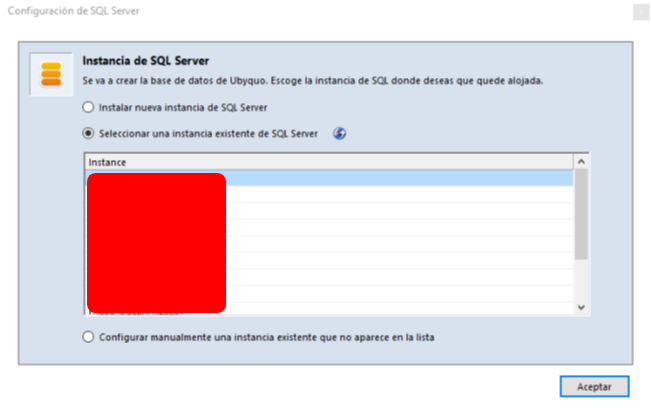
Sélectionnez l'instance SQL Server qu'utilisera Ubyquo et cliquez sur Aceptar (OK).
- 11
Saisissez l'utilisateur et le mot de passe
Saisissez les bons identifiants d'accès à SQL Server et cliquez sur Guardar (Enregistrer).
UtilisateurMot de passe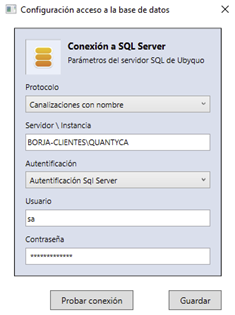
- 12
Terminez l'installation
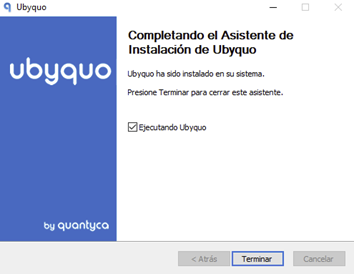
Attendez la fin du processus, puis cliquez sur Terminar (Terminer).

Partie 3 Partager le dossier Quantyca
- 13
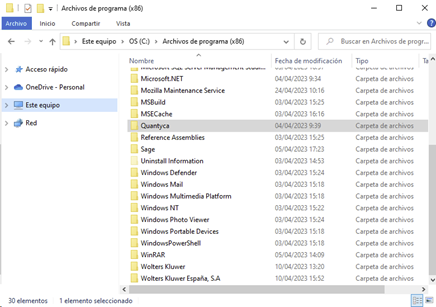
Repérez le dossier Quantyca
Accédez au chemin d'installation d'Ubyquo, par exemple
C:\Program Files\Quantyca\Ubyquo. Il faut partager le dossier Quantyca pour que les utilisateurs d'Ubyquo puissent y accéder.Important : adaptez les autorisations à la politique de sécurité du client. Évitez d'accorder des autorisations plus larges que nécessaire.
- 14
Ouvrez le partage avancé
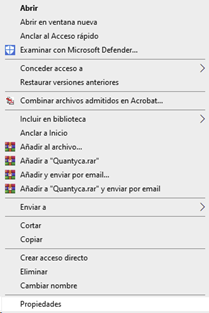
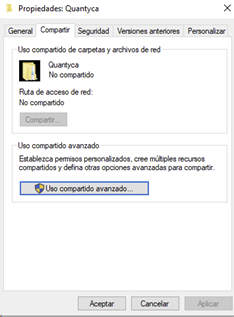
Faites un clic droit sur le dossier Quantyca et sélectionnez Propiedades (Propriétés). Dans l'onglet Compartir (Partage), cliquez sur Uso compartido avanzado... (Partage avancé), cochez Compartir esta carpeta (Partager ce dossier) et cliquez sur Permisos (Autorisations).
- 15
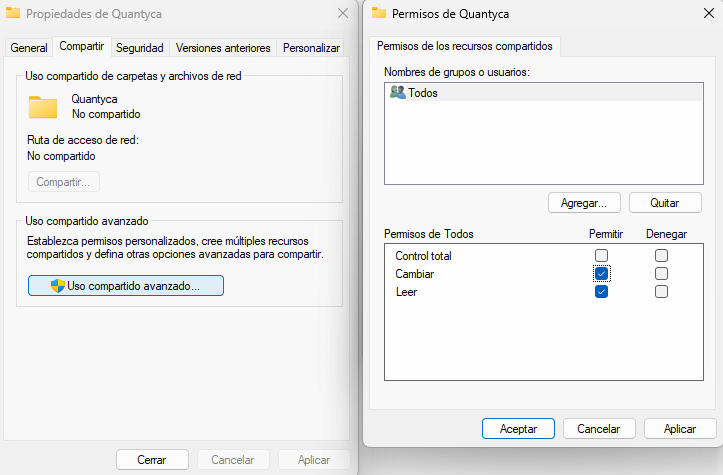
Accordez l'autorisation Modifier
Sélectionnez le groupe correspondant et cochez Cambiar (Modifier) dans la colonne Permitir (Autoriser). Cliquez sur Aceptar (OK) jusqu'à revenir à la fenêtre principale Propiedades (Propriétés).
Partie 4 Configurer les autorisations de sécurité
En plus du partage du dossier Quantyca, le groupe d'utilisateurs d'Ubyquo a besoin de l'autorisation Modifier (lecture et écriture) sur ces dossiers :
Ubyquo\tempetUbyquo\temp\upgradeUbyquo\config(y comprisConfig\Report,Config\Masters,Config\DispatcherTemplates,Config\MetadatosDocumentosetconfig\connectors)Ubyquo\UserCustomizationUbyquo\BBDDUbyquo\RepositorioUbyquo\InstalacionClienteUbyquo\UbyquoNet.exe.WebView2Quantyca\RepositorioetQuantyca\Repositorio\RepositoriesQuantyca\Updater
Important : accordez l'autorisation Modifier au groupe d'utilisateurs d'Ubyquo sur tous les dossiers de la liste.
C'est fait ! Ubyquo est installé sur le serveur. Installez-le maintenant sur les ordinateurs des utilisateurs avec le guide d'installation sur les postes clients.