
Mis à jour le 5 novembre 2026
Guide d'installation d'Ubyquo : postes clients
Installez Ubyquo sur l'ordinateur de chaque utilisateur et connectez-le au dossier partagé du serveur.
Ce guide décrit la procédure générale pour installer Ubyquo sur l'ordinateur d'un utilisateur (installation Client). Ubyquo doit d'abord être installé sur le serveur, avec le dossier Quantyca partagé : consultez le Guide d'installation d'Ubyquo : serveur.
Important : avant de commencer l'installation, vérifiez la configuration requise de l'environnement, l'ERP utilisé, l'emplacement où Ubyquo sera installé et les utilisateurs qui auront besoin d'un accès.
Prérequis
Microsoft .NET Framework
Tous les ordinateurs sur lesquels Ubyquo sera utilisé doivent avoir Microsoft .NET Framework 4.8 installé : Télécharger .NET Framework 4.8.
Avant de lancer le programme d'installation
- Vérifiez que vous travaillez sur l'ordinateur de l'utilisateur où Ubyquo sera installé.
- Vérifiez que l'ERP ou logiciel comptable correspondant est installé sur l'ordinateur.
- Confirmez avec le client sur quel lecteur ou à quel emplacement il souhaite l'installation.
- Vérifiez que vous disposez des autorisations suffisantes pour installer.
Partie 1 Installer Ubyquo
- 1
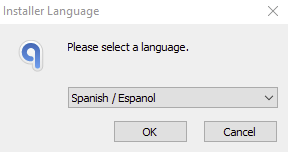
Lancez le programme d'installation
Téléchargez le programme d'installation depuis Support (Contact › Aller au support) et exécutez Instalar_Ubyquo.exe. Choisissez la langue et cliquez sur OK.
Si Windows affiche un avertissement de sécurité demandant l'autorisation d'installer, sélectionnez Sí (Oui). Si l'écran initial de l'installation réapparaît, cliquez de nouveau sur OK.
- 2
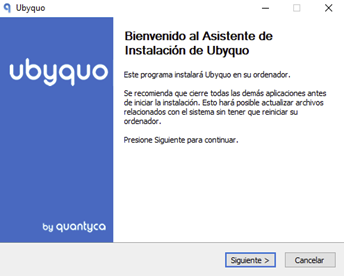
Démarrez l'installation
Sur l'écran d'accueil, cliquez sur Siguiente (Suivant).
- 3
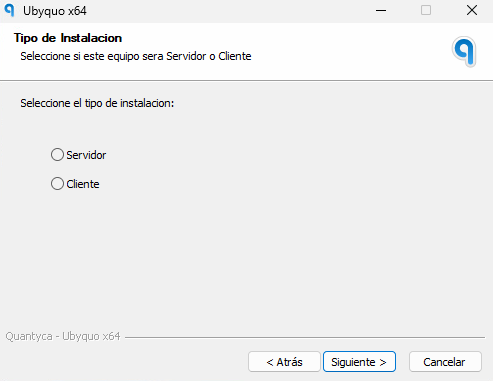
Choisissez l'installation Client
Sélectionnez le type d'installation Cliente (Client) et cliquez sur Siguiente (Suivant).
- 4
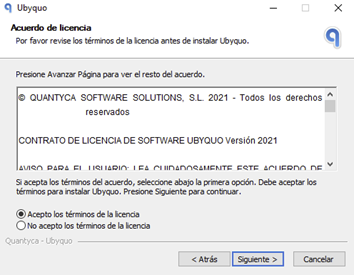
Acceptez la licence
Lisez et acceptez les termes de la licence, puis cliquez sur Siguiente (Suivant).
- 5
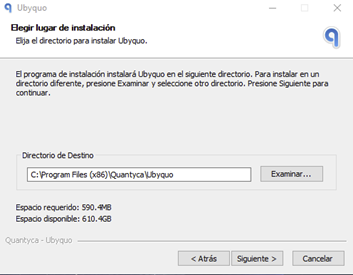
Choisissez l'emplacement de l'installation
Le programme d'installation affiche le dossier d'installation par défaut. Si vous devez le modifier, cliquez sur Examinar (Parcourir) et sélectionnez l'emplacement. Cliquez ensuite sur Siguiente (Suivant).
- 6
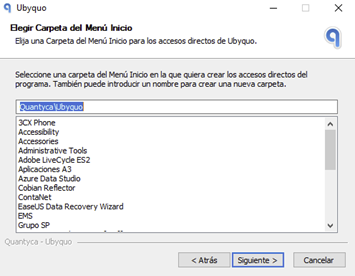
Poursuivez l'installation
Cliquez sur Siguiente (Suivant).
- 7
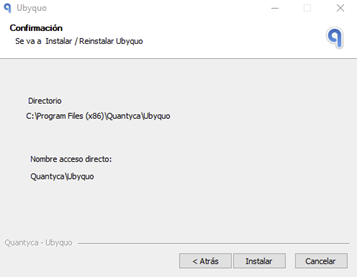
Installez Ubyquo
Cliquez sur Instalar (Installer).
- 8
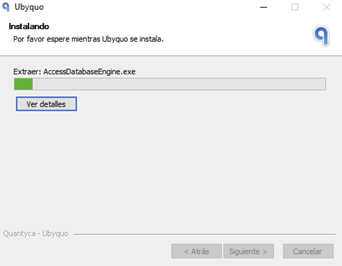
Affichez les détails de l'installation
Cliquez sur Ver detalles (Afficher les détails) pour poursuivre la configuration.
- 9
Sélectionnez le dossier du serveur
Recherchez le dossier partagé de l'installation du serveur, avec le bon chemin :
\\SERVIDOR\Quantyca. Cliquez ensuite sur Aceptar (OK).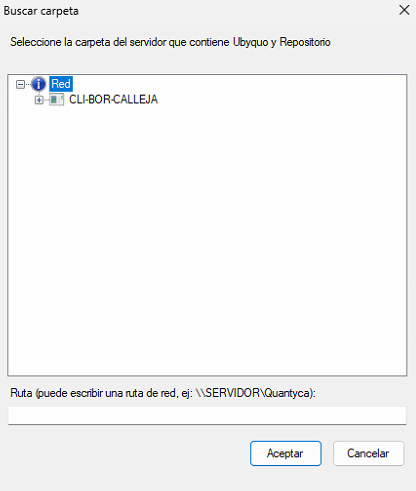
- 10
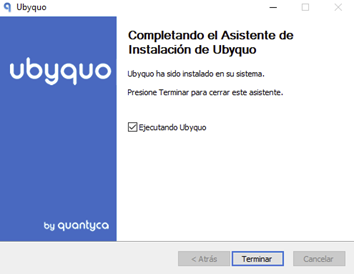
Terminez l'installation
Attendez la fin du processus, puis cliquez sur Terminar (Terminer).

Partie 2 Configurer les autorisations de sécurité
Dans le dossier Quantyca, le groupe d'utilisateurs d'Ubyquo a besoin de l'autorisation Modifier (lecture et écriture) sur ces dossiers :
Ubyquo\tempetUbyquo\temp\upgradeUbyquo\config(y comprisConfig\Report,Config\Masters,Config\DispatcherTemplates,Config\MetadatosDocumentosetconfig\connectors)Ubyquo\UserCustomizationUbyquo\BBDDUbyquo\RepositorioUbyquo\InstalacionClienteUbyquo\UbyquoNet.exe.WebView2Quantyca\RepositorioetQuantyca\Repositorio\RepositoriesQuantyca\Updater
Important : accordez l'autorisation Modifier au groupe d'utilisateurs d'Ubyquo sur tous les dossiers de la liste.
C'est fait ! Ubyquo est installé sur l'ordinateur de l'utilisateur.