
Actualizado el 22 de septiembre de 2026
Ubyquo se ve desproporcionado por Escritorio Remoto (RDP)
Corrige la escala y la resolución de Windows para que Ubyquo se vea bien en Escritorio Remoto.
Problemas de visualización en Ubyquo
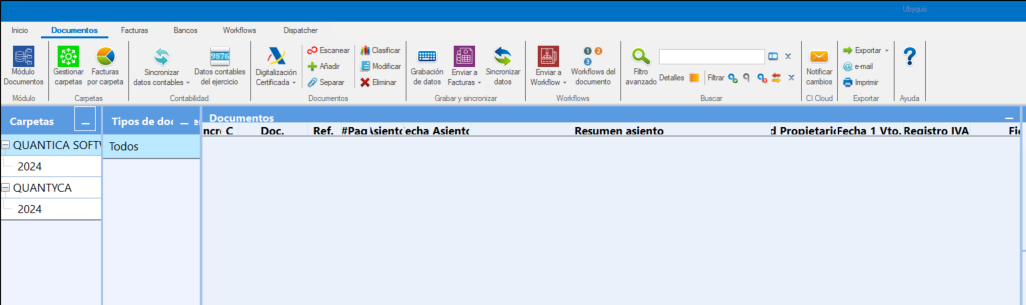
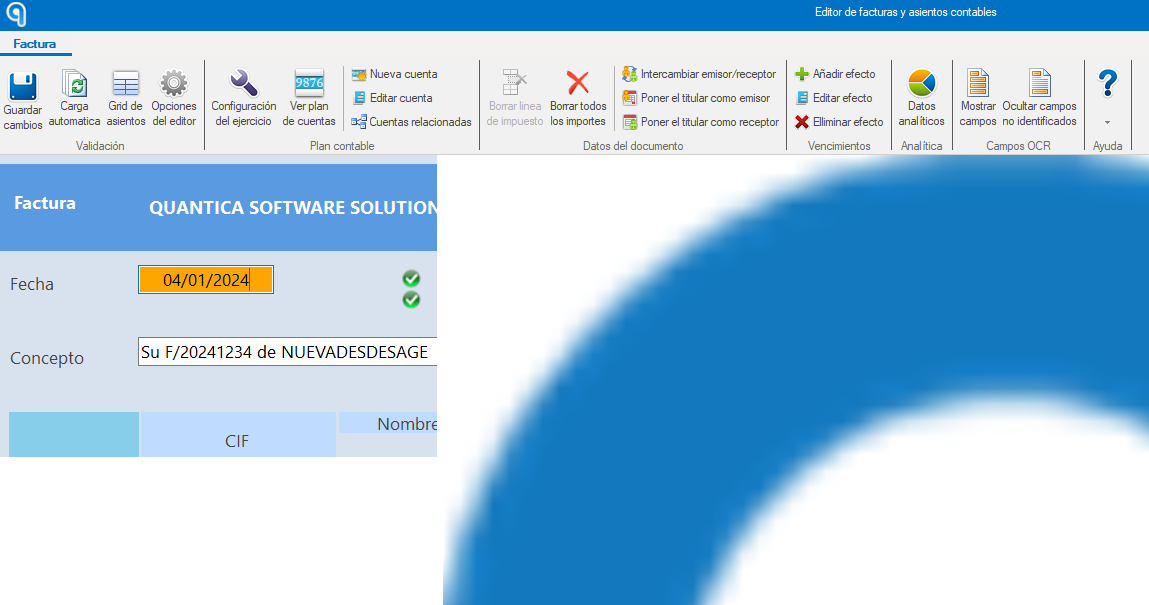
Si Ubyquo se muestra demasiado grande, desproporcionado o algunos campos del editor de facturas no aparecen correctamente al conectarte mediante Escritorio Remoto (RDP), el problema puede estar relacionado con la configuración de escala y resolución de pantalla de Windows.
Ventana Ubyquo:
Editor de facturas:
Ajuste básico de pantalla
- Haz clic derecho en el escritorio.
- Selecciona Configuración de pantalla.
- En Escala y distribución, busca la opción: Cambiar el tamaño del texto, las aplicaciones y otros elementos
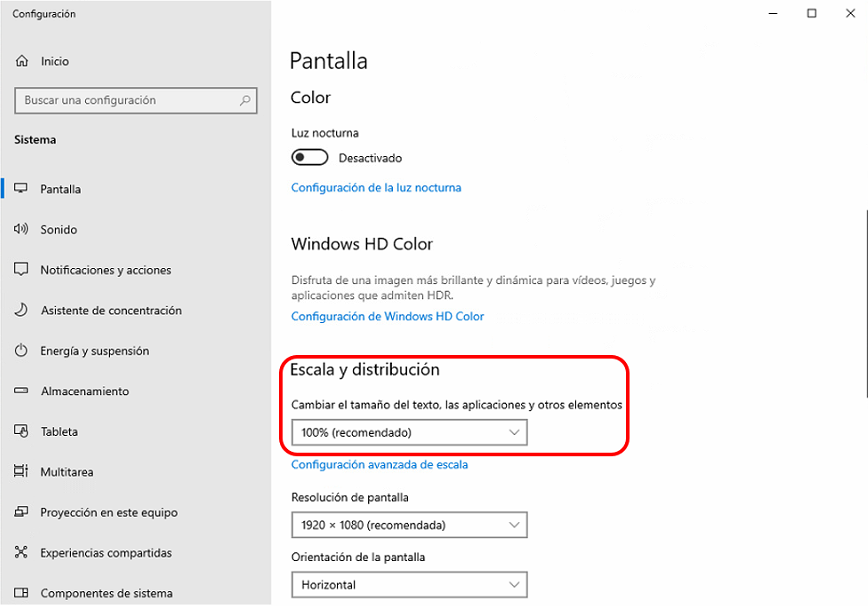
- Ajusta la escala al nivel deseado. Para eliminar el efecto de zoom, selecciona 100 %.
- Cierra la conexión de Escritorio Remoto.
- Vuelve a conectarte y comprueba si Ubyquo se muestra correctamente.
Ajuste avanzado para conexiones de Escritorio Remoto (RDP)
Si el problema continúa después de ajustar la escala de pantalla, puedes realizar un ajuste específico para las conexiones de Escritorio Remoto (RDP).
- Abre el Editor del Registro:
- — Pulsa Inicio.
- — Escribe
regedit. - — Pulsa Enter.
- Navega hasta la siguiente clave:
HKEY_LOCAL_MACHINE\SYSTEM\CurrentControlSet\Control\Terminal Server\WinStations - Dentro de WinStations, haz clic derecho en un espacio vacío y selecciona: Nuevo > Valor DWORD (32 bits)
- Asigna al nuevo valor el siguiente nombre:
IgnoreClientDesktopScaleFactor - Haz doble clic sobre IgnoreClientDesktopScaleFactor y establece el valor en:
1 - Pulsa Aceptar y cierra el Editor del Registro.
- Reinicia el servidor.
Recomendaciones
Este ajuste puede solucionar problemas de escalado y visualización de Ubyquo en sesiones de Escritorio Remoto, especialmente cuando la aplicación se muestra demasiado grande o algunos campos del editor de facturas no aparecen correctamente.
Antes de realizar cambios en el Registro de Windows, recomendamos comprobar primero la escala de pantalla y establecerla en 100 %.
Si no tienes experiencia modificando el Registro de Windows, recomendamos que el cambio sea realizado por un administrador de sistemas.