
Actualizado el 9 de octubre de 2026
Crear usuarios y configurar reglas de permisos
Controla quién accede a cada departamento, módulo y carpeta asignando perfiles y reglas de permisos.
Ubyquo permite crear usuarios, asignar perfiles y configurar reglas de permisos para controlar el acceso a departamentos, módulos y carpetas.
Dónde
En la pestaña Inicio, icono superior izquierdo. Si la administración de la cuenta no se abre, consulta No abre la administración de la cuenta en Ubyquo.
En vídeo
Mira el proceso completo en el Vídeo tutorial Ubyquo - Gestión de usuarios y reglas.
Parte 1 Configurar el departamento del perfil (una sola vez)
- 1
Abre la administración de la cuenta
En la pestaña Inicio, haz clic en el icono superior izquierdo.

- 2
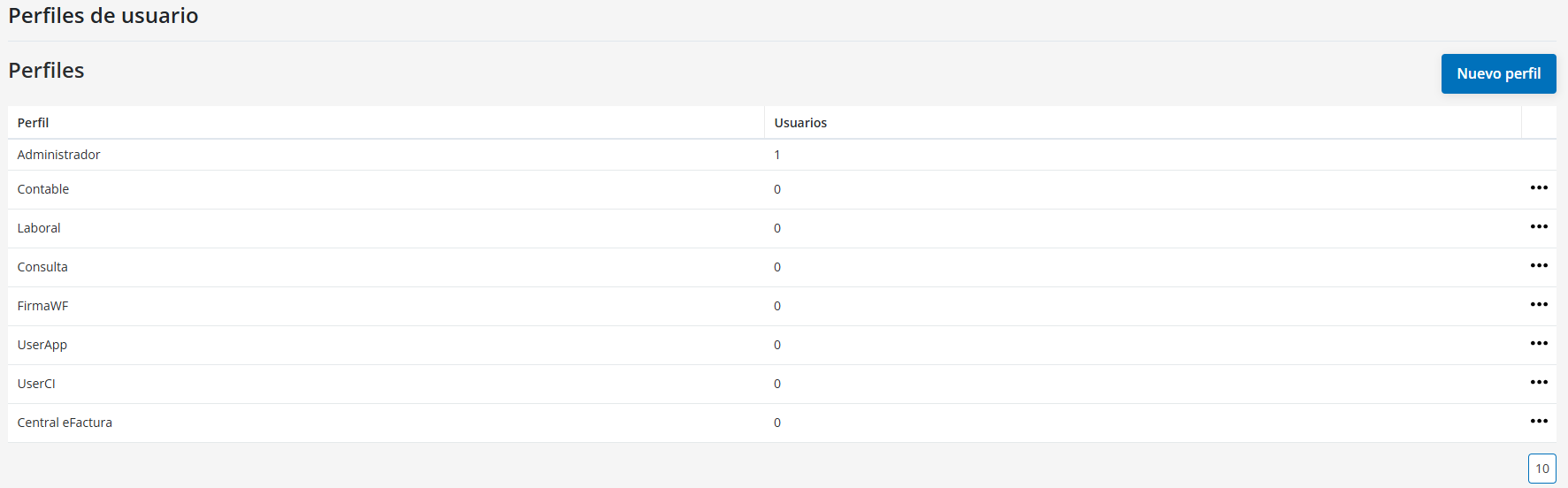
Entra en «Perfiles de usuario»
Accede a Perfiles de usuario.
- 3
Edita el perfil
Busca el perfil que vas a usar, normalmente Contable o FirmaWF, pulsa los tres puntos de la derecha y elige Editar.
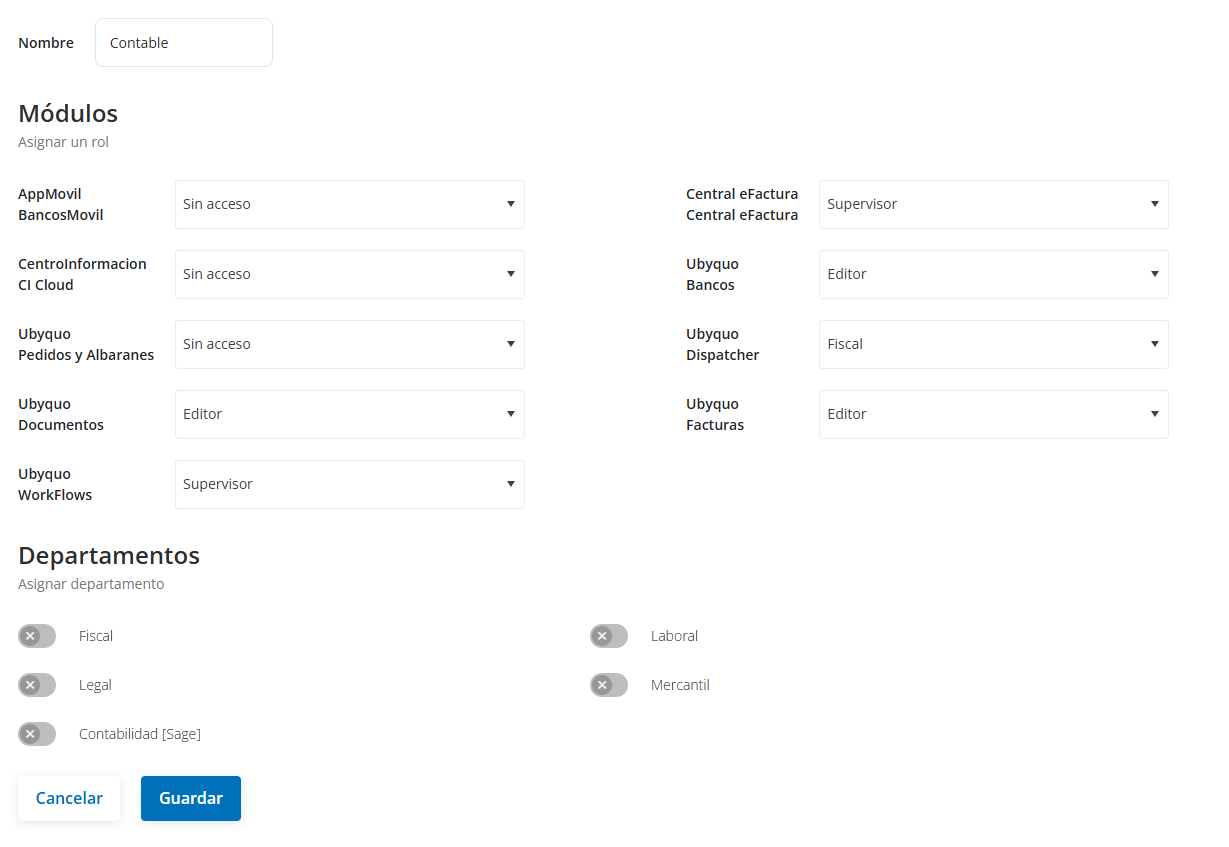
- 4
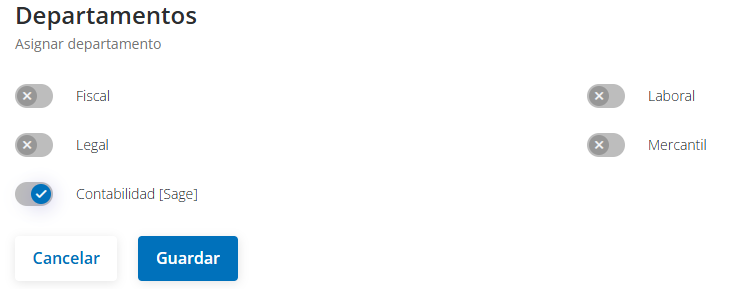
Asigna el departamento
Selecciona el departamento, normalmente el del programa contable que usas. Así los usuarios quedan asociados a sus carpetas y empresas.
Parte 2 Crear un usuario
- 5
Abre la pestaña «Usuarios»
En Inicio, haz clic en el icono superior izquierdo y selecciona la pestaña Usuarios.

- 6
Pulsa «Nuevo usuario»
Pulsa Nuevo usuario
 .
- 7
Completa sus datos Obligatorio
Rellena la ficha del usuario:
Nombre y apellidosEmailTeléfono (opcional)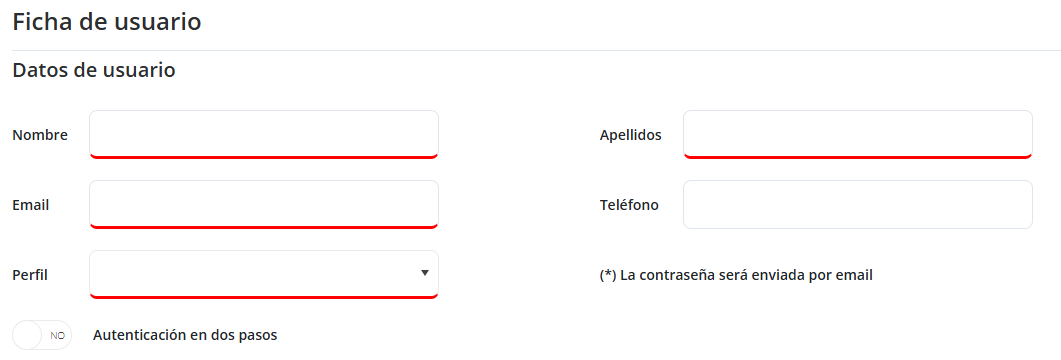
- 8
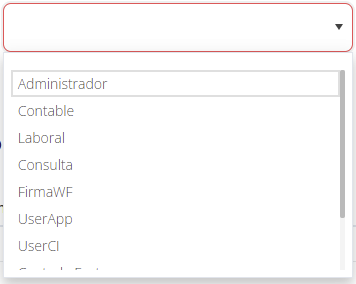
Asigna el perfil
Elige el Perfil de usuario, que determina a qué módulos y departamentos accede.
La contraseña le llega por correo
El usuario recibe su contraseña de acceso por email automáticamente.
Parte 3 Dar acceso a carpetas (reglas «Permitir»)
- 9
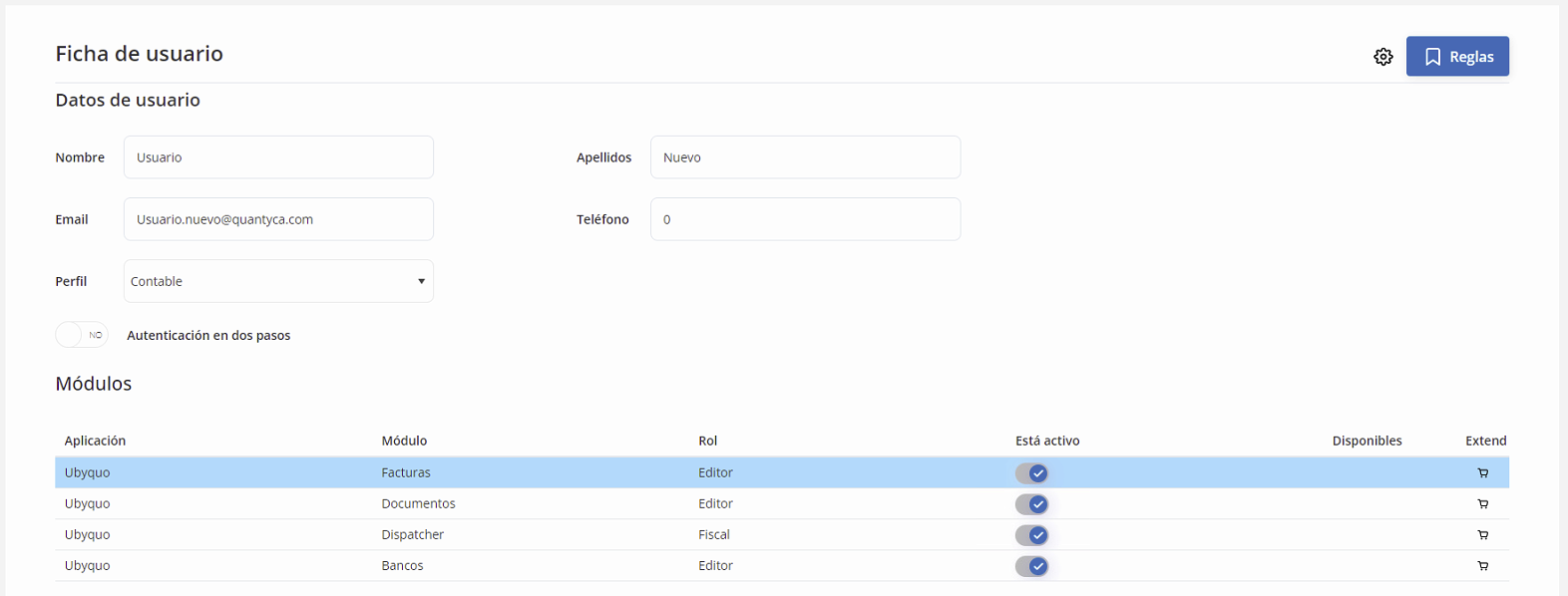
Edita el usuario
Selecciona el usuario y pulsa Editar

 . Desde aquí puedes cambiar su configuración y añadir sus reglas de acceso.
- 10
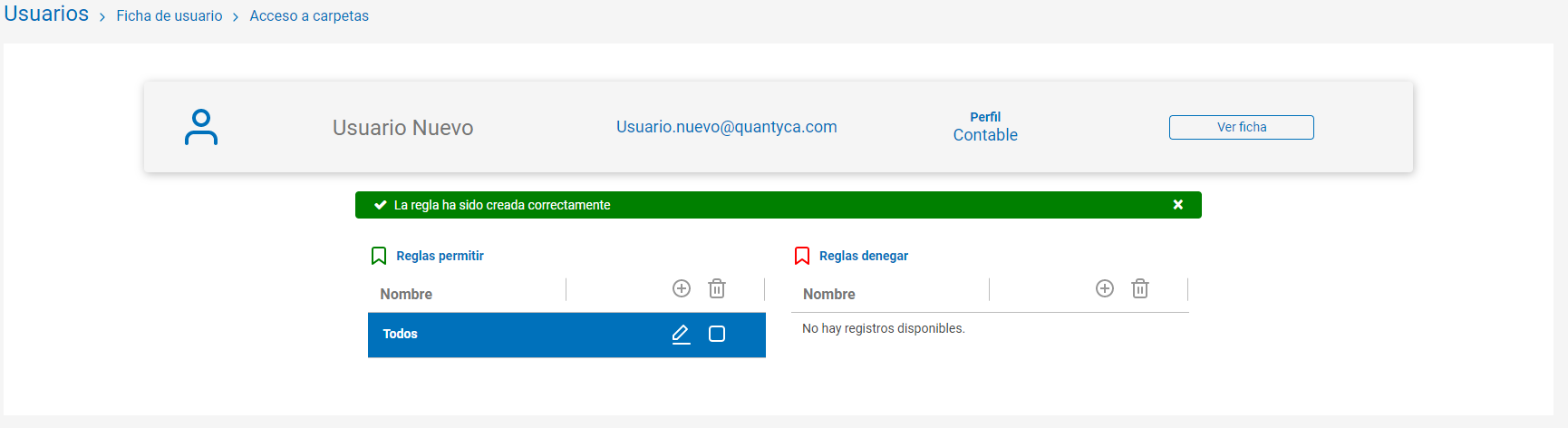
Crea una regla «Permitir»
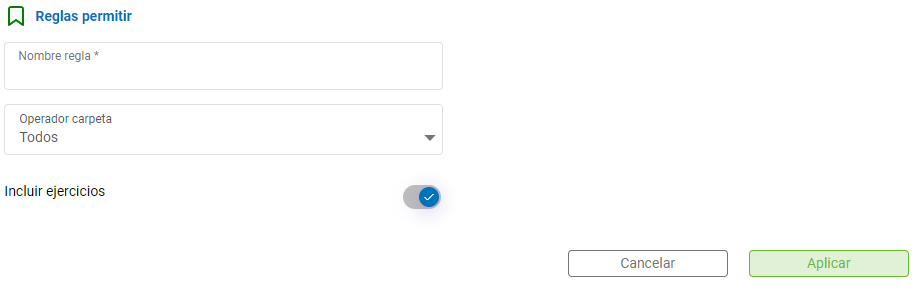
Pulsa Crear Regla, elige el tipo Permitir y ponle un nombre informativo. Estas reglas definen a qué departamentos, módulos y carpetas puede acceder el usuario.
- 11
Elige las carpetas
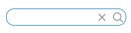
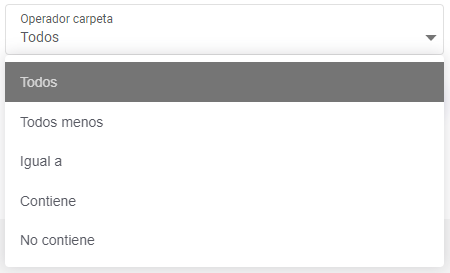
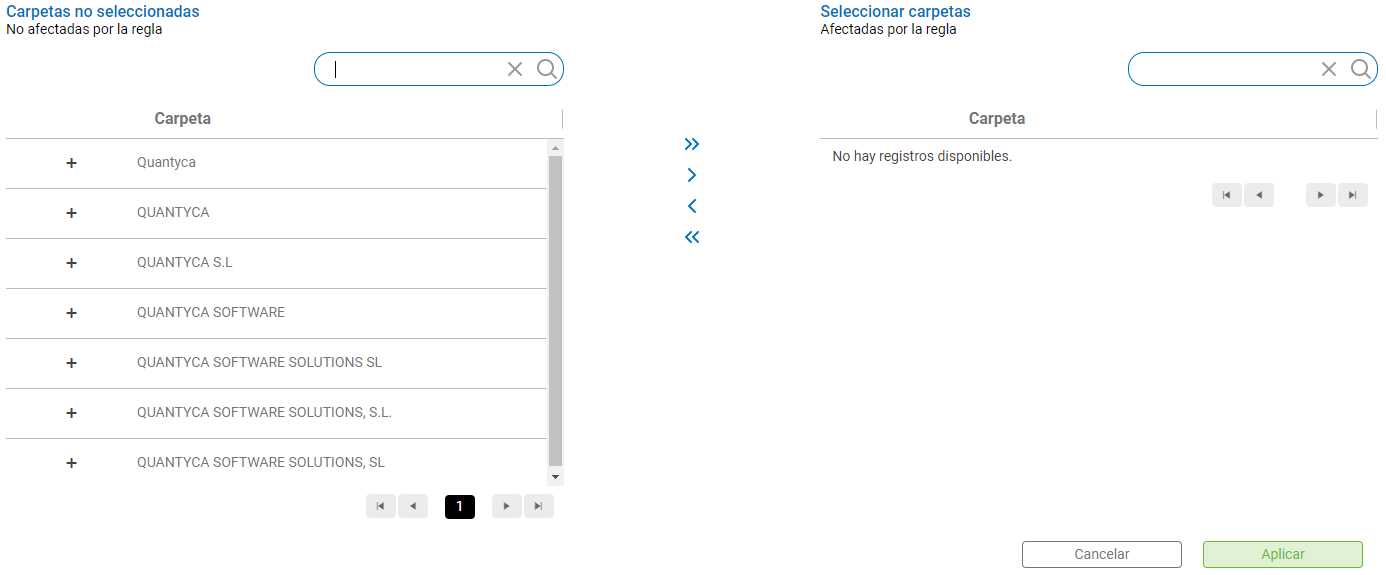
Con el operador decides a qué carpetas accede. Para elegir carpetas concretas, usa Ver Carpetas
 :Todos: todas las carpetasTodos menos / Igual a: carpetas concretas, con Ver CarpetasContiene / No contiene: según el nombre de la carpeta
Marca Incluir ejercicios para que el acceso valga también para los ejercicios futuros.


Parte 4 Restringir el acceso (reglas «Denegar»)
- 12
Crea una regla «Denegar»
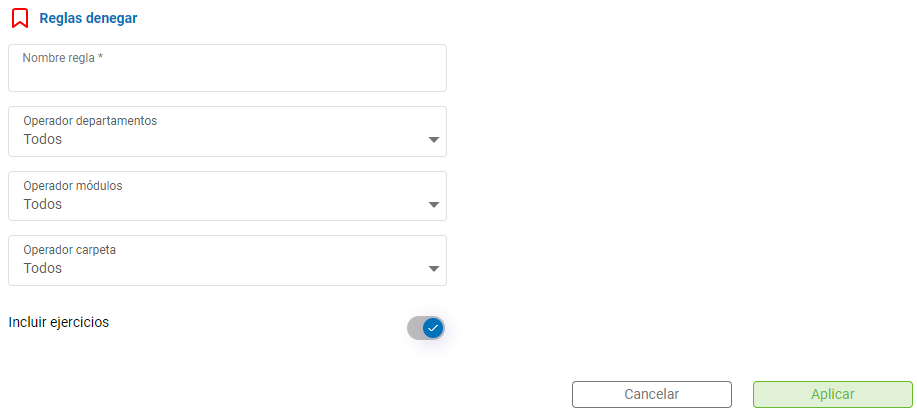
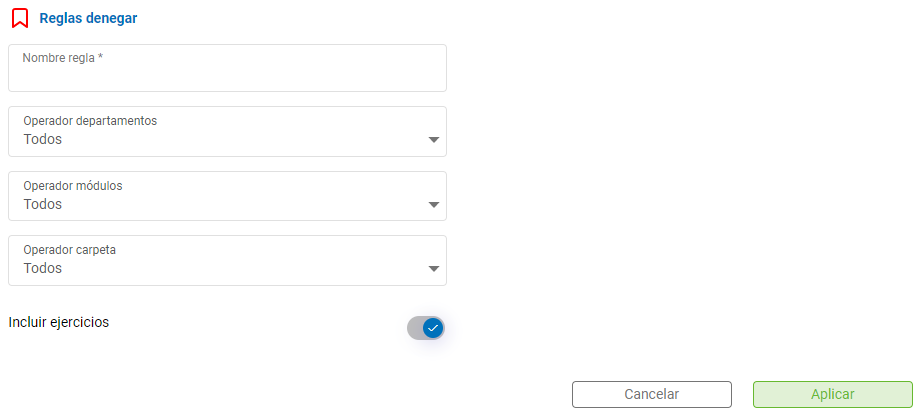
En la ficha del usuario, pulsa Crear Regla, elige el tipo Denegar y ponle un nombre informativo. Estas reglas restringen el acceso a determinados departamentos, módulos o carpetas.
- 13
Elige qué restringir
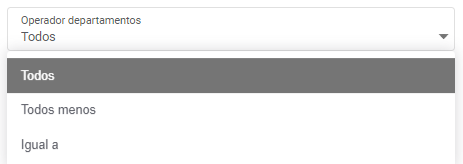
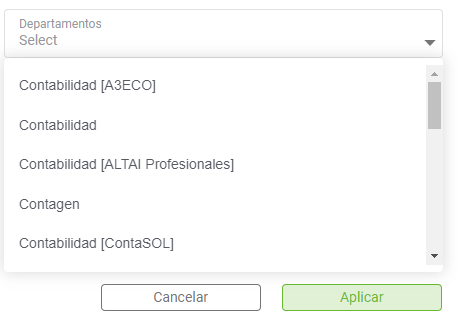
Configura los departamentos, módulos y carpetas a los que se aplica la restricción, con estos operadores:
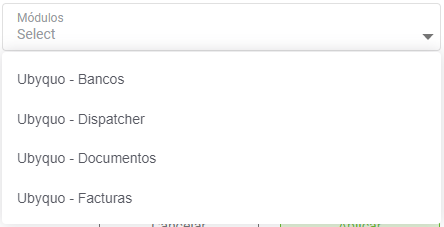
TodosTodos menos / Igual a: con los botones Departamentos, Módulos y Ver CarpetasContiene / No contiene: según el nombre de la carpetaTambién puedes aplicar la restricción a los ejercicios futuros.
Parte 5 Aplicar y gestionar las reglas
- 14
Regenera el acceso
Después de cambiar los permisos, pulsa Regenerar acceso a carpetas
 para actualizar los accesos del usuario.
- 15
Edita o borra reglas
Desde la configuración del usuario puedes gestionar sus reglas:
Editar Regla: modifica una regla existenteBorrar Regla: elimina una regla que ya no necesitas