
Actualizado el 9 de octubre de 2026
No se abre la Administración de la cuenta en Ubyquo
Qué hacer cuando la ventana de Administración no se abre: acceso web y reinstalación de WebView2.
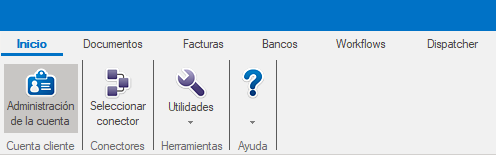
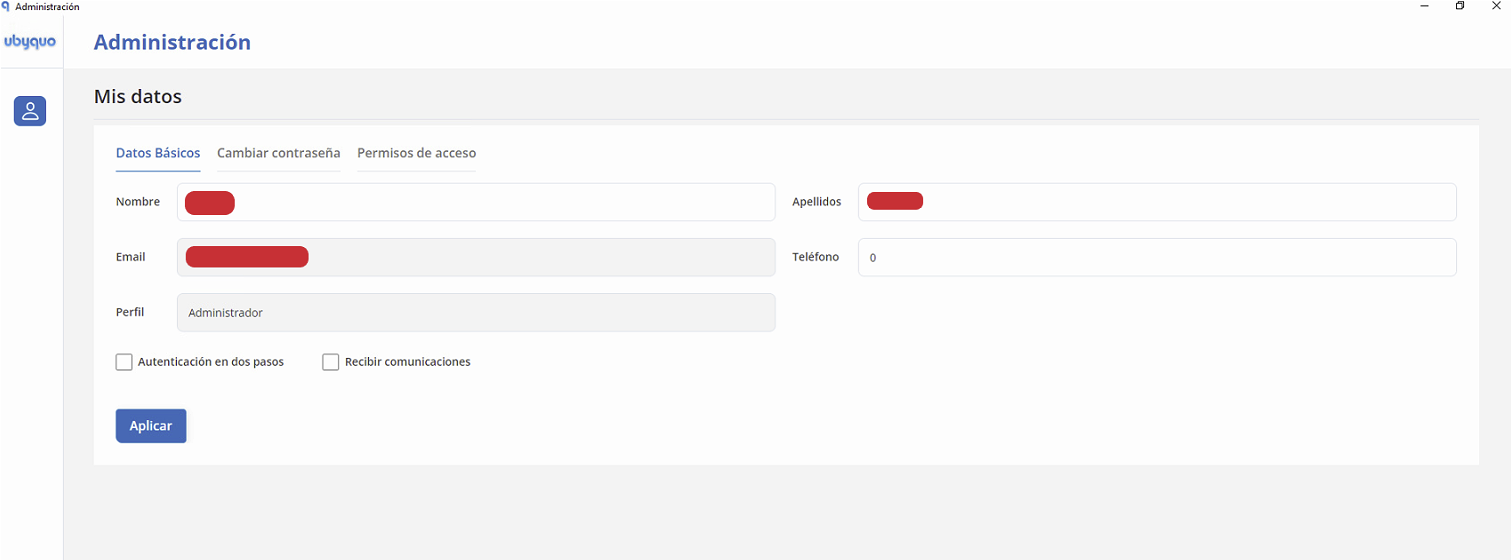
Al hacer clic en el icono Administración de la cuenta de la pestaña Inicio, tiene que abrirse la ventana Administración.
Acceso directo
Si la ventana no se abre, puedes entrar desde la web: Acceder a la Administración de la cuenta.
Causa probable
Si no se abre desde Ubyquo, el problema puede estar en Microsoft Edge WebView2.
Parte 1 Reinstalar Microsoft Edge WebView2
- 1
Desinstala WebView2
Desinstala Microsoft Edge WebView2 desde el Panel de control o la Configuración de Windows.
- 2
Descarga WebView2
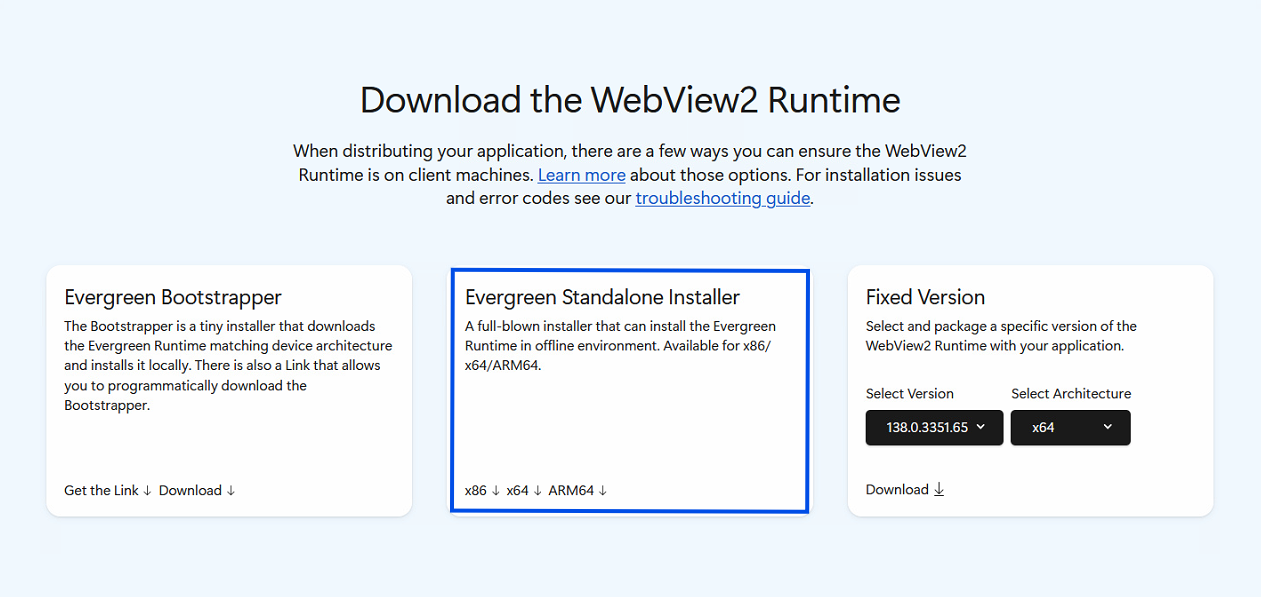
Descarga WebView2 Runtime (Evergreen Standalone Installer) de la página oficial de Microsoft: Descargar WebView2.
- 3
Instala o actualiza Microsoft Edge Opcional
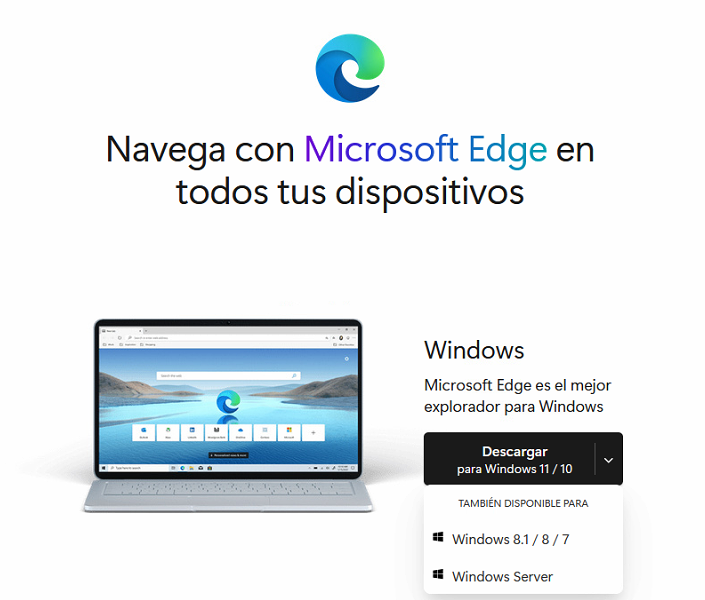
Si quieres, descarga también Microsoft Edge: Descargar Microsoft Edge. Elige la versión de tu sistema, Windows o Server.
- 4
Cierra Ubyquo
Antes de instalar, comprueba que no queda ninguna sesión de Ubyquo abierta: en Administrador de tareas › Detalles, cierra los procesos de Ubyquo que sigan abiertos.
- 5
Instala y reinicia
Instala lo que has descargado y, si hace falta, reinicia el equipo.
Vuelve a probar
Abre Ubyquo e intenta entrar de nuevo en Administración de la cuenta.
Si sigue sin abrirse Instalar Microsoft Visual C++ Redistributable
Microsoft Visual C++ Redistributable proporciona componentes necesarios para ejecutar aplicaciones desarrolladas con Microsoft Visual C++.
- 6
Abre la página de Microsoft
Entra en Descargar Visual C++ Redistributable y, en la sección de Visual Studio, elige la versión necesaria.
Si una aplicación necesita una versión concreta de Visual C++ Redistributable, consulta sus requisitos antes de instalar para usar la adecuada.
- 7
Descarga la versión de tu sistema
Elige la que corresponda:
x86: sistemas de 32 bitsx64: sistemas de 64 bits - 8
Instálalo
Ejecuta el instalador, acepta los términos de licencia y sigue el asistente hasta terminar. Si hace falta, reinicia el equipo.
Comprueba que se abre
Abre Ubyquo y comprueba si ya puedes entrar en Administración de la cuenta.