
Actualizado el 21 de septiembre de 2026
No se abre la Administración de la cuenta en Ubyquo
Qué hacer cuando la ventana de Administración no se abre: acceso web y reinstalación de WebView2.
Acceder a la Administración de la cuenta en Ubyquo
Desde el icono de Administración de la cuenta de la pestaña Inicio puedes acceder a la ventana de administración de Ubyquo.
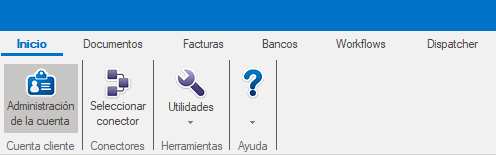
Al hacer clic en el icono, debe abrirse la ventana Administración.
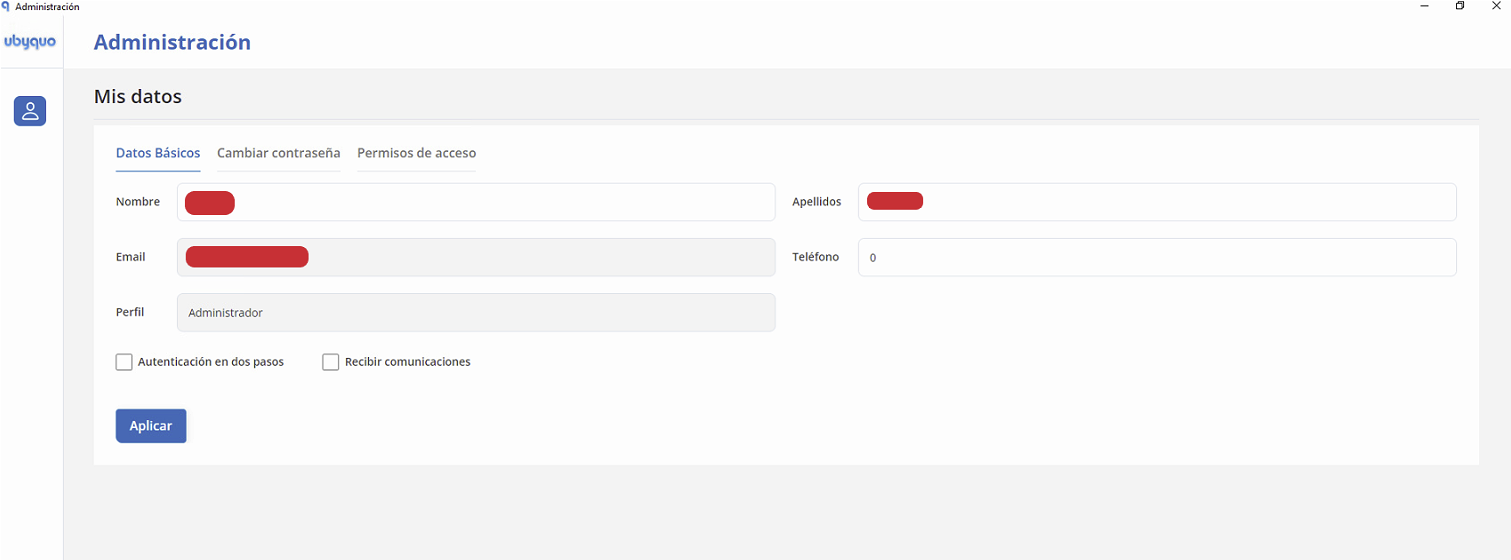
Si la ventana no se abre, también puedes acceder directamente desde la web:
Solución si la Administración de la cuenta no se abre
Si la ventana Administración no se abre desde Ubyquo, el problema puede estar relacionado con Microsoft Edge WebView2.
Desinstalar y reinstalar Microsoft Edge WebView2
- Desinstala Microsoft Edge WebView2 desde el Panel de control o la Configuración de Windows.
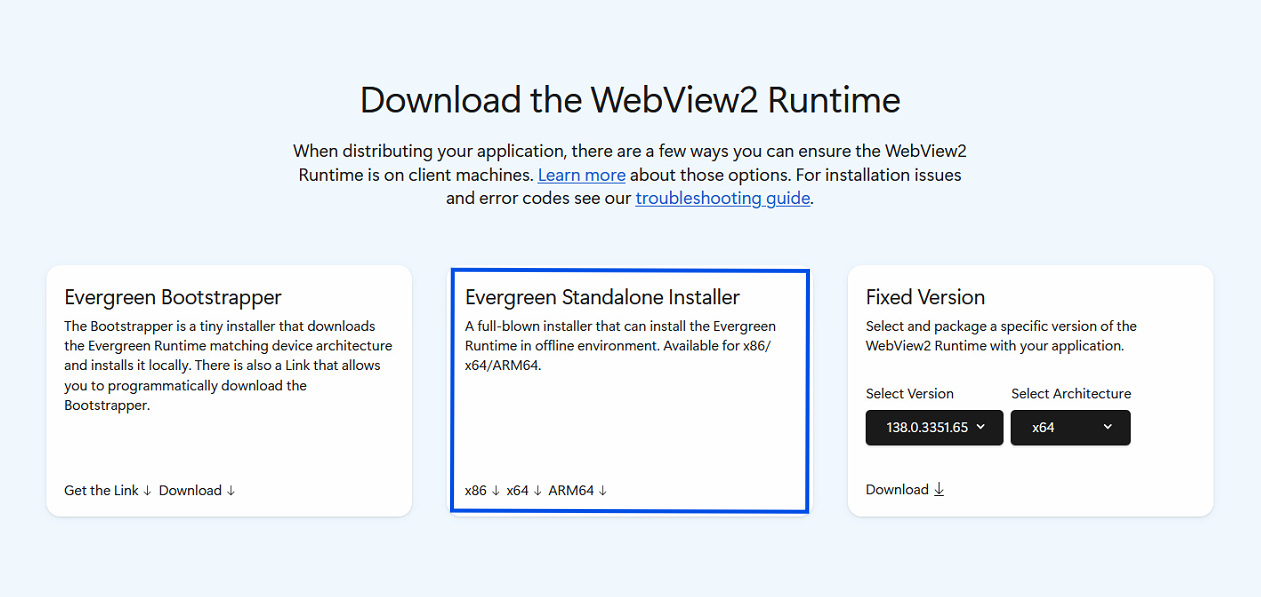
- Descarga e instala WebView2 Runtime (Evergreen Standalone Installer) desde la página oficial de Microsoft:
- De forma opcional, puedes instalar o actualizar Microsoft Edge:
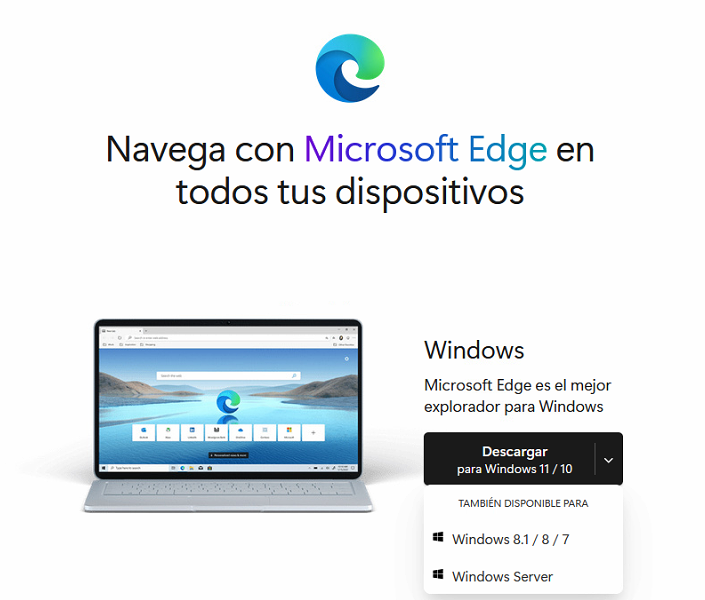
Selecciona la versión correspondiente a tu sistema, Windows o Server.
- Antes de instalar los componentes, asegúrate de que no haya ninguna sesión de Ubyquo abierta.
Puedes comprobarlo desde Administrador de tareas > Detalles y cerrar los procesos de Ubyquo que permanezcan abiertos.
- Instala los componentes descargados.
- Si es necesario, reinicia el equipo.
- Abre Ubyquo e intenta acceder de nuevo a Administración de la cuenta.
Si el problema continúa
Si después de reinstalar WebView2 la ventana Administración sigue sin abrirse, puedes instalar Microsoft Visual C++ Redistributable.
Instalar Visual C++ Redistributable
Microsoft Visual C++ Redistributable proporciona componentes necesarios para ejecutar aplicaciones desarrolladas con Microsoft Visual C++.
- Accede a la página oficial de Microsoft:
- Busca la sección correspondiente a Visual Studio y selecciona la versión necesaria.
- Descarga la versión que corresponda a tu sistema:
- x86: para sistemas de 32 bits.
- x64: para sistemas de 64 bits.
- Ejecuta el instalador descargado.
- Acepta los términos de licencia y completa la instalación siguiendo las indicaciones del asistente.
- Cuando finalice la instalación, reinicia el equipo si es necesario.
- Abre Ubyquo y comprueba si ya puedes acceder a Administración de la cuenta.
Comprobar la versión necesaria
Si una aplicación requiere una versión concreta de Visual C++ Redistributable, consulta sus requisitos antes de realizar la instalación para utilizar la versión adecuada.