
Actualizado el 22 de septiembre de 2026
Ubyquo se ve desproporcionado o faltan campos: ajustar el PPP
Corrige la visualización ajustando el PPP cuando la escala de pantalla de Windows supera el 100 %.
Si Ubyquo se ve desproporcionado, algunos textos o campos no aparecen correctamente o las ventanas del programa no se adaptan al tamaño de la pantalla, el problema puede estar relacionado con la configuración de escala y DPI (PPP) de Windows.
Este problema es especialmente habitual en portátiles o en equipos que utilizan una escala de pantalla superior al 100 %.
Ejemplos de problemas de visualización
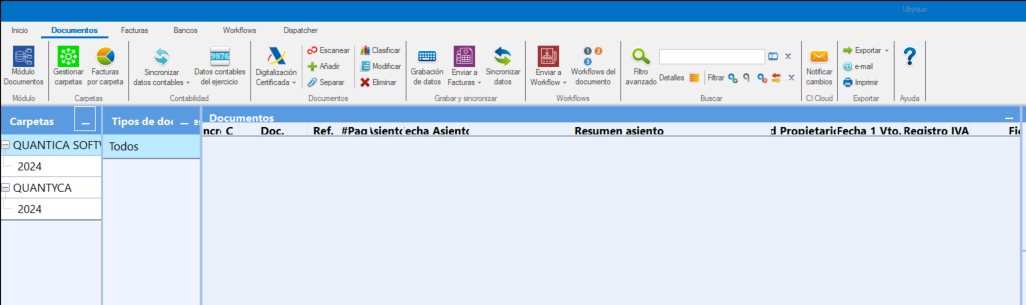
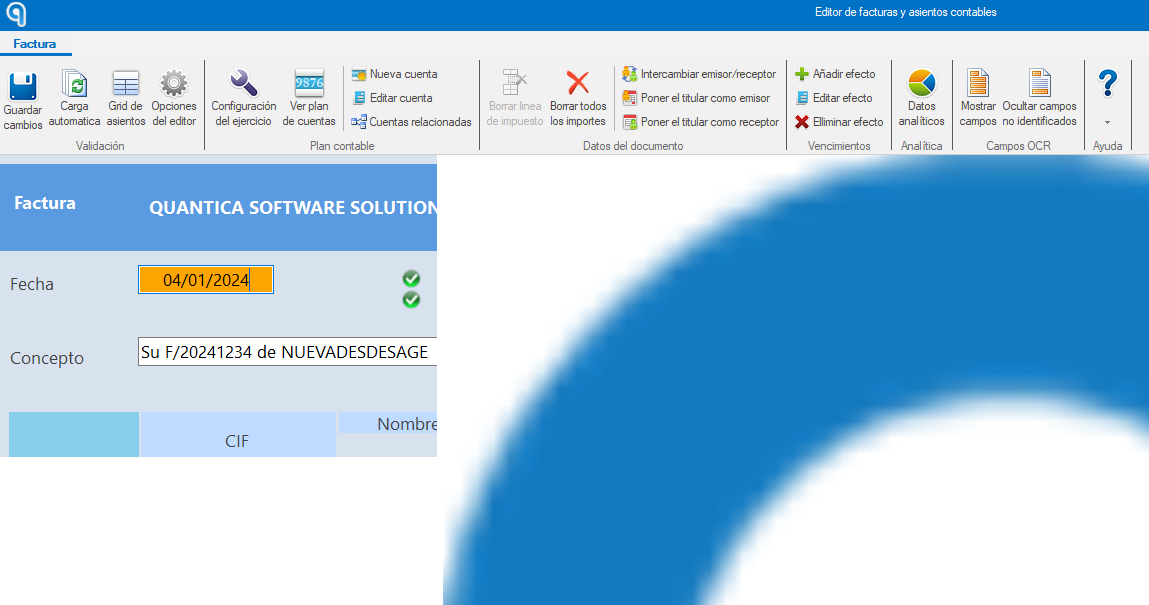
Algunos elementos de Ubyquo pueden aparecer desproporcionados o no mostrarse correctamente.
Ventana de Ubyquo:
Editor de facturas:
Configurar el ajuste de PPP de Ubyquo
Para corregir la visualización, modifica la configuración de compatibilidad del acceso directo de Ubyquo.
- Haz clic derecho sobre el icono de Ubyquo o sobre el acceso directo que utilizas para iniciar el programa.
- Selecciona Propiedades.
- Accede a la pestaña Compatibilidad.
- Haz clic en Cambiar configuración elevada de PPP.
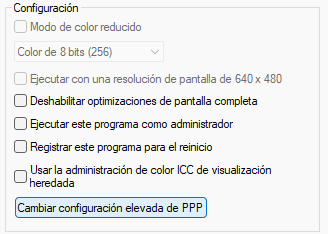
- Marca la opción: Invalidar el comportamiento de ajuste de PPP alto
- En el desplegable Ajuste realizado por: selecciona Sistema.
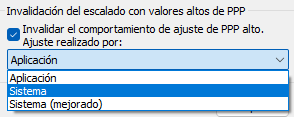
- Pulsa Aceptar y aplica los cambios.
Cierra y vuelve a abrir Ubyquo para comprobar si la visualización se ha corregido.
Revisar la escala de pantalla de Windows
Si el problema continúa, revisa la configuración de escala de Windows.
- Haz clic derecho sobre el escritorio.
- Selecciona Configuración de pantalla.
- En Escala y distribución, localiza la opción Cambiar el tamaño del texto, las aplicaciones y otros elementos.
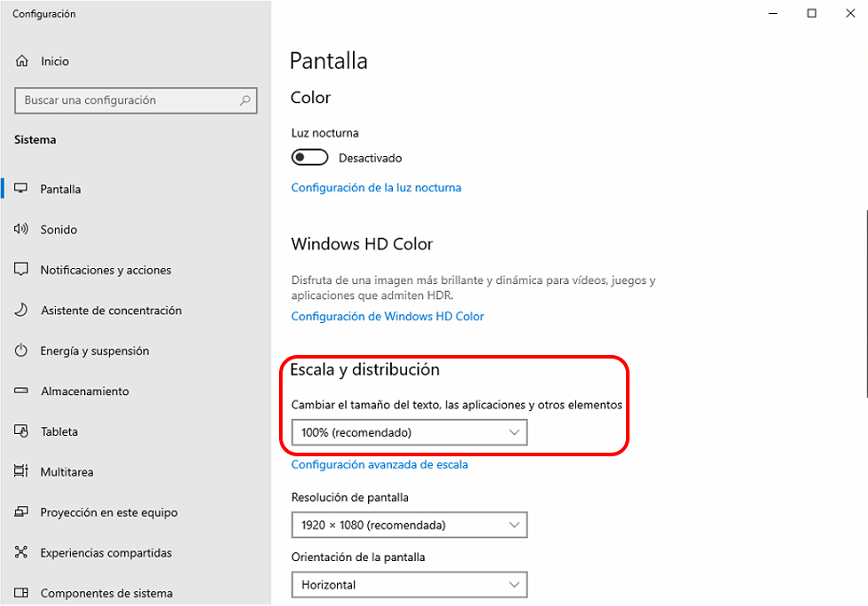
- Comprueba el porcentaje de escala configurado.
- Si es necesario, ajusta la escala al 100 %.
Después de modificar la configuración, vuelve a abrir Ubyquo y comprueba la visualización de las ventanas y del editor de facturas.