Actualizado el 9 de octubre de 2026
Cómo añadir y completar campos analíticos en las facturas
Cuatro formas de introducir o modificar la información analítica de tus facturas, según el momento y la vista.
En Ubyquo puedes añadir y completar los campos analíticos de las facturas de cuatro formas, según el momento del proceso y la vista en la que estés trabajando.
Importante
Uses la forma que uses, comprueba que los campos analíticos están bien completados antes de exportar o contabilizar las facturas en el ERP.
Opción 1 Al añadir la factura, desde Documentos
- 1
Añade la factura
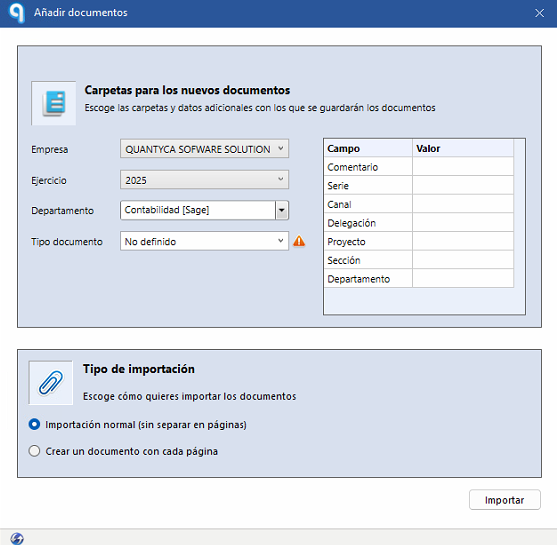
En la pestaña Documentos, arrastra la factura a Ubyquo o pulsa el botón Añadir.
- 2
Rellena los campos analíticos
Introduce directamente los campos analíticos que correspondan.
Opción 2 Desde Facturas, en varias facturas a la vez
- 1
Selecciona las facturas
En la pestaña Facturas, con las facturas en la etapa Por contabilizar, selecciona una o varias.
- 2
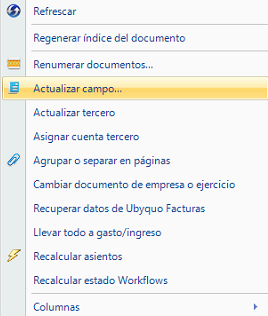
Elige «Actualizar campo»
Haz clic derecho sobre la selección y elige Actualizar campo.
- 3
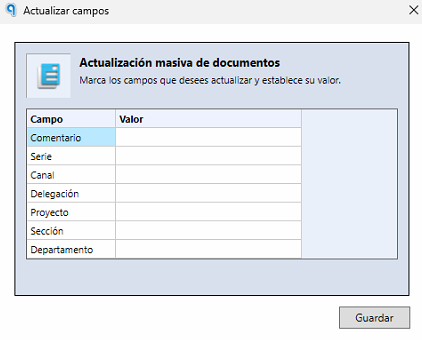
Rellena los campos analíticos
Los campos analíticos se actualizan en todas las facturas seleccionadas a la vez.
Opción 3 Desde el editor de facturas
- 1
Abre la factura
Ábrela desde la pestaña Facturas.
- 2
Pulsa «Datos analíticos»
En la parte superior del editor, haz clic en Datos analíticos.

- 3
Rellena los campos analíticos
Completa los campos analíticos que correspondan.
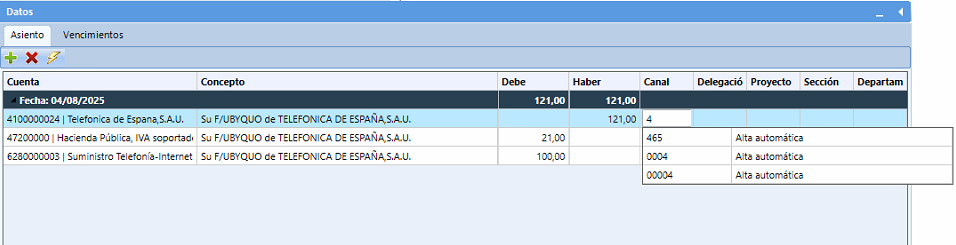
Opción 4 Desde el Grid de asientos
- 1
Escribe en la casilla del asiento
Si tienes activado el Grid de asientos en el editor de facturas, introduce los valores analíticos directamente en su casilla, sobre los asientos de la factura.