
Actualizado el 21 de septiembre de 2026
Crear usuarios y configurar reglas de permisos
Controla quién accede a cada departamento, módulo y carpeta asignando perfiles y reglas de permisos.
Gestión de usuarios y reglas de permisos en Ubyquo
Ubyquo permite crear usuarios, asignar perfiles y configurar reglas de permisos para controlar el acceso a departamentos, módulos y carpetas.
Puedes consultar el siguiente vídeo para conocer el proceso completo:
Configurar el departamento del perfil de usuario
Antes de crear nuevos usuarios, es necesario configurar una única vez el departamento asociado al perfil de usuario que se vaya a utilizar.
- Dirígete a la pestaña Inicio y haz clic en el icono superior izquierdo.

Si la administración de la cuenta no se abre, consulta el artículo No abre la administración de la cuenta en Ubyquo.
- Accede a Perfiles de usuario.
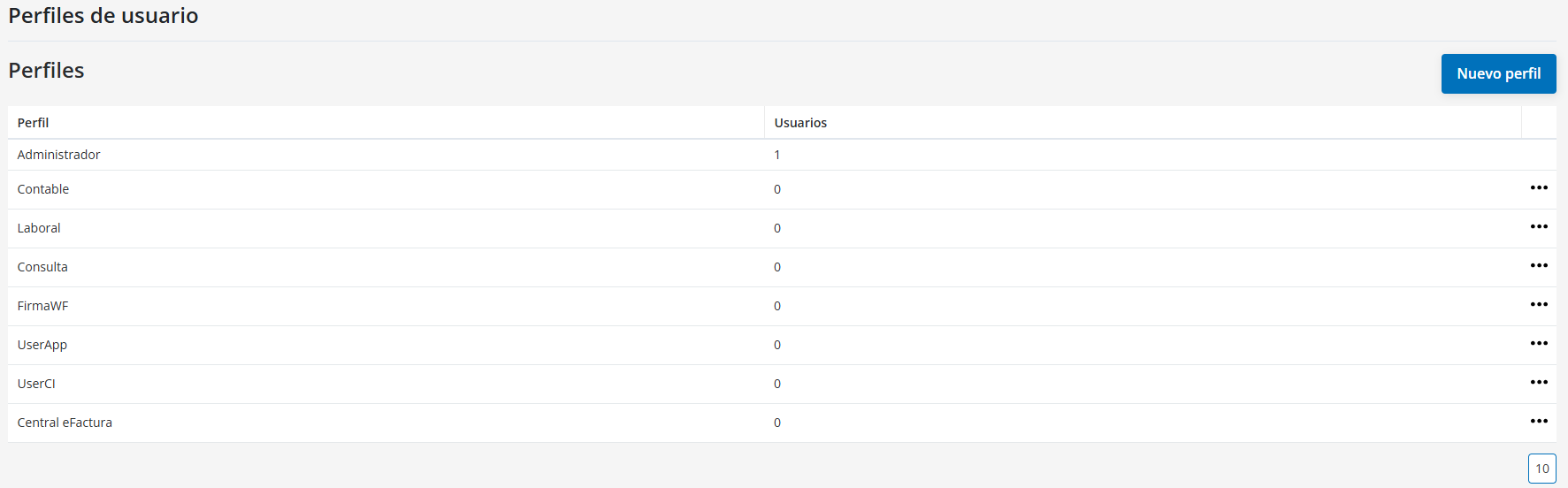
- Busca el perfil que vas a utilizar, normalmente Contable o FirmaWF, y haz clic en los tres puntos situados a la derecha para seleccionar Editar.
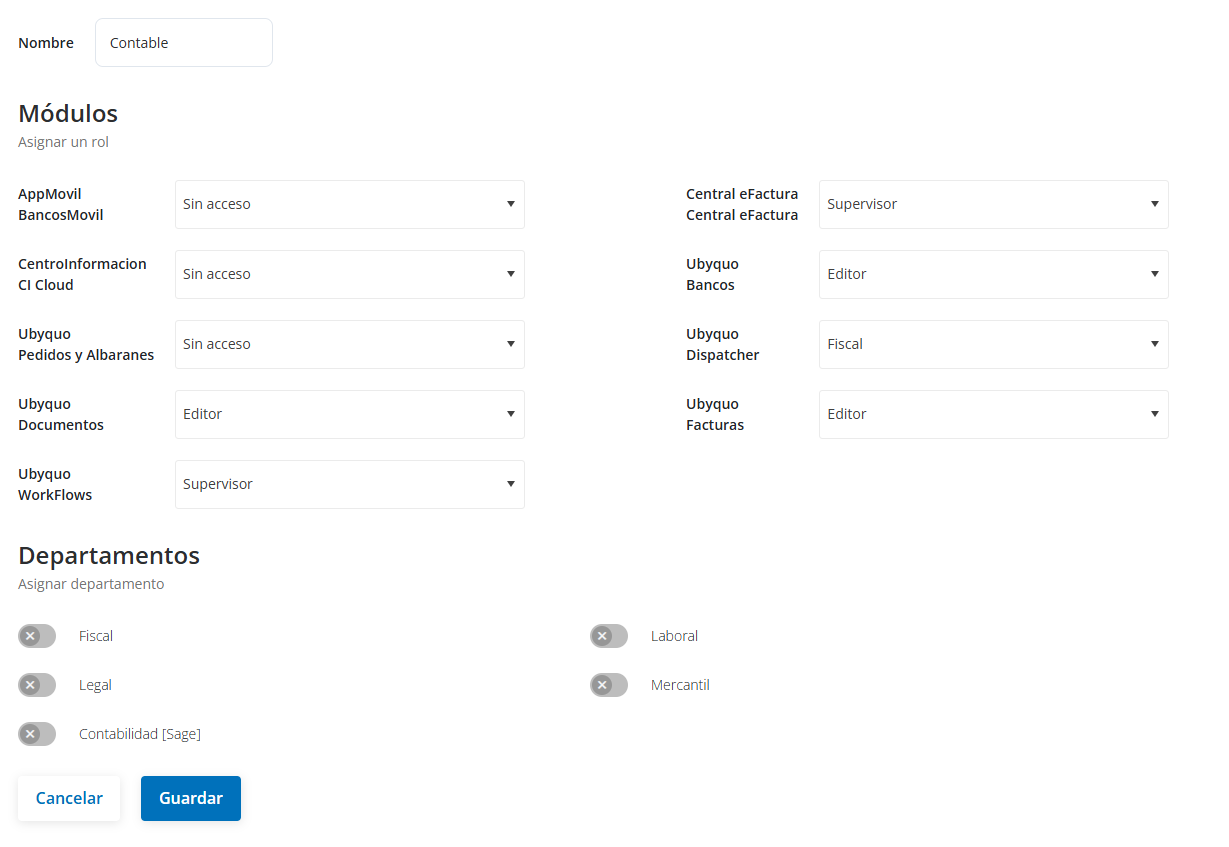
- En la edición del perfil, selecciona el departamento correspondiente. Normalmente será el programa contable utilizado.
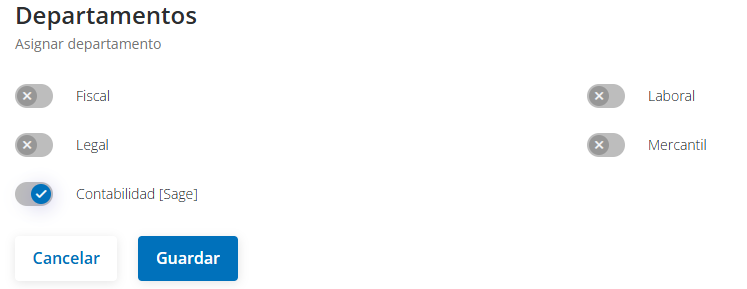
El departamento configurado en el perfil permite asociar correctamente los usuarios a las carpetas y empresas correspondientes.
Crear un nuevo usuario
Una vez configurado el perfil, puedes crear los usuarios que tendrán acceso a Ubyquo.
- Dirígete a Inicio y haz clic en el icono superior izquierdo.
Si la administración de la cuenta no se abre, consulta el artículo No abre la administración de la cuenta en Ubyquo.
- Selecciona la pestaña Usuarios.

- Pulsa Nuevo usuario y completa los datos solicitados:
- Nombre y Apellidos: obligatorio.
- Email: obligatorio.
- Teléfono: opcional.
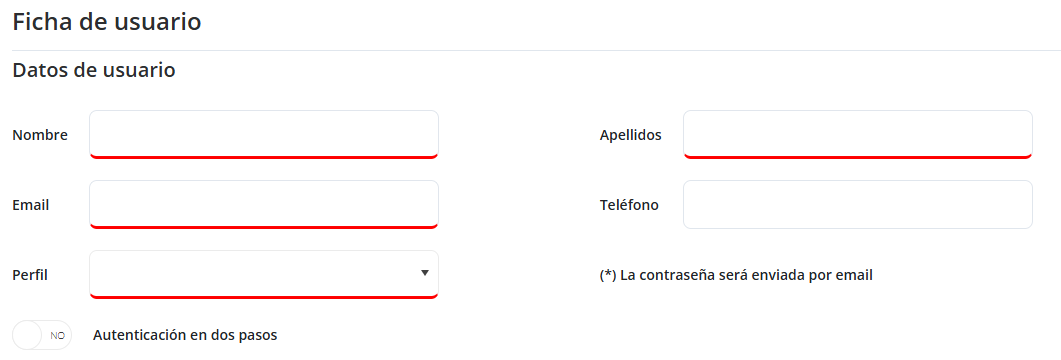
- Asigna el Perfil de usuario correspondiente. El perfil determina el acceso a los módulos y departamentos configurados.
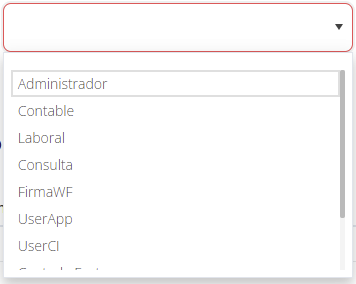
La contraseña de acceso se envía automáticamente por correo electrónico.
Editar un usuario existente
Para modificar los datos de un usuario o configurar sus reglas de permisos:
- Selecciona el usuario.
- Pulsa Editar.


Desde esta pantalla puedes modificar la configuración del usuario y añadir sus reglas de acceso.
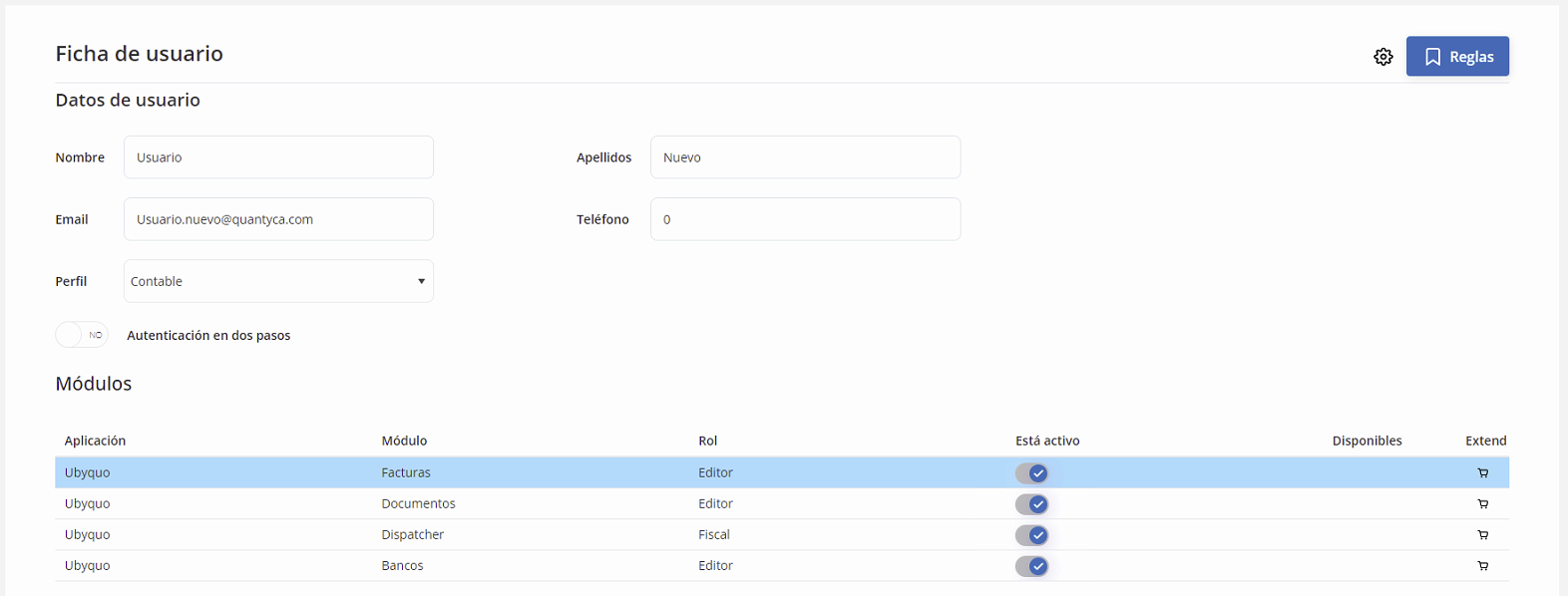
Después de realizar cambios en los permisos, utiliza Regenerar acceso a carpetas para actualizar los accesos del usuario.

Crear reglas de permiso
Las reglas de tipo Permitir permiten definir a qué departamentos, módulos y carpetas puede acceder un usuario.
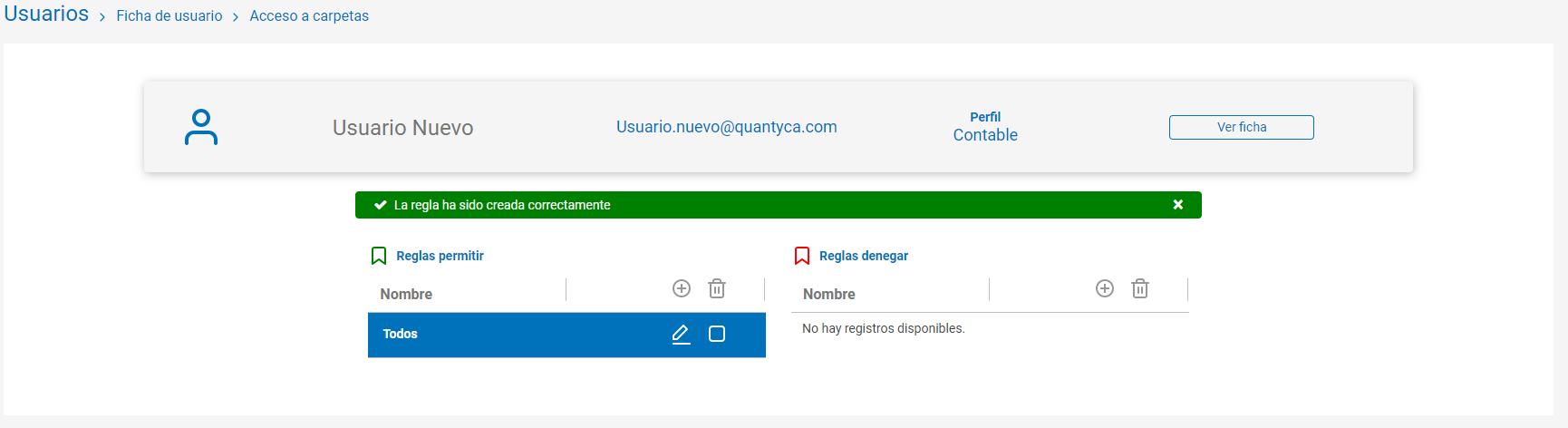
- Pulsa Crear Regla.
- Selecciona el tipo Permitir.
- Asigna un nombre informativo a la regla.
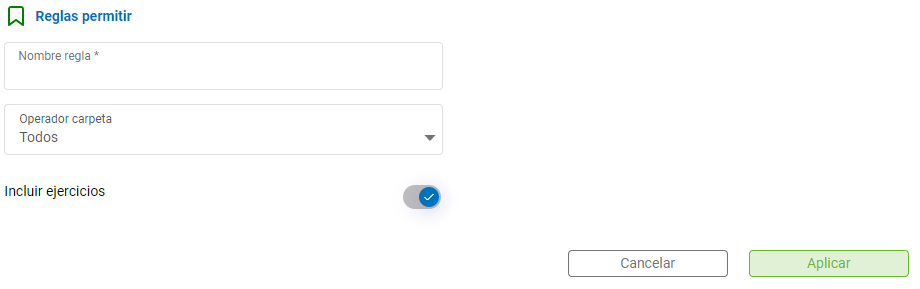
Definir el acceso a las carpetas
Puedes utilizar diferentes operadores para establecer las carpetas a las que tendrá acceso el usuario:
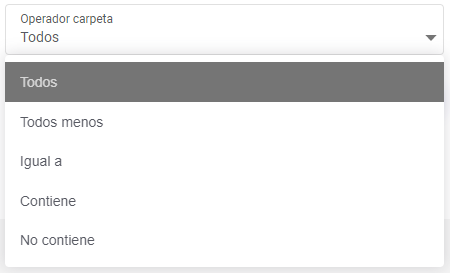
- Todos: permite el acceso a todas las carpetas.
- Todos menos / Igual a: permite seleccionar carpetas específicas mediante Ver Carpetas.

- Contiene / No contiene: permite filtrar las carpetas según su nombre.
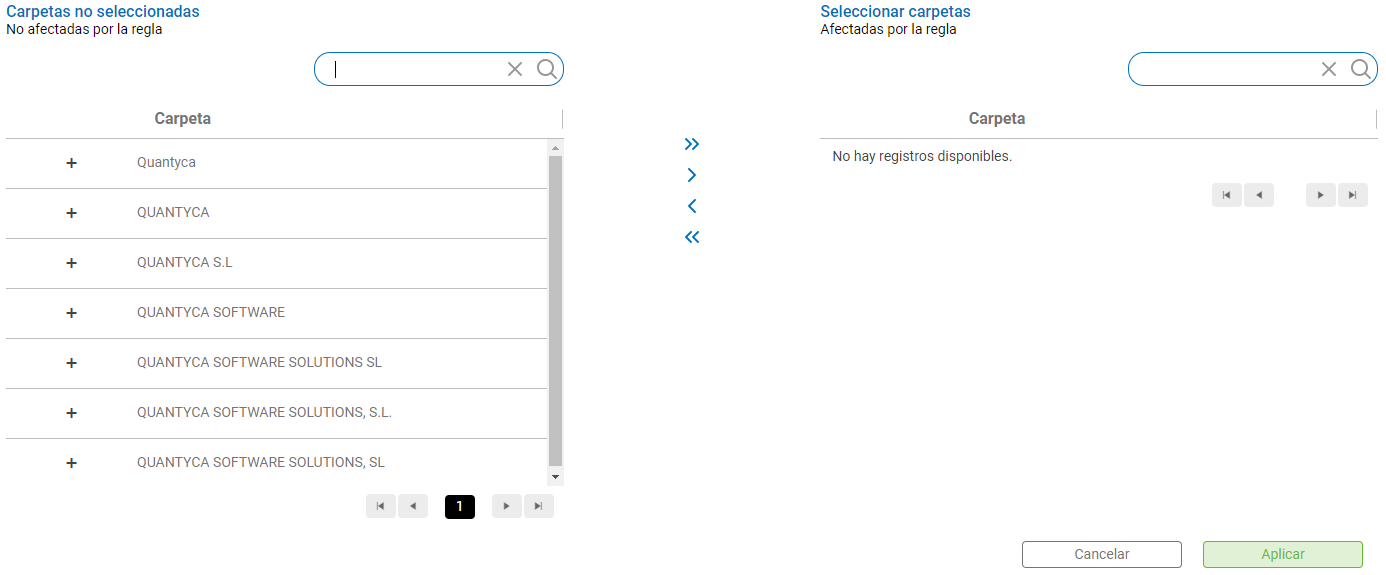

Puedes marcar Incluir ejercicios para que el acceso configurado también se aplique a ejercicios futuros.
Crear reglas de restricción
Las reglas de tipo Denegar permiten restringir el acceso del usuario a determinados departamentos, módulos o carpetas.
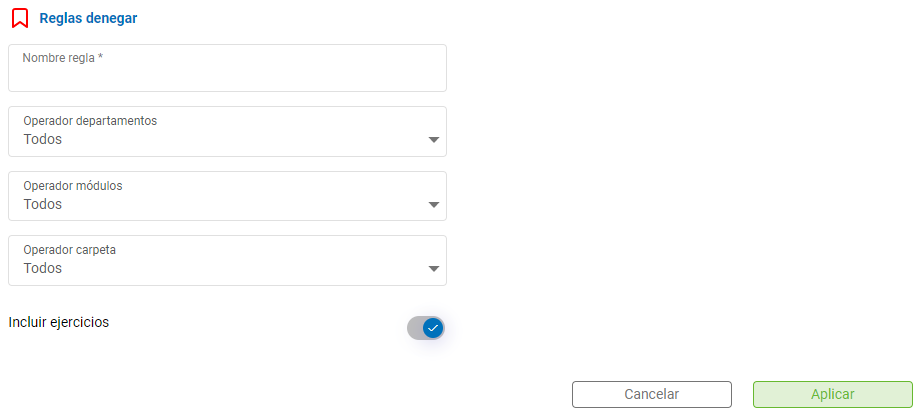
- Pulsa Crear Regla.
- Selecciona el tipo Denegar.
- Asigna un nombre informativo.
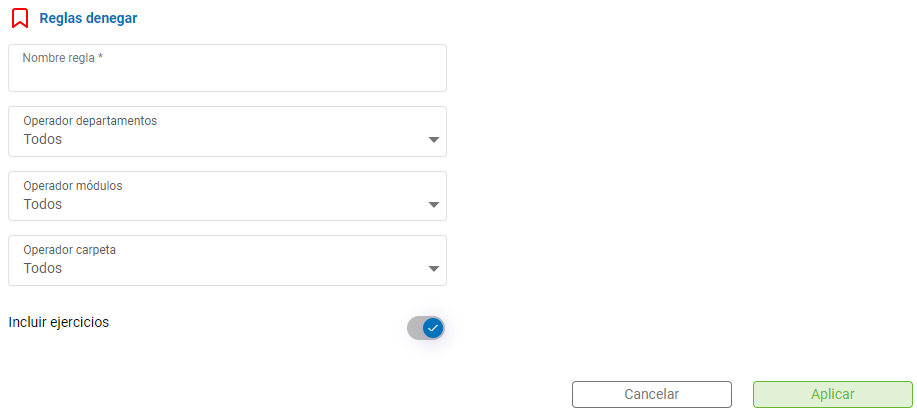
Configura los departamentos, módulos y carpetas a los que quieres aplicar la restricción.
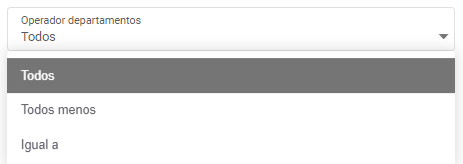
Puedes utilizar los siguientes operadores:
- Todos.
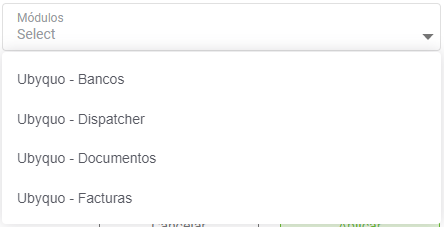
- Todos menos / Igual a, utilizando los botones Departamentos, Módulos y Ver Carpetas.
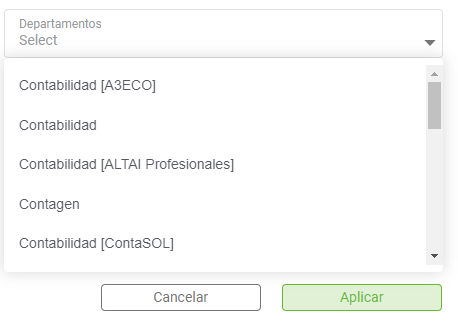
- Contiene / No contiene, para establecer restricciones según el nombre de las carpetas.
Puedes aplicar la restricción también a ejercicios futuros.
Gestionar las reglas de permisos
Una vez creadas las reglas, puedes administrarlas desde la configuración del usuario:
- Editar Regla: modifica una regla existente.
- Borrar Regla: elimina una regla que ya no sea necesaria.