
Actualizado el 9 de octubre de 2026
Cómo crear empresas y ejercicios en Ubyquo
Da de alta las empresas y ejercicios de tu ERP de forma masiva o de uno en uno desde Gestionar Carpetas.
Dos formas
Con la Creación masiva añades a la vez varias empresas y ejercicios de tu ERP; con la Creación manual, una empresa y su ejercicio.
Si usas Sage Seos (Nube)
Sigue el procedimiento de SAGE - Conector CSV.
Opción 1 Creación masiva
- 1
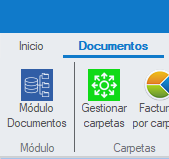
Abre «Gestionar Carpetas»
Ve a Documentos › Gestionar Carpetas.
- 2
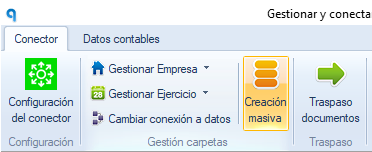
Pulsa «Creación masiva»
Haz clic en Creación masiva.
- 3
Elige las empresas y ejercicios
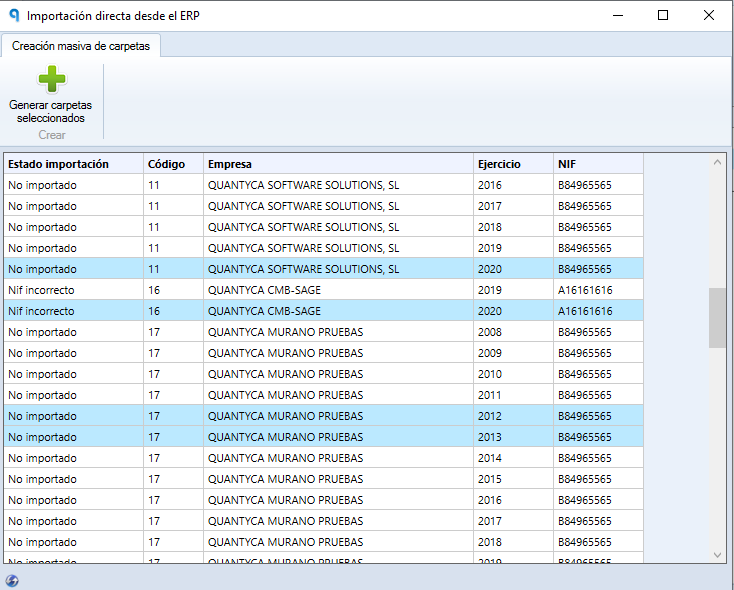
En la ventana aparecen las empresas y ejercicios disponibles en tu ERP. Selecciona los que quieras añadir y pulsa Generar carpetas seleccionadas.
Si usas A3ECO o A3CON y no aparecen en la lista, actualízala: desde la pestaña Documentos, Facturas o Bancos, pulsa Gestionar Carpetas, elige Cambiar conexión a datos, haz clic en Refrescar
 (abajo a la izquierda), espera a que termine y cierra la ventana.
Comprueba la importación
La columna Estado importación tiene que mostrar Importación correcta.
- 4
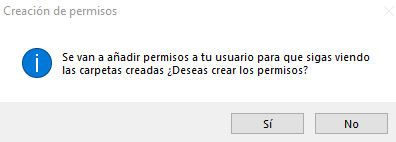
Concede los permisos
Si el usuario que lo hace no es administrador, aparece una ventana que pide permisos: pulsa Sí.
- 5
Cierra las ventanas
Cierra las ventanas abiertas para volver a la vista principal de Documentos.
Opción 2 Creación manual
- 1
Abre «Gestionar Carpetas»
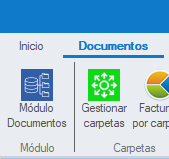
Ve a Documentos › Gestionar Carpetas.
- 2
Crea la empresa
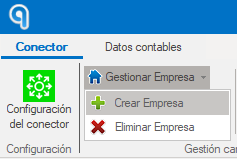
Haz clic en Gestionar Empresa › Crear Empresa.
- 3
Rellena sus datos
Completa los datos y pulsa Guardar:
Nombre de la empresaCIF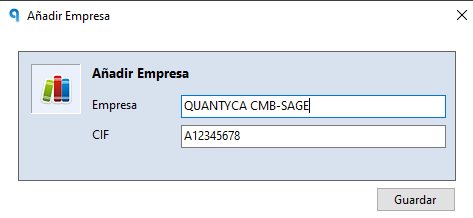
- 4
Crea el ejercicio
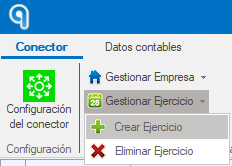
Ve a Gestionar Ejercicio › Crear Ejercicio, escribe el año y pulsa Guardar.
- 5
Sincroniza el plan contable
Para terminar, sincroniza el Plan Contable de la empresa y el ejercicio.