
Mis à jour le 9 octobre 2026
Comment exporter les factures triées en PDF pour l'AEAT
Préparez en PDF les documents d'un exercice, triés par registre de TVA, lorsque l'administration fiscale espagnole vous les demande.
Lorsque l'Agencia Tributaria (AEAT), l'administration fiscale espagnole, demande des documents complémentaires, Ubyquo permet d'exporter les documents d'un exercice en PDF, triés selon le registre de TVA (Registro de IVA).
Partie 1 Préparez les données dans le logiciel comptable
- 1
Renumérotez les écritures et le registre de TVA
Avant d'exporter depuis Ubyquo, effectuez dans le logiciel comptable une :
Renumérotation des écrituresRenumérotation du registre de TVAAinsi, les informations utilisées ensuite dans Ubyquo seront à jour.
Partie 2 Synchronisez et triez les documents dans Ubyquo
- 2
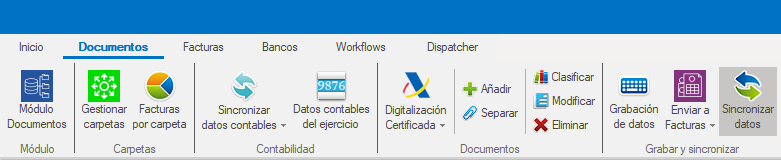
Cliquez sur « Sincronizar datos »
Dans l'onglet Documentos (Documents), en haut, choisissez Sincronizar datos (Synchroniser les données).
- 3
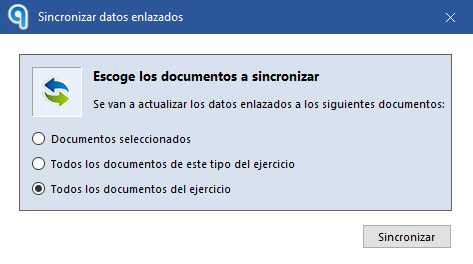
Choisissez « Todos los documentos del ejercicio »
Parmi les options de synchronisation, sélectionnez Todos los documentos del ejercicio (Tous les documents de l'exercice), celle recommandée pour ce processus. Attendez la fin de la synchronisation avant de continuer.
- 4
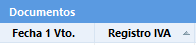
Triez par registre de TVA
Cliquez sur l'en-tête Registro IVA (Registre de TVA) pour trier les documents par ordre croissant de leur numéro d'enregistrement.
- 5
Sélectionnez les documents
Sélectionnez tous les documents que vous souhaitez exporter.
Ubyquo affiche jusqu'à 500 documents par page. Vous pouvez modifier le nombre de documents visibles en bas de l'écran
 .
Partie 3 Exportez les documents en PDF
- 6
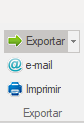
Cliquez sur « Exportar »
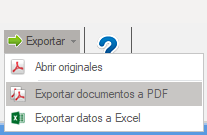
Les documents étant sélectionnés, cliquez en haut sur Exportar (Exporter).
- 7
Choisissez « Exportar documentos a PDF »
Sélectionnez Exportar documentos a PDF (Exporter les documents en PDF).
- 8
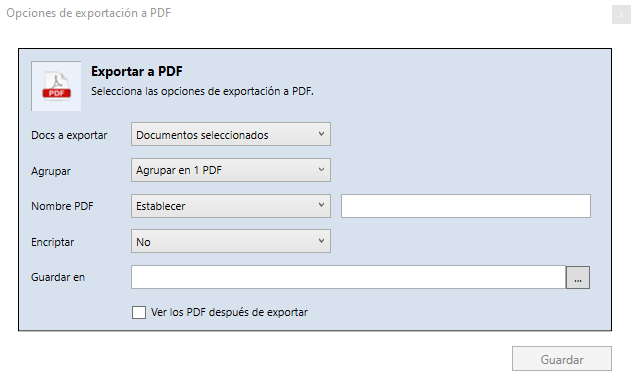
Choisissez où les enregistrer
Sélectionnez l'emplacement où vous souhaitez enregistrer les documents.
Si vous voulez un seul fichier PDF avec tous les documents sélectionnés, activez Agrupar en un solo documento PDF (Regrouper en un seul document PDF) : ils sont regroupés en respectant l'ordre du registre de TVA.
Exporter des documents précis
Si vous n'avez besoin d'extraire que certaines factures ou certains documents, vous pouvez aussi les exporter directement depuis les onglets Documentos ou Facturas (Factures), en sélectionnant uniquement ceux dont vous avez besoin.