
Mis à jour le 24 septembre 2026
Le visualiseur d'images n'affiche pas l'image dans A3
Résolvez le problème du visualiseur en vérifiant les sociétés connectées, les identifiants et les journaux d'erreurs.
Si, en ouvrant le visualiseur de documents d'Ubyquo depuis A3ECO/A3CON, l'image de la facture ne s'affiche pas, vous devez vérifier la configuration des sociétés, les identifiants d'accès et les journaux d'erreurs du visualiseur.
Suivez ces étapes pour identifier et résoudre le problème.
Étape 1 : vérifier les connexions de la société
Vérifiez que les sociétés et les exercices sont correctement connectés dans Ubyquo.
- Ouvrez Ubyquo.
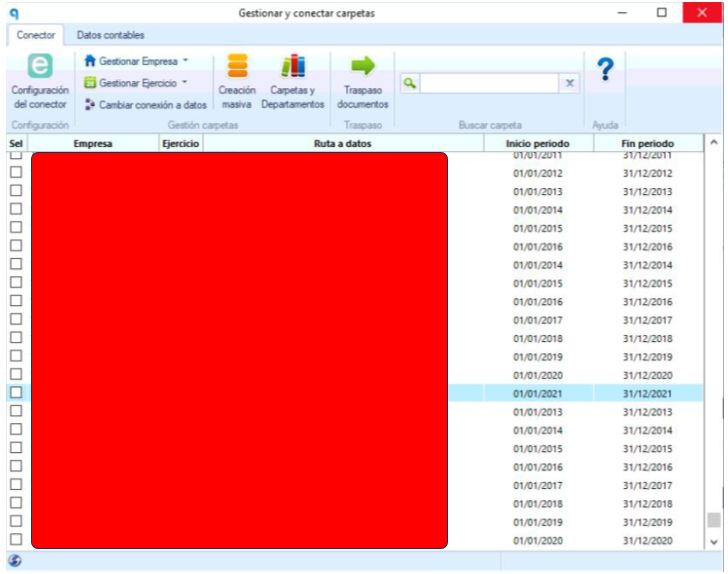
- Accédez à Gestionar carpetas (Gérer les dossiers).
- Passez en revue les sociétés et les exercices connectés.
Important : deux exercices ne doivent pas être connectés au même chemin de données.
Vérifier s'il y a des chemins en double
- Utilisez le filtre par ruta de datos (chemin de données) pour repérer d'éventuels doublons.
- Vérifiez si deux exercices sont connectés à un même chemin.
- Si vous détectez un conflit, corrigez la configuration pour que chaque exercice ait son propre chemin.
Une fois les connexions vérifiées, contrôlez à nouveau si le visualiseur affiche correctement l'image.
Étape 2 : supprimer les identifiants enregistrés du visualiseur
Si les chemins de connexion sont corrects, vérifiez si le problème est lié aux identifiants enregistrés.
Renouveler les identifiants d'accès
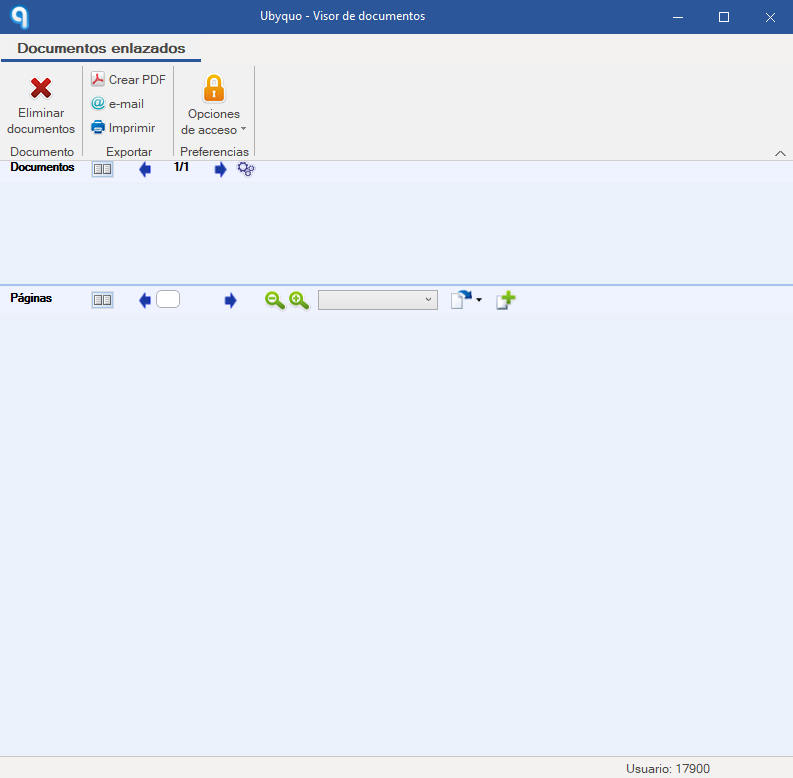
- Depuis A3ECO/A3CON, appuyez sur F11 pour ouvrir le visualiseur d'Ubyquo, même si l'image ne s'affiche pas.
- Dans la fenêtre de connexion, sélectionnez Opciones de acceso (Options d'accès).
- Désactivez les options :
- — Recordar usuario (Mémoriser l'utilisateur)
- — Recordar contraseña (Mémoriser le mot de passe)
- Fermez le visualiseur.
- Rouvrez-le avec F11.
- Saisissez manuellement votre utilisateur et votre mot de passe Ubyquo.
Ce processus permet de vous authentifier à nouveau sans utiliser les identifiants enregistrés précédemment.
Étape 3 : consulter les journaux d'erreurs dans YALV
Si le visualiseur n'affiche toujours pas l'image, vous pouvez consulter les journaux d'erreurs avec l'outil YALV.exe.
Accéder à l'outil YALV
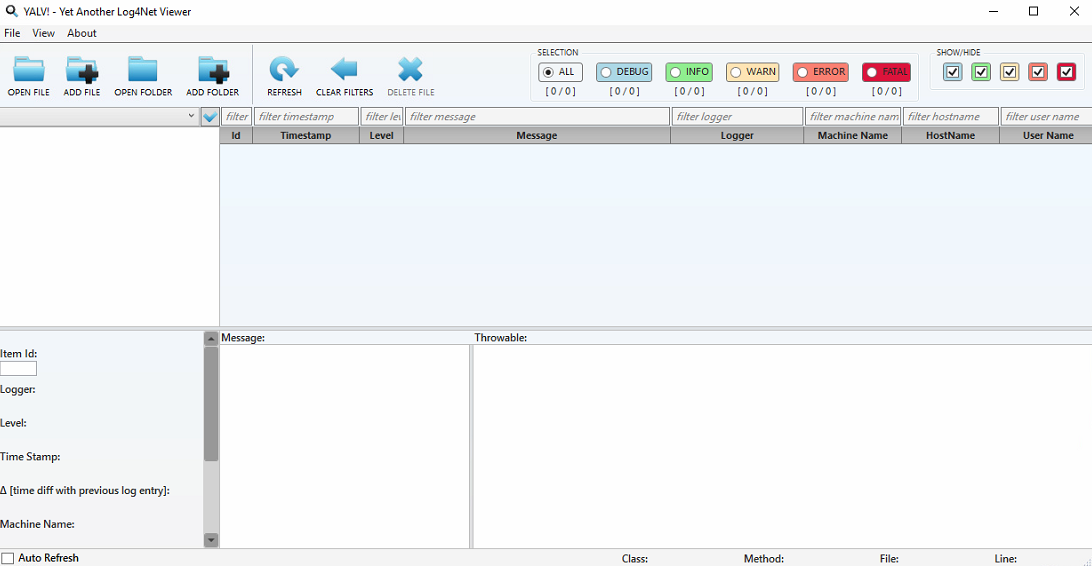
- Accédez au dossier d'installation du client :
\\Quantyca\Ubyquo\InstalacionCliente - Repérez et ouvrez le fichier YALV.exe, qui sert à afficher les journaux d'erreurs.
Localiser le fichier de log
- Dans YALV, naviguez jusqu'au dossier temp.
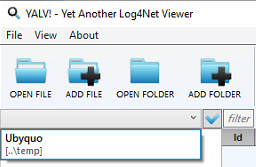
- Recherchez le fichier de journal nommé :
Quantyca_Ubyquo_ErpViewer
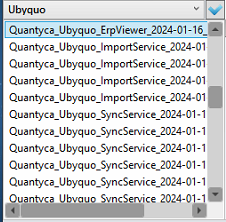
- Ouvrez le fichier et vérifiez si des messages apparaissent concernant :
- — des erreurs de connexion ;
- — des chemins d'accès non valides ;
- — des problèmes d'accès aux fichiers ;
- — des droits insuffisants.
Les informations du journal peuvent aider à identifier la cause pour laquelle le visualiseur n'arrive pas à afficher l'image du document.
Récapitulatif des vérifications
Avant de considérer l'incident comme résolu, vérifiez que :
- Chaque exercice a son chemin de données correct.
- Aucun exercice n'est connecté au même chemin qu'un autre.
- Les identifiants du visualiseur ont été renouvelés.
- Les journaux d'erreurs de
Quantyca_Ubyquo_ErpVieweront été consultés si le problème persiste.