
Actualizado el 24 de septiembre de 2026
El visor de imágenes no muestra la imagen en A3
Soluciona el visor revisando las empresas conectadas, las credenciales y los registros de errores.
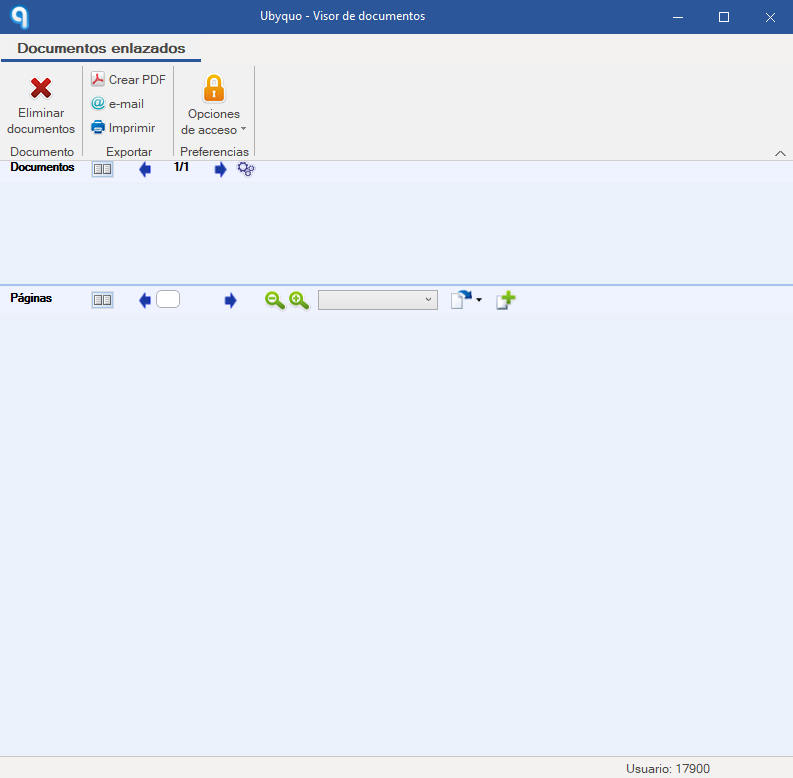
Si al abrir el visor de documentos de Ubyquo desde A3ECO/A3CON la imagen de la factura no se muestra, es necesario comprobar la configuración de las empresas, las credenciales de acceso y los registros de errores del visor.
Sigue estos pasos para identificar y solucionar el problema.
Verificar las conexiones de la empresa
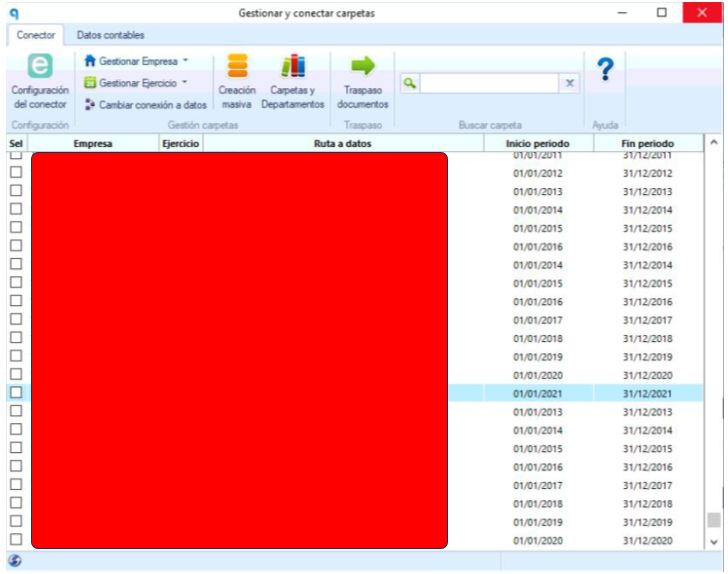
Comprueba que las empresas y los ejercicios están conectados correctamente en Ubyquo.
- Abre Ubyquo.
- Accede a Gestionar carpetas.
- Revisa las empresas y los ejercicios conectados.
Importante: No debe haber dos ejercicios conectados a la misma ruta de datos.
Comprobar si hay rutas duplicadas
- Utiliza el filtro por ruta de datos para localizar posibles duplicidades.
- Comprueba si dos ejercicios están conectados a una misma ruta.
- Si detectas un conflicto, corrige la configuración para que cada ejercicio tenga asignada su ruta correspondiente.
Una vez revisadas las conexiones, vuelve a comprobar si el visor muestra correctamente la imagen.
Eliminar las credenciales guardadas del visor
Si las rutas de conexión son correctas, comprueba si el problema está relacionado con las credenciales guardadas.
Renovar las credenciales de acceso
- Desde A3ECO/A3CON, pulsa F11 para abrir el visor de Ubyquo, aunque no se muestre la imagen.
- En la ventana de inicio de sesión, selecciona Opciones de acceso.
- Desactiva las opciones:
- — Recordar usuario
- — Recordar contraseña
- Cierra el visor.
- Vuelve a abrirlo mediante F11.
- Introduce manualmente tu usuario y contraseña de Ubyquo.
Este proceso permite realizar una nueva autenticación sin utilizar las credenciales guardadas anteriormente.
Revisar los registros de errores en YALV
Si el visor sigue sin mostrar la imagen, puedes consultar los registros de errores mediante la herramienta YALV.exe.
Acceder a la herramienta YALV
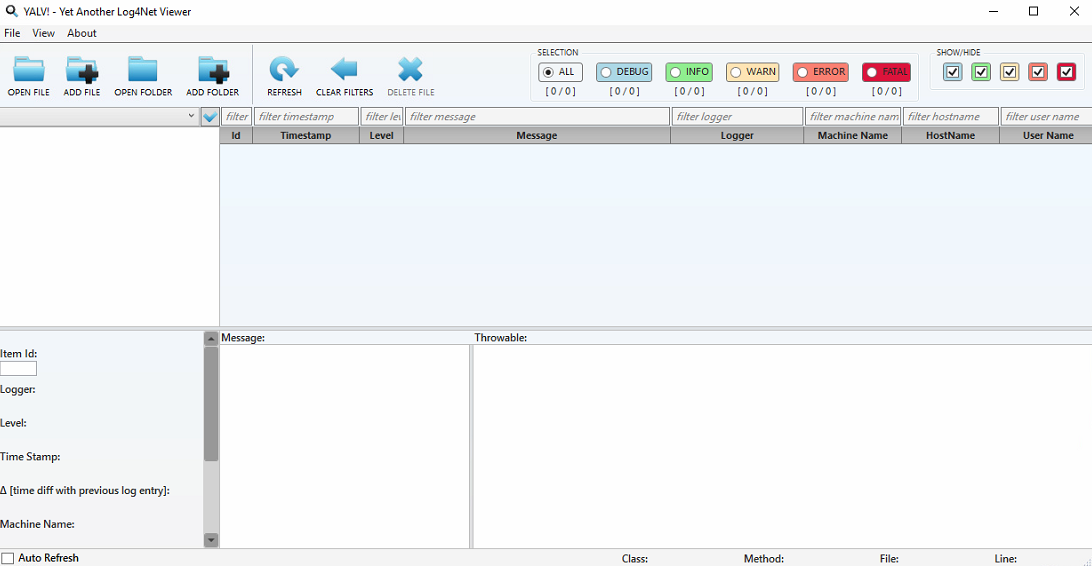
- Accede a la carpeta de instalación del cliente:
\\Quantyca\Ubyquo\InstalacionCliente - Localiza y abre el archivo YALV.exe, utilizado para visualizar los registros de errores.
Localizar el archivo de log
- Dentro de YALV, navega hasta la carpeta temp.
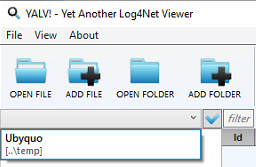
- Busca el archivo de registro denominado:
Quantyca_Ubyquo_ErpViewer
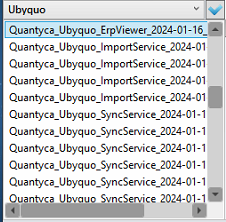
- Abre el archivo y revisa si aparecen mensajes relacionados con:
- — Errores de conexión.
- — Rutas de acceso no válidas.
- — Problemas de acceso a los archivos.
- — Permisos insuficientes.
La información del registro puede ayudar a identificar la causa por la que el visor no consigue mostrar la imagen del documento.
Resumen de comprobaciones
Antes de dar por resuelta la incidencia, verifica que:
- Cada ejercicio tiene asignada su ruta de datos correcta.
- No existen dos ejercicios conectados a la misma ruta.
- Las credenciales del visor se han renovado.
- Se han revisado los registros de errores de
Quantyca_Ubyquo_ErpViewersi el problema persiste.