
Actualizado el 9 de octubre de 2026
La tecla F11 de A3ECO o A3CON no abre el visor de Ubyquo
Reinicia UbyquoSync para que F11 vuelva a abrir el visor de documentos de Ubyquo desde A3ECO o A3CON.
Si al pulsar F11 sobre una factura o un asiento en A3ECO/A3CON no se abre el visor de documentos de Ubyquo, sigue estos pasos para recuperarlo.
Causa habitual
El servicio UbyquoSync ha dejado de responder correctamente. Puede pasar cuando Ubyquo se queda abierto en la barra de tareas de Windows más de 24 horas.
Parte 1 Cerrar Ubyquo completamente
- 1
Cierra el programa
Cierra Ubyquo desde la ventana principal.
- 2
Busca el icono de Ubyquo
Busca el icono de la Q de Ubyquo abajo a la derecha de la pantalla, junto al reloj de Windows. Si no aparece, haz clic en la flecha de los iconos ocultos.
- 3
Ciérralo del todo
Haz clic derecho sobre el icono de Ubyquo y selecciona Cerrar o Salir.
Ubyquo está cerrado
Comprueba que Ubyquo se ha cerrado completamente antes de continuar.
Parte 2 Reiniciar UbyquoSync manualmente
- 4
Abre la ubicación del programa
Haz clic derecho sobre el icono de Ubyquo del escritorio y selecciona Abrir ubicación del archivo.

- 5
Ejecuta UbyquoSync.exe
En la carpeta que se abre, busca el archivo
UbyquoSync.exey haz doble clic sobre él para iniciar el servicio manualmente.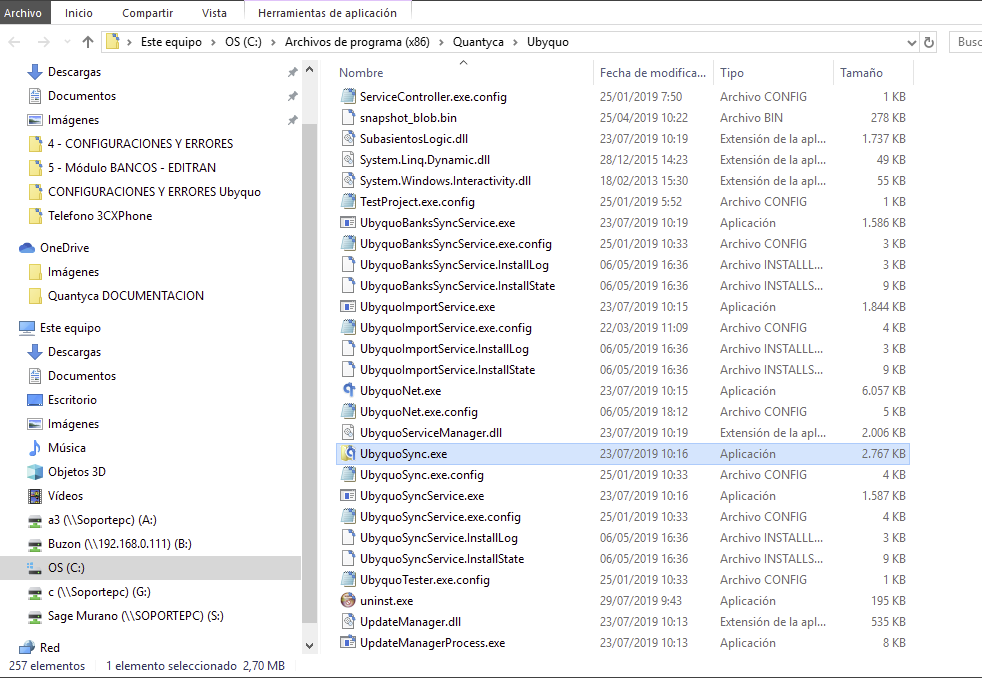
Parte 3 Comprobar F11 en A3
- 6
Abre A3ECO/A3CON
Abre A3ECO/A3CON y sitúate sobre la factura o el asiento correspondiente.
- 7
Pulsa F11
Pulsa la tecla F11.
- 8
Inicia sesión si te lo pide
Si aparece la ventana de inicio de sesión, introduce tu usuario y contraseña de Ubyquo.
Activa Recordar usuario y Recordar contraseña si no quieres volver a introducirlos en futuros accesos.
El visor se abre
El visor de Ubyquo se abre y muestra el documento asociado.
Si el problema se repite
Si la tecla F11 deja de funcionar con frecuencia, puedes reiniciar UbyquoSync cada mañana antes de empezar a trabajar. También puedes valorar una tarea programada de Windows que inicie el servicio automáticamente, siempre que se adapte a la configuración del equipo.
Si después de estos pasos el visor sigue sin abrirse, hay que revisar la conexión entre A3 y Ubyquo.