
Mis à jour le 24 septembre 2026
La touche F11 d'A3ECO ou d'A3CON n'ouvre pas la visionneuse d'Ubyquo
Que faire lorsque UbyquoSync ne répond plus et que la visionneuse ne s'ouvre pas depuis A3ECO ou A3CON.
Si, lorsque vous appuyez sur F11 sur une facture ou une écriture dans A3ECO/A3CON, la visionneuse de documents d'Ubyquo ne s'ouvre pas, il est possible que le service UbyquoSync ait cessé de répondre correctement.
Cela peut se produire lorsque Ubyquo reste ouvert dans la barre des tâches de Windows pendant plus de 24 heures.
Pour rétablir le fonctionnement de la visionneuse, suivez ces étapes.
Étape 1 : fermer complètement Ubyquo
Tout d'abord, fermez toutes les sessions d'Ubyquo.
- Fermez le programme Ubyquo depuis la fenêtre principale.
- Cherchez l'icône du Q d'Ubyquo en bas à droite de l'écran, à côté de l'horloge de Windows.
- Si elle n'apparaît pas, cliquez sur la flèche des icônes masquées.
- Faites un clic droit sur l'icône d'Ubyquo.
- Sélectionnez Cerrar (Fermer) ou Salir (Quitter).
Vérifiez qu'Ubyquo est bien complètement fermé avant de continuer.
Étape 2 : redémarrer UbyquoSync manuellement
Une fois Ubyquo fermé, démarrez manuellement le service UbyquoSync.
Accéder à l'emplacement du programme
- Repérez l'icône d'Ubyquo sur le bureau.

- Faites un clic droit sur l'icône.
- Sélectionnez Abrir ubicación del archivo (Ouvrir l'emplacement du fichier).
Exécuter UbyquoSync.exe
- Dans le dossier qui s'ouvre, cherchez le fichier :
UbyquoSync.exe - Double-cliquez sur le fichier pour exécuter le service manuellement.
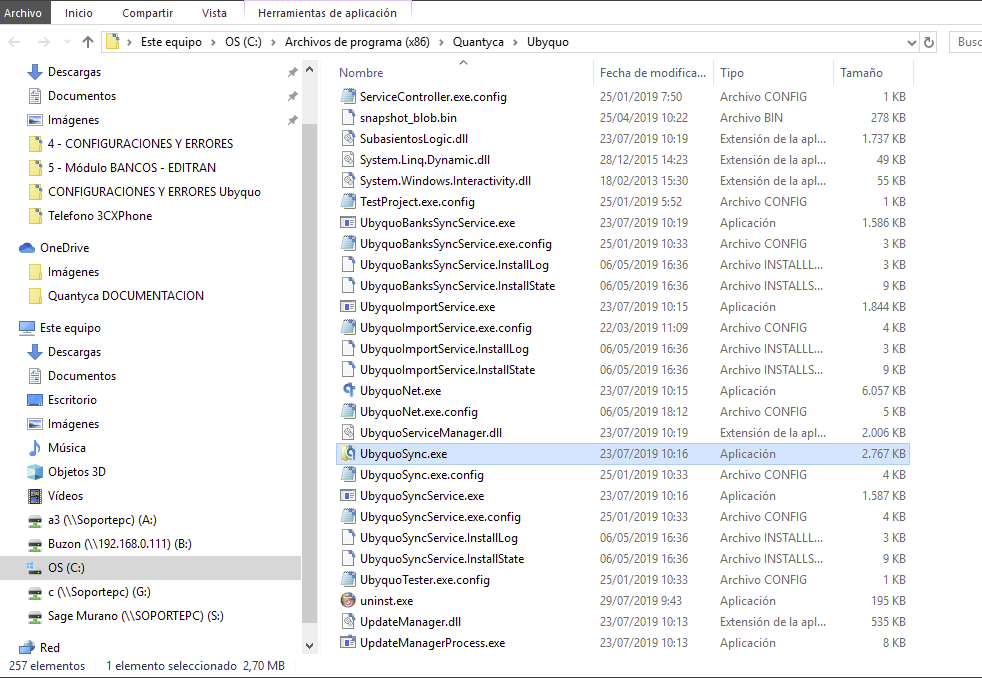
Étape 3 : vérifier le fonctionnement de F11 dans A3
Une fois UbyquoSync démarré :
- Ouvrez A3ECO/A3CON.
- Placez-vous sur la facture ou l'écriture concernée.
- Appuyez sur la touche F11.
La visionneuse d'Ubyquo devrait s'ouvrir correctement et afficher le document associé.
Si la visionneuse demande les identifiants
Si la fenêtre de connexion s'affiche :
- Saisissez votre utilisateur et mot de passe d'Ubyquo.
- Activez les options Recordar usuario (Mémoriser l'utilisateur) et Recordar contraseña (Mémoriser le mot de passe) si vous voulez éviter de saisir vos identifiants lors des prochains accès.
Recommandation si le problème se répète
Si la touche F11 cesse souvent de fonctionner, vous pouvez redémarrer UbyquoSync chaque matin avant de commencer à travailler.
Vous pouvez aussi envisager de configurer une tâche planifiée dans Windows pour automatiser le démarrage du service, à condition que cela soit compatible avec la configuration de l'ordinateur.
Si, après ces étapes, la visionneuse ne s'ouvre toujours pas, il faudra vérifier la connexion entre A3 et Ubyquo.