
Mis à jour le 24 septembre 2026
Comment configurer et utiliser la répartition analytique avec A3
Répartissez les montants de charges entre projets ou départements et transmettez-les à A3 lors de l'exportation.
La répartition analytique dans Ubyquo permet de distribuer les montants des lignes de charges d'une facture entre différents codes analytiques définis dans A3ECO/A3CON, comme des projets ou des départements.
Pour utiliser cette fonctionnalité, vous devez activer l'analytique dans A3, créer les codes correspondants et les synchroniser avec Ubyquo. Une fois la configuration terminée, vous pourrez affecter des répartitions analytiques aux factures et les transférer vers A3 lors de l'exportation comptable.
Étape 1 : activer l'analytique dans A3
Ouvrez A3ECO/A3CON et accédez à la configuration de la société.
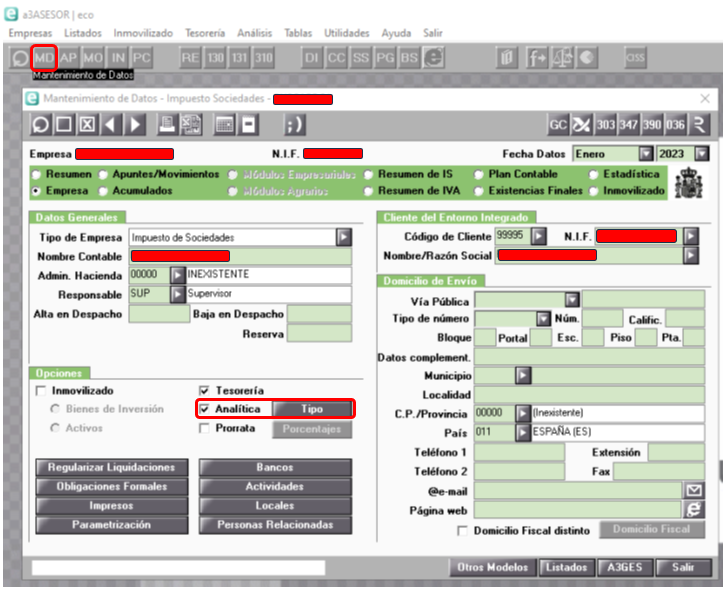
- Allez dans Mantenimiento de datos > Empresa (Maintenance des données > Société).
- Cochez la case Analítica (Analytique).
- Cliquez sur le bouton Tipo (Type), situé à côté de la case.
- Dans la fenêtre contextuelle, sélectionnez Analítica por niveles (Analytique par niveaux).
- Cliquez sur Aceptar (Valider).
- Enregistrez les modifications et quittez la configuration.
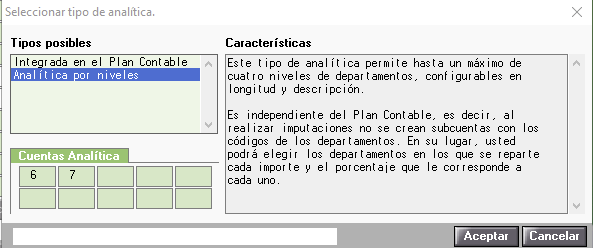
Avec cette configuration, la société d'A3 aura l'analytique par niveaux activée.
Étape 2 : créer les codes analytiques dans A3
Une fois l'analytique activée, vous devez créer les codes qui serviront à répartir les montants.
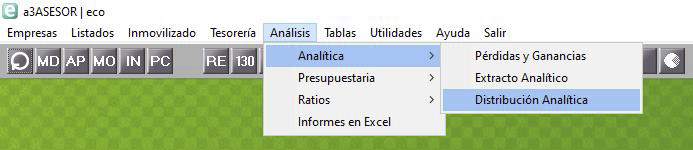
- Accédez à l'onglet Análisis > Analítica > Distribución analítica (Analyse > Analytique > Répartition analytique).
- Dans la fenêtre qui s'ouvre, créez les codes analytiques dont vous avez besoin.
- Attribuez à chaque code son nom et sa structure, conformément aux niveaux définis.
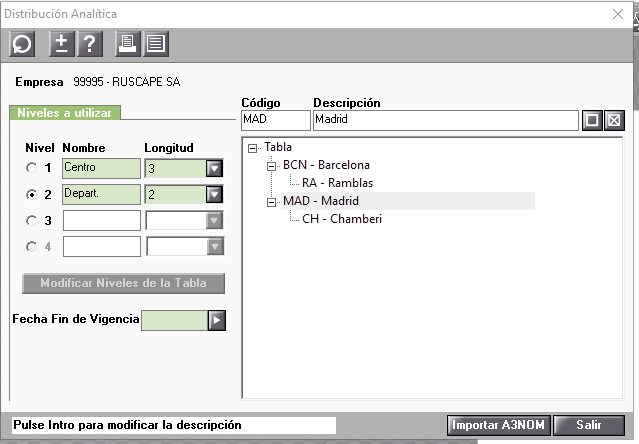
Vous pouvez créer des codes pour différents concepts, comme des projets, des départements ou d'autres catégories analytiques utilisées par la société.
Étape 3 : synchroniser les analytiques dans Ubyquo
Une fois les codes créés dans A3, vous devez les synchroniser avec Ubyquo.
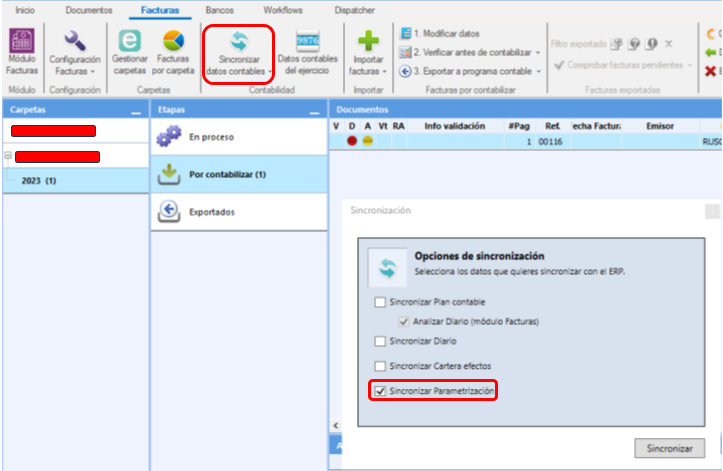
- Ouvrez Ubyquo.
- Accédez à la société connectée à A3.
- Effectuez une synchronisation complète du paramétrage.
Cette synchronisation permettra d'importer dans Ubyquo les codes analytiques définis dans A3.
Une fois terminée, le type d'écriture avec répartition analytique sera disponible dans l'éditeur de factures.
Étape 4 : affecter la répartition analytique à une facture
Une fois les codes synchronisés, vous pouvez configurer la répartition analytique d'une facture.
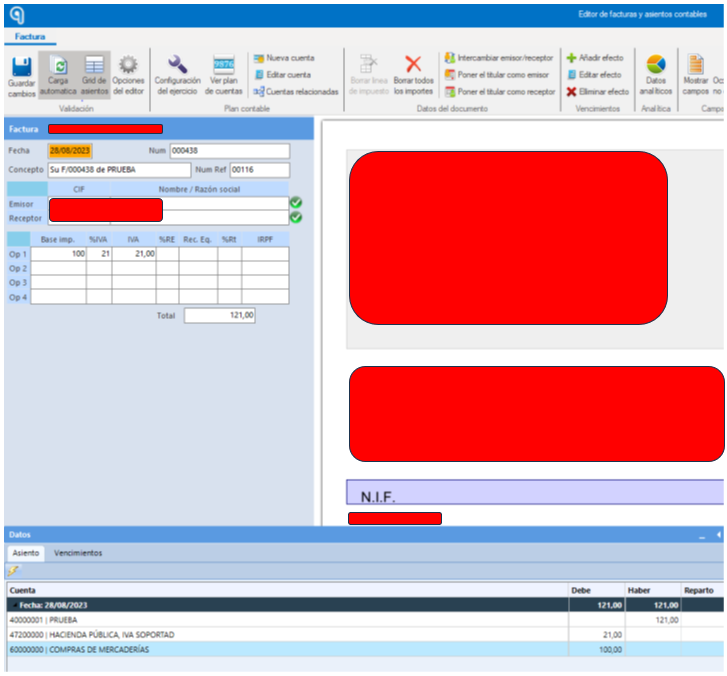
- Ouvrez la facture depuis l'Editor de facturas (Éditeur de factures) d'Ubyquo.
- Repérez la colonne Reparto (Répartition).
- Double-cliquez sur la cellule correspondant à la ligne que vous souhaitez configurer.
- La fenêtre de configuration de la répartition s'ouvre.
- Cliquez sur Modificar Reparto (Modifier la répartition).
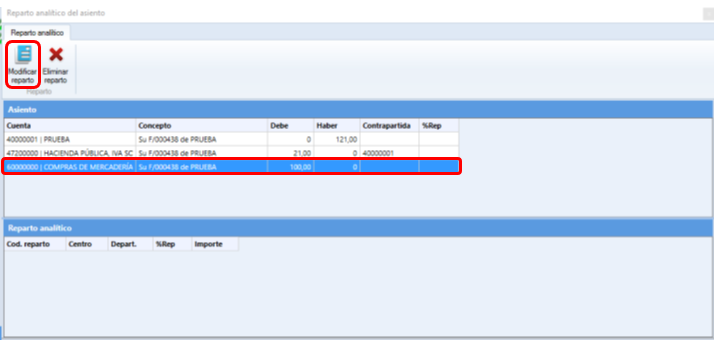
Important : la répartition analytique ne peut être affectée qu'aux lignes de charges de la facture.
Étape 5 : ventiler le montant de la répartition
Dans la fenêtre de modification de la répartition, vous pouvez distribuer le montant d'une ligne entre autant de lignes analytiques que nécessaire.
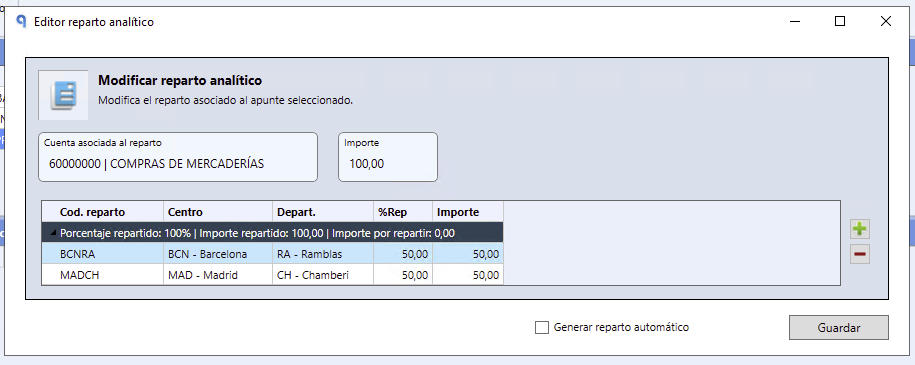
Pour configurer la répartition :
- Ajoutez les lignes analytiques nécessaires.
- Attribuez à chaque ligne le pourcentage ou le montant exact correspondant.
- Vérifiez la distribution du montant.
- Cliquez sur Guardar (Enregistrer).
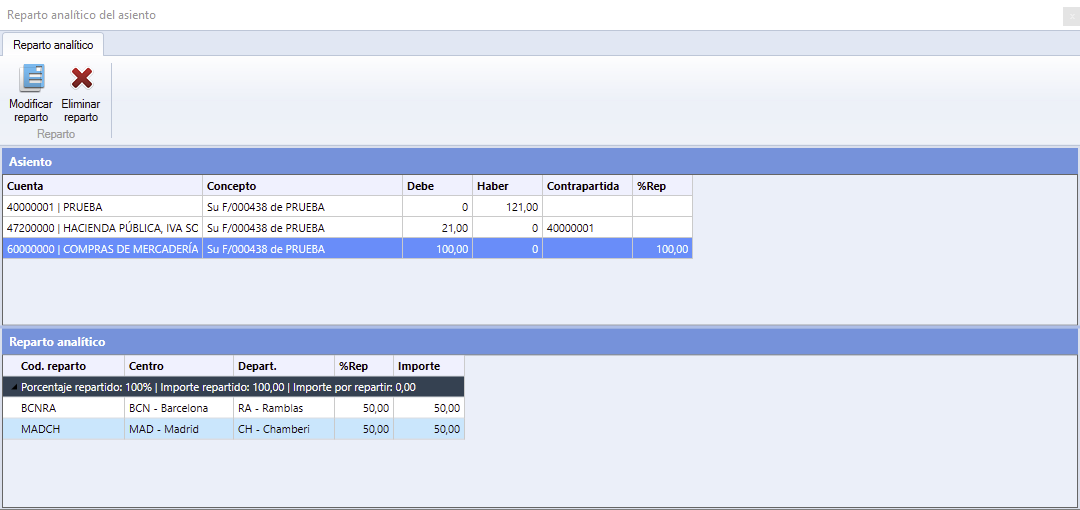
À la fermeture de la fenêtre, un récapitulatif de la répartition analytique appliquée s'affiche sur la ligne correspondante de la facture.
Étape 6 : exporter la facture vers A3
Une fois la répartition analytique configurée :
- Effectuez le processus habituel d'exportation des factures d'Ubyquo vers A3.
- La répartition analytique configurée sera transférée avec les écritures comptables.
Ainsi, les montants des lignes de charges seront intégrés dans A3 avec la répartition analytique définie dans Ubyquo.