
Actualizado el 24 de septiembre de 2026
Cómo configurar y usar el reparto analítico con A3
Reparte los importes de gasto entre proyectos o departamentos y trasládalos a A3 al exportar.
El reparto analítico en Ubyquo permite distribuir los importes de las líneas de gasto de una factura entre diferentes códigos analíticos definidos en A3ECO/A3CON, como proyectos o departamentos.
Para utilizar esta funcionalidad, es necesario activar la analítica en A3, crear los códigos correspondientes y sincronizarlos con Ubyquo. Una vez configurado, podrás asignar los repartos analíticos a las facturas y transferirlos a A3 durante la exportación contable.
Activar la analítica en A3
Abre A3ECO/A3CON y accede a la configuración de la empresa.
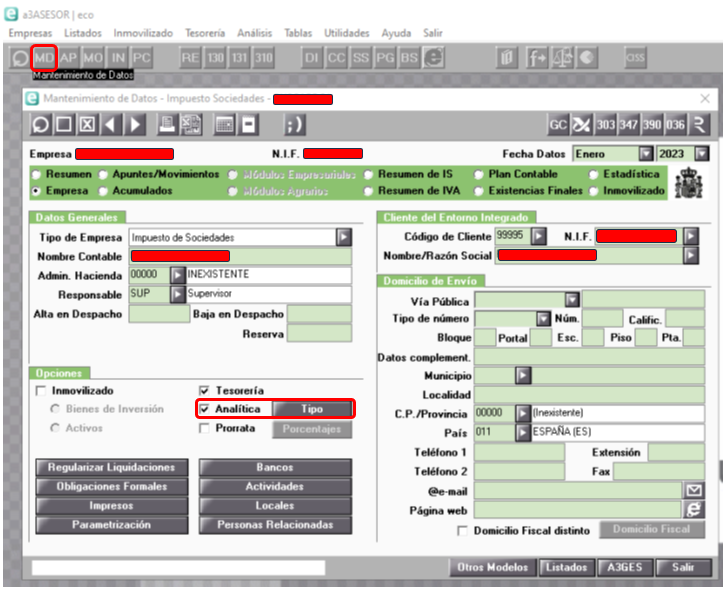
- Ve a Mantenimiento de datos > Empresa.
- Marca la casilla Analítica.
- Pulsa el botón Tipo, situado junto a la casilla.
- En la ventana emergente, selecciona Analítica por niveles.
- Pulsa Aceptar.
- Guarda los cambios y sal de la configuración.
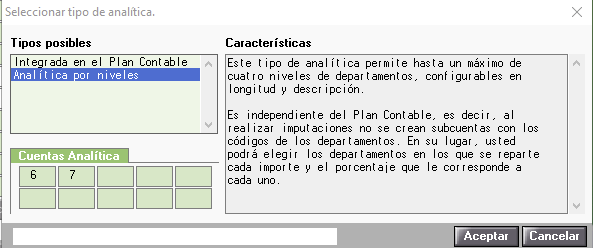
Con esta configuración, la empresa de A3 tendrá habilitada la analítica por niveles.
Crear los códigos analíticos en A3
Una vez activada la analítica, debes crear los códigos que se utilizarán para distribuir los importes.
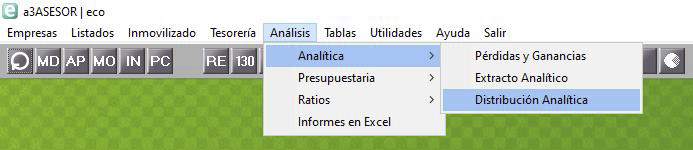
- Accede a la pestaña Análisis > Analítica > Distribución analítica.
- En la ventana que se abre, crea los códigos analíticos que necesites.
- Asigna a cada código su nombre y estructura, de acuerdo con los niveles definidos.
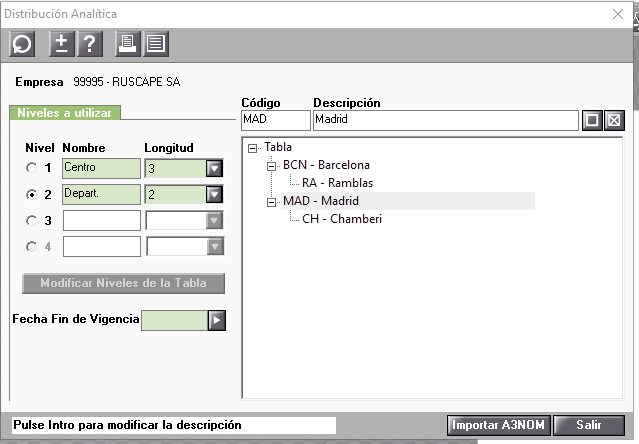
Puedes crear códigos para diferentes conceptos, como proyectos, departamentos u otras categorías analíticas que utilice la empresa.
Sincronizar las analíticas en Ubyquo
Una vez creados los códigos en A3, debes sincronizarlos con Ubyquo.
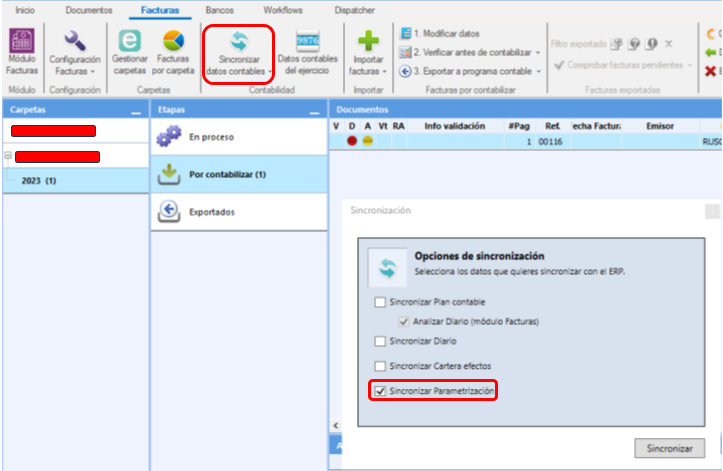
- Abre Ubyquo.
- Accede a la empresa conectada con A3.
- Realiza una sincronización completa de parametrización.
Esta sincronización permitirá importar a Ubyquo los códigos analíticos definidos en A3.
Una vez completada, se habilitará en el editor de facturas el tipo de asiento con reparto analítico.
Asignar el reparto analítico a una factura
Una vez sincronizados los códigos, puedes configurar el reparto analítico de una factura.
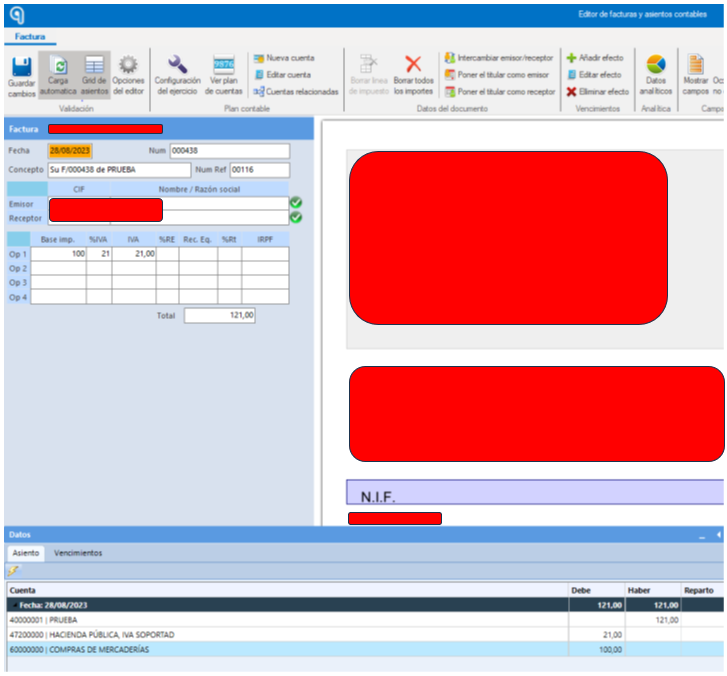
- Abre la factura desde el Editor de facturas de Ubyquo.
- Localiza la columna Reparto.
- Haz doble clic en la celda correspondiente a la línea que quieras configurar.
- Se abrirá la ventana de configuración del reparto.
- Pulsa Modificar Reparto.
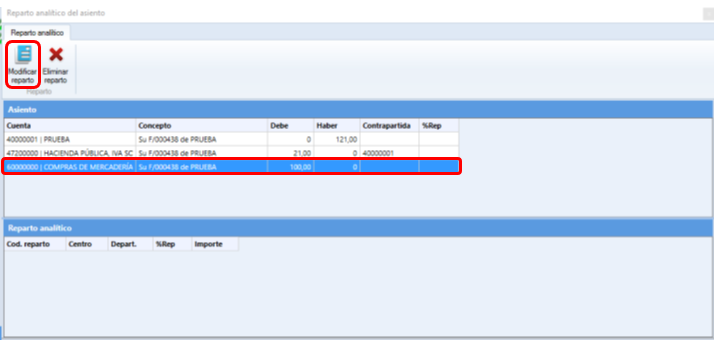
Importante: el reparto analítico solo se puede asignar a las líneas de gasto de la factura.
Desglosar el importe del reparto
En la ventana de modificación del reparto puedes distribuir el importe de una línea entre tantas líneas analíticas como necesites.
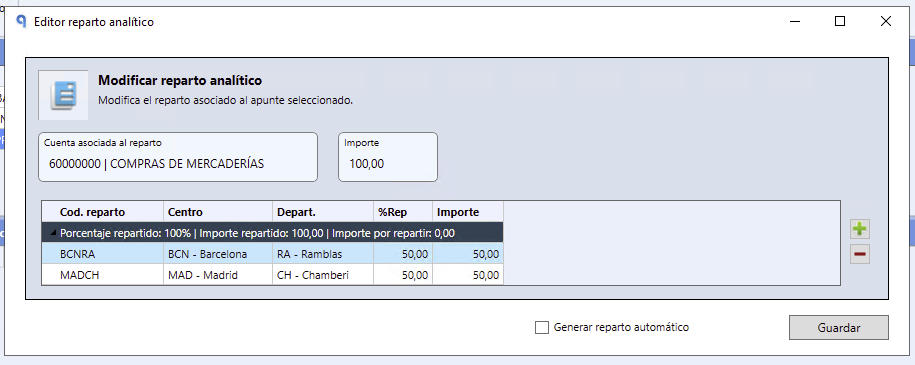
Para configurar el reparto:
- Añade las líneas analíticas necesarias.
- Asigna a cada línea el porcentaje o el importe exacto que corresponda.
- Comprueba la distribución del importe.
- Pulsa Guardar.
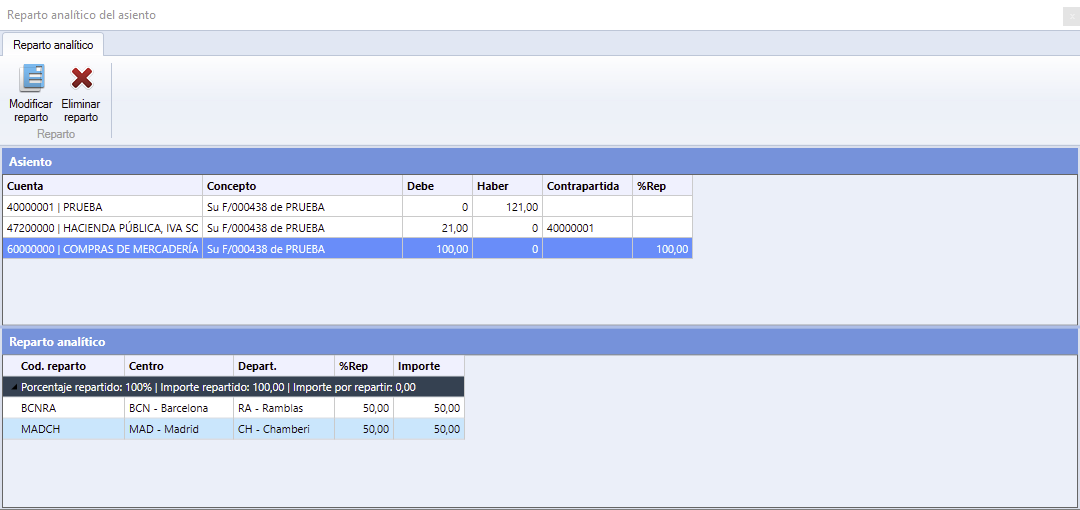
Al cerrar la ventana, se mostrará un resumen del reparto analítico aplicado en la línea correspondiente de la factura.
Exportar la factura a A3
Una vez configurado el reparto analítico:
- Realiza el proceso habitual de exportación de facturas desde Ubyquo hacia A3.
- El reparto analítico configurado se transferirá junto con los asientos contables.
De esta forma, los importes de las líneas de gasto se incorporarán a A3 con la distribución analítica definida en Ubyquo.