
Actualizado el 9 de octubre de 2026
Conectar Ubyquo con A3 y la carpeta SUENLACE
Configura las rutas de A3 y de la carpeta A0_SUENLACE para activar el enlace contable.
Para usar el enlace contable con SUENLACE entre Ubyquo y A3ECO/A3CON, configura en Ubyquo las rutas de la instalación de A3 y de la carpeta de intercambio A0_SUENLACE. Así Ubyquo puede generar y consultar el fichero SUENLACE.DAT que se usa para la comunicación contable con A3.
- 1
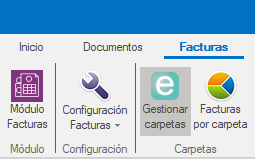
Abre «Gestionar carpetas»
Abre Ubyquo y entra en Gestionar carpetas desde el menú.
- 2
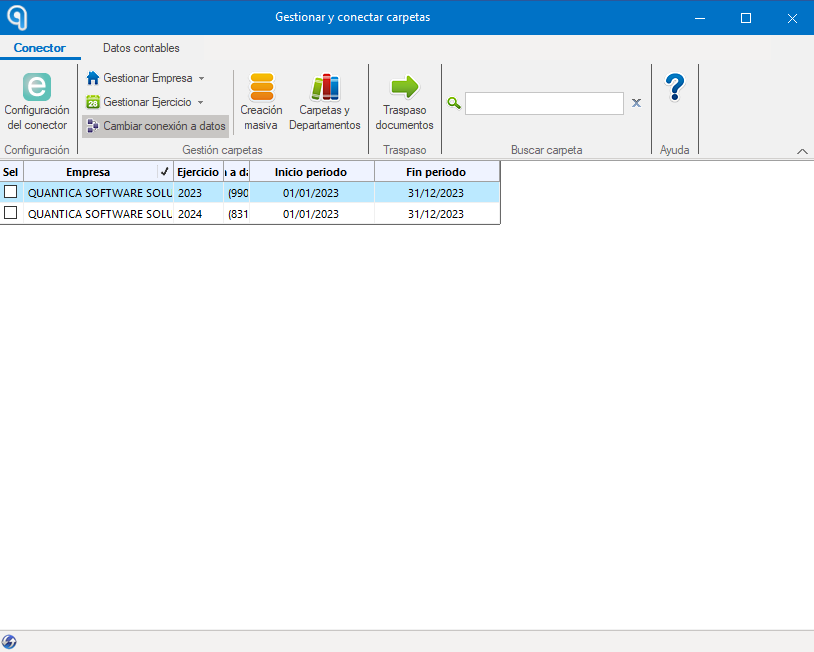
Pulsa «Cambiar conexión a datos»
En la ventana de Gestionar carpetas, haz clic en Cambiar conexión a datos. Desde aquí configuras las rutas que usa Ubyquo para conectarse con A3 y con la carpeta de enlace SUENLACE.
- 3
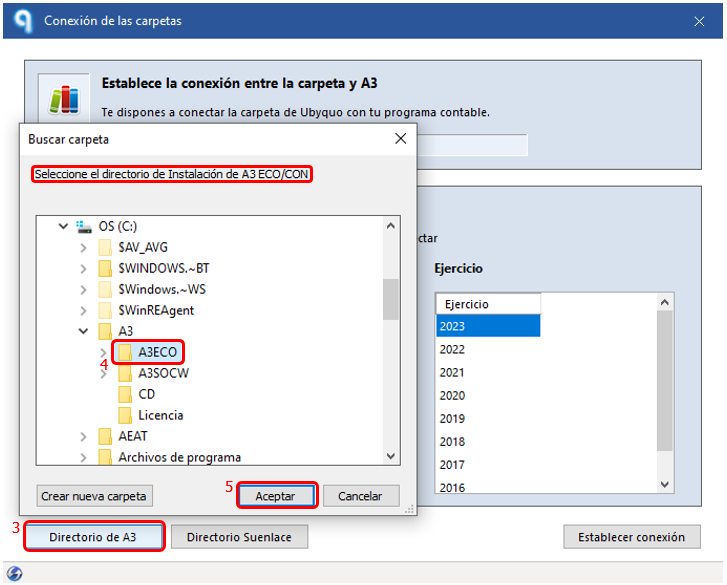
Conecta el directorio de A3ECO/A3CON
Primero, selecciona y conecta el directorio de A3ECO/A3CON: tiene que ser la carpeta raíz donde está la instalación de A3.
- 4
Conecta el directorio SUENLACE
Después, selecciona el directorio de intercambio de ficheros:
A0_SUENLACE. Es la carpeta donde Ubyquo generará y leerá el ficheroSUENLACE.DATpara la comunicación contable con A3.Si
A0_SUENLACEtiene subcarpetas para cada usuario, elige la del usuario que hará la importación desde A3 y comprueba que la ruta corresponde a ese usuario. - 5
Cierra la ventana sin «Establecer Conexión»
Con las dos rutas seleccionadas, no pulses el botón «Establecer Conexión»: simplemente cierra la ventana.
Comprueba los permisos
Antes de exportar, el usuario tiene que tener permisos de lectura y escritura en las carpetas configuradas. Si Ubyquo y A3 están en equipos o servidores distintos, comprueba también que:
Las rutas de red son accesibles desde el equipo de UbyquoLas unidades de red están bien mapeadasLa letra de unidad es visible desde UbyquoEl usuario puede crear y leer archivos en A0_SUENLACE
¡Listo! Ubyquo podrá usar la carpeta A0_SUENLACE para generar y consultar el fichero SUENLACE.DAT en el enlace contable con A3.