
Mis à jour le 24 septembre 2026
Connecter Ubyquo à A3 et au dossier SUENLACE
Configurez les chemins d'A3 et du dossier A0_SUENLACE pour activer la liaison comptable.
Pour utiliser la liaison comptable via SUENLACE entre Ubyquo et A3ECO/A3CON, vous devez configurer dans Ubyquo les chemins correspondant à l'installation d'A3 et au dossier d'échange A0_SUENLACE
Cette configuration permet à Ubyquo de générer et de consulter le fichier SUENLACE.DAT utilisé pour la communication comptable avec A3.
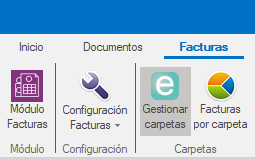
Étape 1 : accéder à Gestionar carpetas (Gérer les dossiers)
- Ouvrez Ubyquo.
- Accédez à Gestionar carpetas depuis le menu.
Étape 2 : modifier la connexion aux données
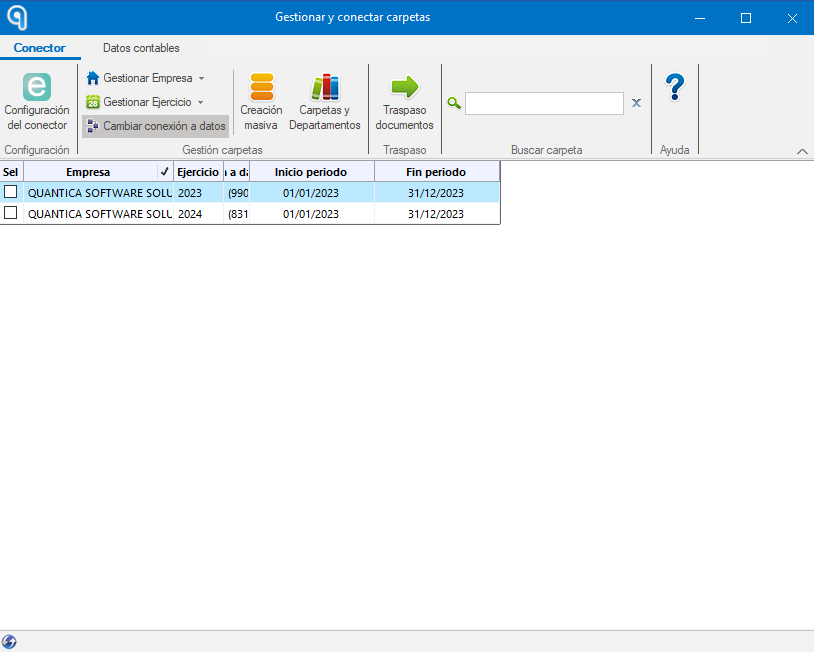
Dans la fenêtre Gestionar carpetas, cliquez sur :
Cambiar conexión a datos (Modifier la connexion aux données)
Cette option vous permet de configurer les chemins qu'Ubyquo utilisera pour se connecter à A3 et au dossier de liaison SUENLACE.
Étape 3 : connecter les répertoires
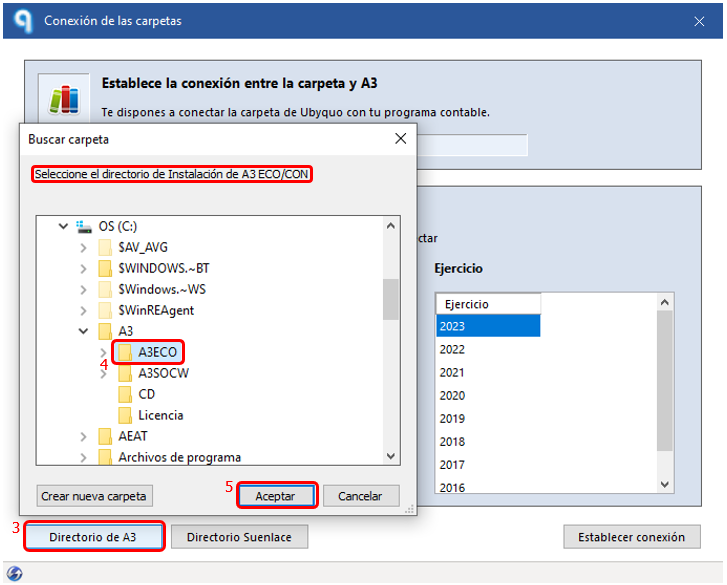
Configurez les chemins dans l'ordre suivant :
Connecter le répertoire d'A3ECO/A3CON
Sélectionnez et connectez d'abord le répertoire correspondant à A3ECO/A3CON.
Il doit s'agir du dossier racine où se trouve l'installation d'A3.
Connecter le répertoire de liaison SUENLACE
Sélectionnez ensuite le répertoire utilisé pour l'échange de fichiers via SUENLACE.
Le chemin correspond à :
A0_SUENLACE
C'est le dossier dans lequel Ubyquo générera et lira le fichier SUENLACE.DAT utilisé pour la communication comptable avec A3.
Important : ne cliquez pas sur « Establecer Conexión » (Établir la connexion)
Une fois les deux chemins correctement sélectionnés :
- Répertoire d'A3ECO/A3CON
- Répertoire A0_SUENLACE
Ne cliquez pas sur le bouton « Establecer Conexión ».
Une fois les chemins sélectionnés, fermez simplement la fenêtre.
Dossiers par utilisateur dans A0_SUENLACE
Dans certains environnements, le dossier A0_SUENLACE peut contenir des sous-dossiers propres à chaque utilisateur.
Si c'est le cas, vous devez sélectionner le dossier correspondant à l'utilisateur qui effectuera l'importation depuis A3.
Vérifiez que le chemin sélectionné correspond à l'utilisateur qui utilisera le processus de liaison comptable.
Vérifier les autorisations des dossiers
Avant d'effectuer une exportation, vérifiez que l'utilisateur dispose des droits de lecture et d'écriture sur les dossiers configurés.
Si Ubyquo et A3 se trouvent sur des postes ou des serveurs différents, vérifiez également que :
- Les chemins réseau sont accessibles depuis le poste où s'exécute Ubyquo.
- Les lecteurs réseau sont correctement mappés.
- La lettre de lecteur utilisée est visible depuis Ubyquo.
- L'utilisateur dispose des droits suffisants pour créer et lire des fichiers dans
A0_SUENLACE.
Une fois les deux chemins correctement configurés, Ubyquo pourra utiliser le dossier A0_SUENLACE pour générer et consulter le fichier SUENLACE.DAT pendant le processus de liaison comptable avec A3.