
Mis à jour le 9 octobre 2026
Champs analytiques de Sage : configurer et synchroniser dans Ubyquo
Créez des canaux, projets ou départements dans Sage, synchronisez-les avec Ubyquo et, si vous le souhaitez, rendez-les obligatoires.
Pour utiliser les champs analytiques de Sage dans Ubyquo, vous devez d'abord les créer et les configurer dans Sage, puis synchroniser les données comptables dans Ubyquo.
Avant de commencer
La société Sage doit avoir les champs analytiques configurés et les prendre en charge. Si un champ n'existe pas ou n'est pas disponible dans Sage, il ne le sera pas non plus dans Ubyquo.
Quels champs
Les champs analytiques disponibles dépendent de la configuration de la société dans Sage.
Partie 1 Créer les champs analytiques dans Sage
- 1
Ouvrez les tables de Sage
Dans Sage, ouvrez les tables correspondantes. Parmi les champs analytiques disponibles :
Canal (Canal)Delegación (Agence)Proyecto (Projet)Sección (Section)Departamento (Département)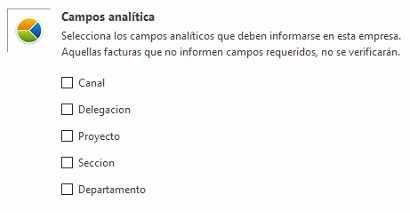
- 2
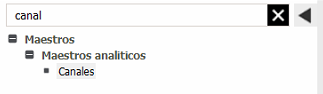
Recherchez la table analytique
Recherchez celle que vous souhaitez configurer, par exemple Canales (Canaux).
- 3
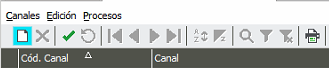
Créez la valeur
Saisissez le nom ou le code du canal et cliquez sur Aceptar (OK) pour enregistrer les modifications.
Partie 2 Synchroniser les champs avec Ubyquo
- 4
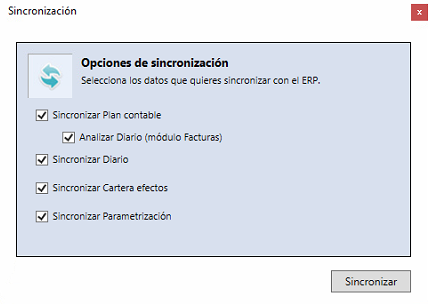
Ouvrez la synchronisation des données comptables
Dans Ubyquo, ouvrez le menu de synchronisation des données comptables. La procédure complète est décrite dans Synchroniser les données comptables.
- 5
Lancez une synchronisation complète
Sélectionnez toutes les options, lancez Sincronizar datos contables (Synchroniser les données comptables) et effectuez une synchronisation complète. Une fois terminée, les champs analytiques de Sage seront disponibles dans Ubyquo.
Partie 3 Rendre les champs obligatoires dans Ubyquo
Vous pouvez rendre certains champs analytiques obligatoires afin qu'aucune facture ne soit vérifiée sans les informations analytiques requises.
- 6
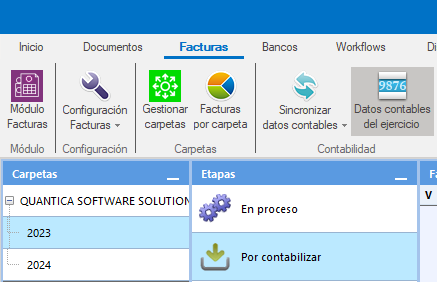
Ouvrez les données comptables de l'exercice
Dans l'onglet Documentos (Documents) ou Facturas (Factures), choisissez l'exercice comptable et cliquez sur Datos contables del ejercicio (Données comptables de l'exercice).
- 7
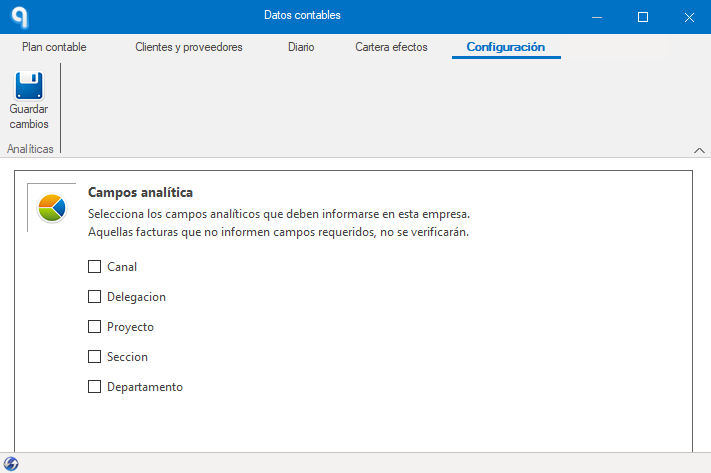
Accédez à « Configuración »
Ouvrez l'onglet Configuración (Configuration).
- 8
Cochez les champs obligatoires
Cochez les champs analytiques obligatoires que vous souhaitez exiger.
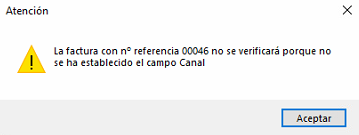
C'est fait ! Ubyquo ne permettra pas de vérifier les factures dont les champs analytiques obligatoires ne sont pas renseignés.