
Mis à jour le 9 octobre 2026
Comment configurer les échéances d'achats et de ventes
Définissez comment les effets d'encaissement et de paiement sont générés, depuis Ubyquo ou depuis la configuration de Sage, pour toute la société ou pour chaque client ou fournisseur.
La configuration des échéances d'achats et de ventes détermine comment les effets d'encaissement et de paiement sont générés dans Ubyquo. Vous pouvez la définir pour toute la société ou pour chaque client/fournisseur, selon vos besoins et la configuration de l'ERP ou du logiciel comptable utilisé.
Avant de commencer
Tenez compte de la configuration définie dans votre ERP ou logiciel comptable.
Générer dans Ubyquo
Vous choisissez dans Ubyquo le mode de paiement et le type d'effet.
Générer depuis l'ERP (Sage uniquement)
La configuration de Sage est utilisée, sans avoir à choisir manuellement dans Ubyquo le mode de paiement ni le type d'effet.
Option 1 Pour toute la société
- 1
Ouvrez la configuration des sociétés
Dans l'onglet Facturas (Factures), allez dans Configuración de Facturas > Configuración Empresas (Configuration des factures > Configuration des sociétés).

- 2
Choisissez comment elles sont générées
Sélectionnez l'option correspondante :
Generar (Générer) : vous configurez le mode de paiement et le type d'effetGenerar desde ERP (Générer depuis l'ERP) : utilise la configuration de Sage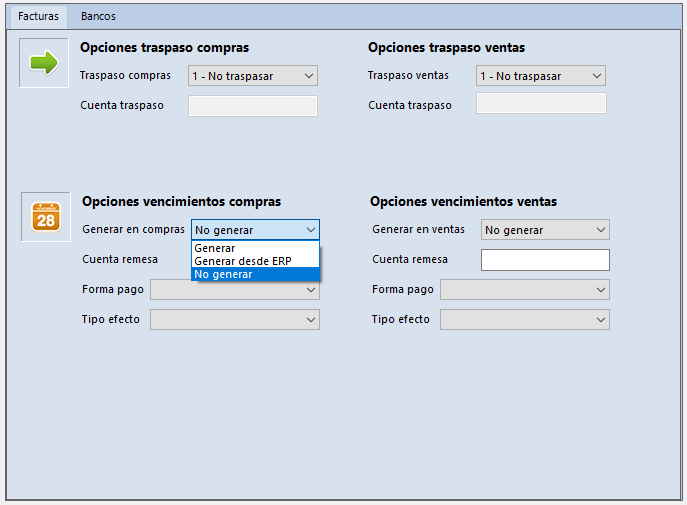
Option 2 Pour un client ou un fournisseur
- 1
Ouvrez le plan comptable
Dans l'onglet Facturas, allez dans Datos contables del ejercicio > Plan contable (Données comptables de l'exercice > Plan comptable).
- 2
Cliquez sur « Modificar cuenta »
Sélectionnez Modificar cuenta (Modifier le compte) pour configurer les échéances d'un client ou d'un fournisseur en particulier.
- 3
Choisissez comment elles sont générées
Dans le formulaire, sélectionnez :
Generar : vous ajoutez le mode de paiement et le type d'effetGenerar desde ERP : utilise la configuration de Sage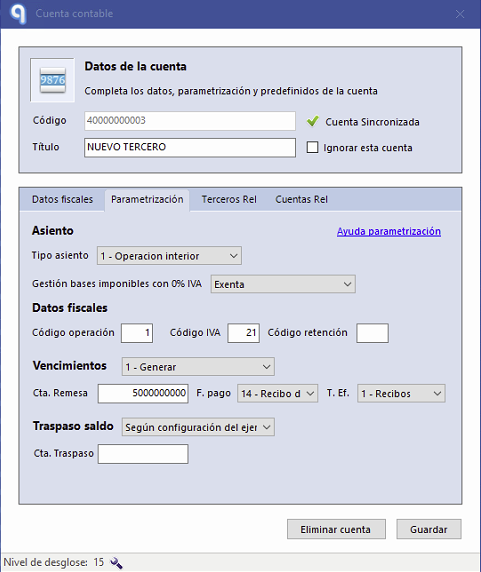
Option 3 Pour plusieurs comptes à la fois
- 1
Ouvrez le plan comptable
Dans l'onglet Facturas, allez dans Datos contables del ejercicio > Plan contable.
- 2
Ouvrez la modification en masse
Cliquez sur Modificación masiva de cuentas (Modification en masse des comptes).
- 3
Remplissez le formulaire
Sélectionnez le champ et la valeur :
Campo (Champ) : Vencimientos (Échéances)Valor (Valeur) : Generar ou Generar desde ERP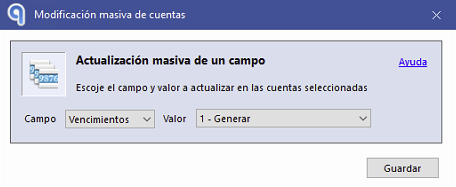
Option 4 Depuis l'éditeur de factures
- 1
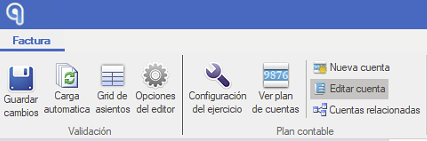
Cliquez sur « Editar cuenta »
En haut de l'Editor de Facturas (Éditeur de factures), sélectionnez Editar cuenta (Modifier le compte) : la configuration du compte associé à la facture s'ouvre.
Si vous utilisez « Generar desde ERP » : préparez d'abord Sage
Avec l'option Generar desde ERP, vérifiez d'abord que la configuration correspondante est correctement définie dans Sage.
- 2
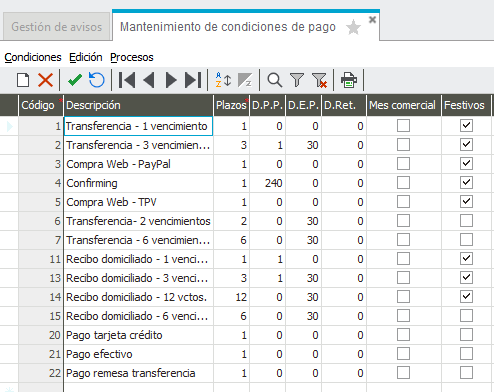
Vérifiez les conditions de paiement
Vérifiez que les conditions de paiement sont correctement configurées dans Sage.
- 3
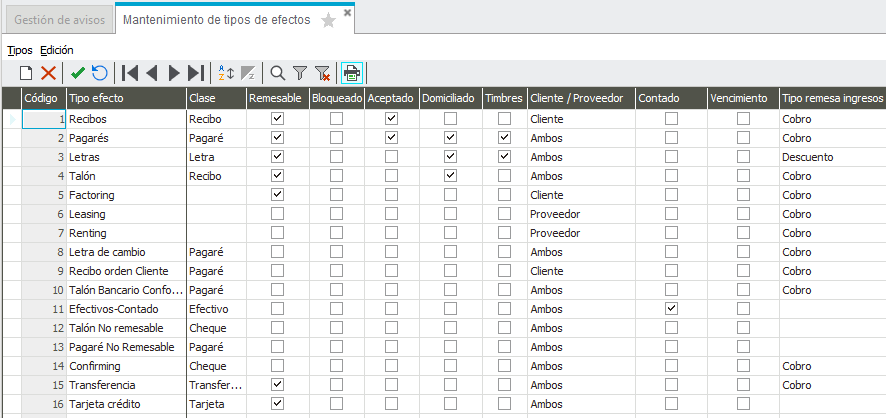
Vérifiez les types d'effet
Vérifiez que les types d'effet dont vous avez besoin sont disponibles dans Sage.
- 4
Synchronisez Ubyquo
Effectuez une synchronisation complète dans Ubyquo pour mettre à jour les données.
Vérifiez les listes déroulantes
Les modes de paiement et les types d'effet doivent apparaître dans les listes déroulantes correspondantes d'Ubyquo.
Commentaire des effets d'encaissement ou de paiement
Le commentaire associé à l'échéance n'est pas modifiable manuellement. Ubyquo le génère à partir :
- du numéro de facture
- du client ou du fournisseur
Effets d'encaissement
Le format utilisé est :
Cobro : [C#1] N/Fra "Numéro de facture" "Client"

Effets de paiement
Le format utilisé est :
Pago : [P#1] S/Fra "Numéro de facture" "Fournisseur"
