
Actualizado el 9 de octubre de 2026
Cómo configurar los vencimientos de compras y ventas
Define cómo se generan los efectos de cobro y pago, desde Ubyquo o desde la configuración de Sage, para la empresa o para cada cliente o proveedor.
La configuración de los vencimientos de compras y ventas determina cómo se generan los efectos de cobro y pago en Ubyquo. Puedes establecerla para toda la empresa o para cada cliente/proveedor, según tus necesidades y la configuración del ERP o programa contable que uses.
Antes de empezar
Ten en cuenta la configuración que tienes en tu ERP o programa contable.
Generar en Ubyquo
Eliges en Ubyquo la forma de pago y el tipo de efecto.
Generar desde ERP (solo Sage)
Se usa la configuración de Sage, sin elegir a mano en Ubyquo la forma de pago ni el tipo de efecto.
Opción 1 Para toda la empresa
- 1
Abre la configuración de empresas
En la pestaña Facturas, ve a Configuración de Facturas > Configuración Empresas.

- 2
Elige cómo se generan
Selecciona la opción que corresponda:
Generar: configuras la forma de pago y el tipo de efectoGenerar desde ERP: usa la configuración de Sage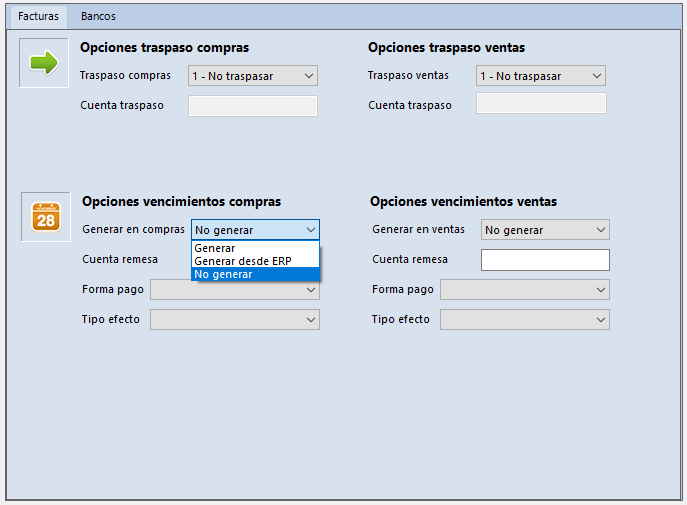
Opción 2 Para un cliente o proveedor
- 1
Abre el Plan contable
En la pestaña Facturas, ve a Datos contables del ejercicio > Plan contable.
- 2
Pulsa «Modificar cuenta»
Selecciona Modificar cuenta para configurar los vencimientos de un cliente o proveedor concreto.
- 3
Elige cómo se generan
En el formulario, selecciona:
Generar: añades la forma de pago y el tipo de efectoGenerar desde ERP: usa la configuración de Sage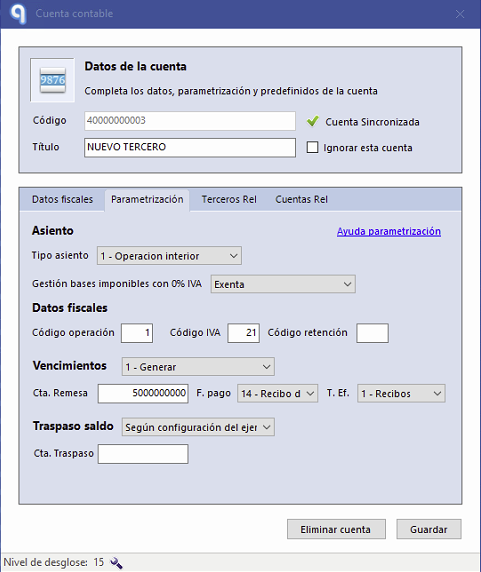
Opción 3 Para varias cuentas a la vez
- 1
Abre el Plan contable
En la pestaña Facturas, ve a Datos contables del ejercicio > Plan contable.
- 2
Abre la modificación masiva
Pulsa Modificación masiva de cuentas.
- 3
Rellena el formulario
Selecciona el campo y el valor:
Campo: VencimientosValor: Generar o Generar desde ERP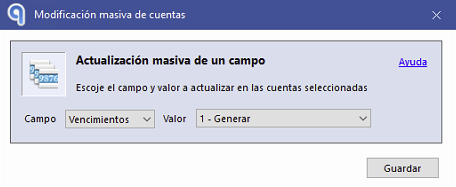
Opción 4 Desde el Editor de Facturas
- 1
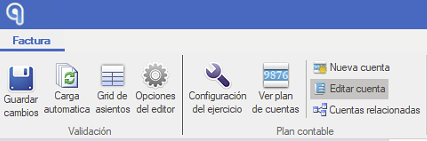
Pulsa «Editar cuenta»
En la parte superior del Editor de Facturas, selecciona Editar cuenta: se abre la configuración de la cuenta asociada a la factura.
Si usas «Generar desde ERP»: prepara antes Sage
Con la opción Generar desde ERP, comprueba primero que la configuración correspondiente esté bien establecida en Sage.
- 2
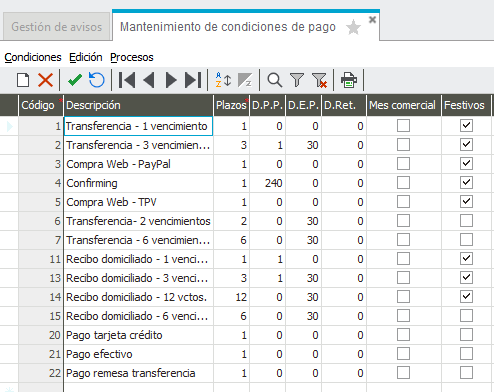
Revisa las condiciones de pago
Comprueba que las condiciones de pago estén bien configuradas en Sage.
- 3
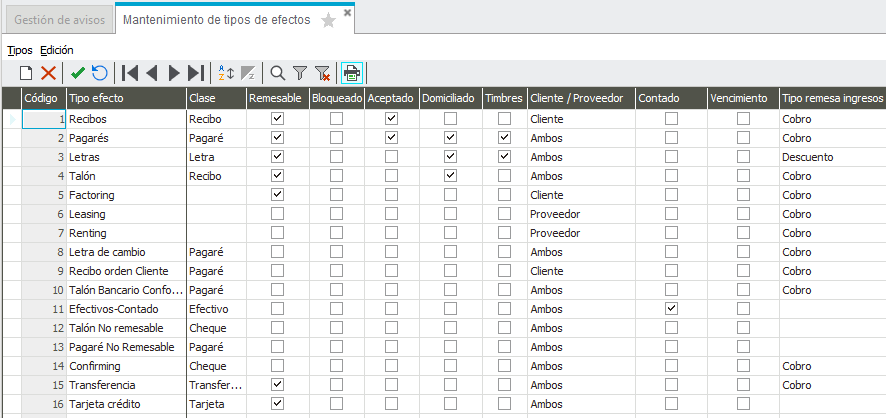
Revisa los tipos de efecto
Verifica que los tipos de efecto que necesitas estén disponibles en Sage.
- 4
Sincroniza Ubyquo
Haz una sincronización completa en Ubyquo para actualizar los datos.
Comprueba los desplegables
Las formas de pago y los tipos de efecto tienen que aparecer en los desplegables correspondientes de Ubyquo.
Comentario de los efectos de cobro o pago
El comentario asociado al vencimiento no se puede editar a mano. Ubyquo lo genera con:
- Número de factura
- Cliente o proveedor
Efectos de cobro
El formato utilizado es:
Cobro: [C#1] N/Fra "Número factura" "Cliente"

Efectos de pago
El formato utilizado es:
Pago: [P#1] S/Fra "Número factura" "Proveedor"
