
Actualizado el 9 de octubre de 2026
Nombre de empresa incorrecto al recibir las facturas
Qué hacer cuando dos terceros comparten NIF/CIF y el nombre de la empresa aparece mal en las facturas.
Si al recibir facturas mediante contabilización automática el nombre de la empresa aparece mal, sigue estos pasos.
Causa probable
Hay dos terceros con el mismo NIF/CIF en Ubyquo y en el programa contable.
Cómo se arregla
Unifica el tercero en el programa contable, sincroniza el Plan Contable y fuerza después la actualización de las facturas afectadas en Ubyquo.
Parte 1 Corrige el tercero en el programa contable
- 1
Busca el tercero duplicado
En el programa contable, busca el tercero que aparece duplicado con el mismo NIF/CIF.
- 2
Corrige el nombre
Corrige el nombre para unificar la información del tercero.
- 3
Sincroniza el Plan Contable
Haz una sincronización completa del Plan Contable con Ubyquo.
Parte 2 Actualiza el CIF de la empresa en Ubyquo
- 4
Abre la configuración de la empresa
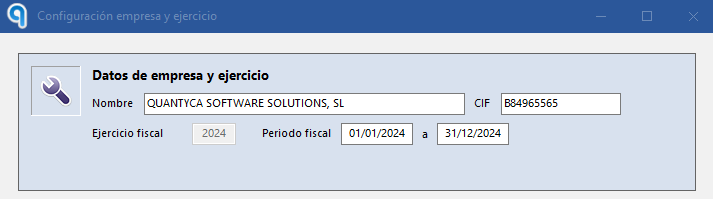
En la pestaña Facturas, ve a Configuración de Facturas > Configuración de Empresa.
- 5
Borra el último número del CIF
En la casilla del CIF, elimina el último número y haz clic en Guardar.
Importante: recuerda el número que has borrado, porque tendrás que volver a escribirlo.
- 6
Vuelve a escribir el CIF correcto
Entra otra vez en Configuración de Empresa, escribe el CIF correcto, con el número que habías borrado, y haz clic en Guardar.
Parte 3 Actualiza el nombre en las facturas afectadas
- 7
Selecciona las facturas afectadas
En la pestaña Facturas, selecciona todas las facturas afectadas.
- 8
Elige «Cambiar de empresa o ejercicio»
Haz clic derecho sobre la selección y elige Cambiar de empresa o ejercicio.
- 9
Deja la misma empresa y ejercicio
En la ventana, selecciona la misma empresa y el mismo ejercicio que tienen ahora las facturas y haz clic en Guardar.
¡Listo! Así se fuerza la reconexión con el Plan Contable actualizado y el nombre de la empresa se actualiza bien en las facturas afectadas.