Mis à jour le 29 septembre 2026
Documents non reconnus dans Dispatcher (« No definido »)
Résolvez les documents qui apparaissent comme No definido en vérifiant d'abord le téléchargement du PDF.
Si un document n'est pas reconnu par le module Dispatcher (par exemple, il apparaît comme No definido (Non défini) ou n'est pas correctement décompté), il faut vérifier que le fichier a été téléchargé correctement et, si le problème persiste, signaler l'incident à l'équipe technique.
Voici les étapes pour identifier et résoudre le problème.
Vérifier que le téléchargement du document est correct
Important : Dispatcher n'accepte que les documents au format PDF.
Consultez l'article suivant pour télécharger correctement les documents de l'AEAT :
Effectuez les vérifications suivantes :
- N'ouvrez et n'enregistrez pas les documents avec d'autres programmes susceptibles de les modifier, comme les éditeurs de PDF ou les imprimantes virtuelles.
- Ouvrez le document PDF avec un lecteur standard, comme Adobe Acrobat Reader.
- Accédez à Propiedades del documento (Propriétés du document) et vérifiez que :
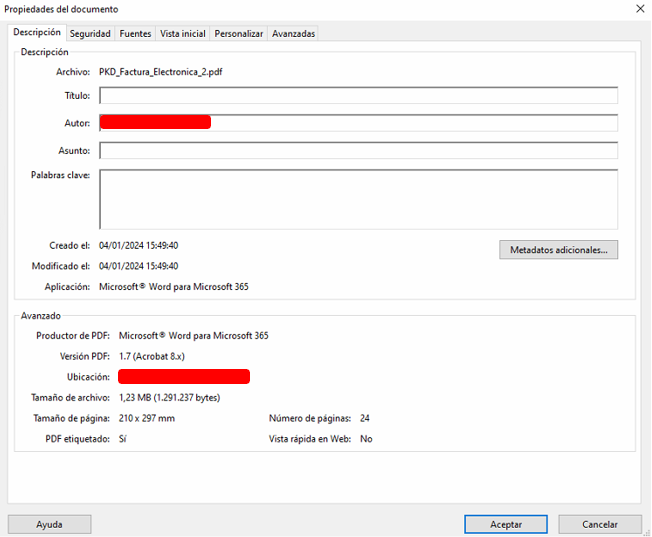
- — Le producteur est
AEAT. - — Aucun outil tiers ni aucune modification n'apparaît dans le document.
Si le document a été téléchargé avec l'option Imprimir (Imprimer), téléchargez-le de nouveau en sélectionnant Descargar documento (Télécharger le document).
Signaler l'incident si le document est correct mais n'est pas reconnu
Si vous avez vérifié que le document est valide et qu'il n'est toujours pas reconnu, signalez l'incident en suivant ces étapes :
- Sélectionnez le document concerné dans le module Dispatcher.
- Faites un clic droit dessus et sélectionnez Comunicar incidencia (Signaler un incident).
- Un e-mail adressé à
dispatcher@quantyca.coms'ouvre automatiquement, avec les données nécessaires pour analyser le problème. - Envoyez l'e-mail sans en modifier le contenu.
Appliquer la solution
La mise à jour de la reconnaissance du document s'effectue automatiquement lorsque vous rouvrez Dispatcher.
Si le document n'est toujours pas reconnu, vous pouvez forcer la mise à jour depuis l'application elle-même :
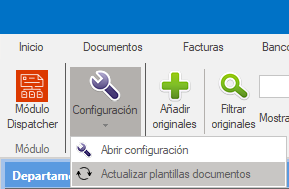
- Accédez à l'onglet Configuración (Configuration).
- Sélectionnez Actualizar plantilla de documentos (Mettre à jour le modèle de documents).