
Mis à jour le 24 septembre 2026
Comment envoyer des factures en comptabilisation automatique par lot
Sélectionnez plusieurs factures et envoyez-les en lot à la comptabilisation automatique depuis Documents.
Depuis l'onglet Documentos (Documents) de Ubyquo, vous pouvez sélectionner plusieurs factures et les envoyer vers Facturas (Factures) pour les traiter par Contabilización Automática (Comptabilisation automatique) sous forme de lot.
Sélectionner les factures
- Accédez à l'onglet Documentos.
- Sélectionnez les factures que vous souhaitez envoyer en comptabilisation automatique.
Envoyer les factures en comptabilisation automatique
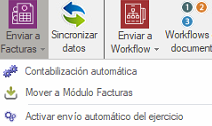
- Cliquez sur Enviar a Facturas (Envoyer vers Factures).
- Sélectionnez l'option Contabilización Automática.
Configurer le processus de comptabilisation
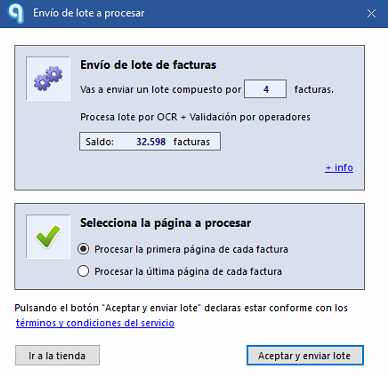
L'écran Contabilización (Comptabilisation) s'ouvrira, divisé en deux sections :
- Partie supérieure : affiche le nombre de factures envoyées et le solde disponible pour la comptabilisation.
- Partie inférieure : permet de choisir si l'on souhaite traiter la première page ou la dernière page de chaque document.
Vérifier l'envoi du lot
Les factures seront automatiquement déplacées vers l'onglet Facturas.
Pendant le processus, une fenêtre apparaîtra dans la partie inférieure de l'écran et affichera la progression du lot.

Vérifier l'état du lot
Lorsque le champ Estado (État) affiche Procesando lote (Traitement du lot), le processus d'envoi s'est terminé correctement.

Important
Ne fermez pas Ubyquo pendant le processus.
Attendez que la date apparaisse à côté de l'état « Procesando lote ». Cela garantit que l'extraction des données s'est correctement déroulée.
Si le lot n'est pas envoyé
Vérifiez les points suivants :
- Vérifiez qu'aucune facture ne dépasse 4 Mo.
- Vérifiez qu'il existe une synchronisation récente du plan comptable.
Une fois ces vérifications effectuées, essayez de nouveau d'envoyer les factures en Contabilización Automática.