Mis à jour le 18 septembre 2026
Manuel d'importation de factures depuis Excel
Importez des listes de factures depuis Excel avec des modèles réutilisables, y compris avec plusieurs taux de TVA.
Pour ajouter une liste de factures Excel afin de les comptabiliser dans Ubyquo, suivez ces étapes :
- Allez dans l'onglet "Facturas" (Factures) dans Ubyquo.
- Placez-vous sur la société et l'exercice correspondant aux factures que vous souhaitez importer depuis Excel.
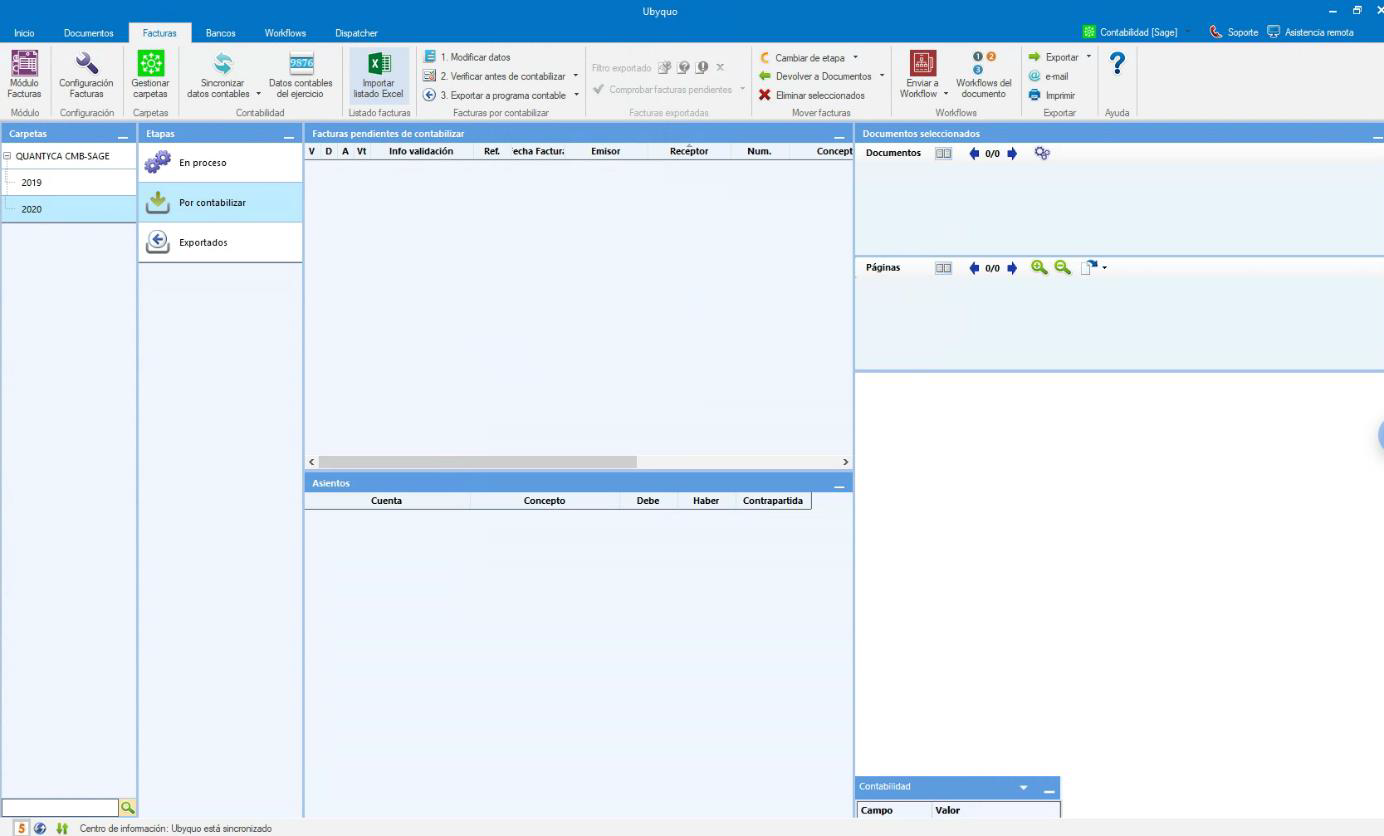
- Cliquez sur le bouton "Importar listado Excel" (Importer une liste Excel).
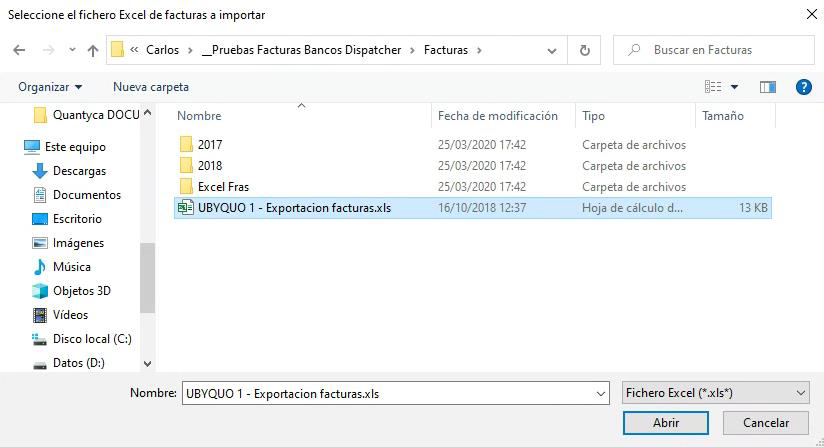
- Sélectionnez le fichier Excel que vous souhaitez importer dans la fenêtre de fichiers de Windows et cliquez sur "Abrir" (Ouvrir).
Ce processus vous permettra d'importer immédiatement une liste de factures depuis Excel. Aucun format de colonnes spécifique n'est nécessaire, car vous pouvez créer des modèles réutilisables. Chaque ligne du fichier Excel représente une facture, et il existe des options pour les factures composées de jusqu'à quatre lignes (quatre taux de TVA). Après l'importation, vous pourrez voir le résultat dans le dossier "Por Contabilizar" (À comptabiliser).
Nous devons créer des modèles dans Ubyquo pour importer des factures depuis Excel ; suivez ces étapes :
- Après avoir cliqué sur "Importar listado Excel", la fenêtre "Gestión de plantillas" (Gestion des modèles) s'affiche. Si c'est la première fois, vous devrez créer votre modèle. Si vous avez déjà des modèles créés, sélectionnez celui que vous souhaitez.
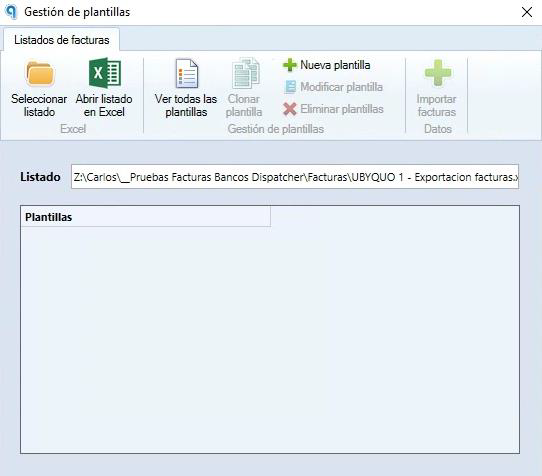
- Pour créer un nouveau modèle, cliquez sur "Nueva plantilla" (Nouveau modèle). L'"Editor de plantillas" (Éditeur de modèles) s'ouvre.
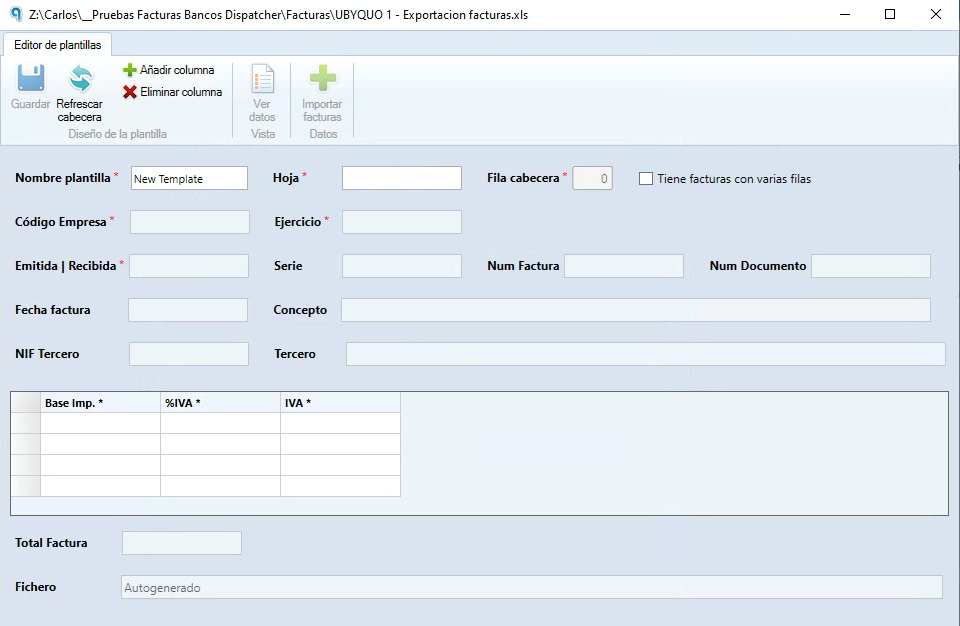
- Effectuez les modifications nécessaires dans l'"Editor de plantillas" et enregistrez les changements.
- Actualisez les données du modèle en fonction de l'en-tête du fichier Excel que vous importez.
- Ajoutez ou supprimez des colonnes selon vos besoins.
- Vous pouvez alterner entre l'affichage des champs en mode Edición (Édition) et la vue Ver datos (Voir les données), selon vos préférences.
- Une fois les modifications terminées, importez les factures dans Ubyquo.
Ces étapes vous permettront de gérer les modèles pour l'importation de factures depuis Excel dans Ubyquo.
Dans le processus de création de modèles pour importer des factures depuis Excel dans Ubyquo, il faut tenir compte de deux types de champs :
- Champs de texte : vous saisissez la valeur manuellement.
- Champs de liste (combos) : ils utilisent des fenêtres avec des listes déroulantes.
Voici la description des trois champs présents dans le processus de création de modèles :
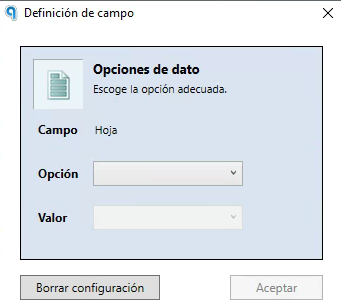
- — Campo (Champ) : indique le champ que vous allez renseigner.
- — Opción (Option) : liste déroulante où vous choisissez l'option souhaitée.
- — Valor (Valeur) : sa nature dépend de l'option choisie. Il peut s'agir d'un champ de texte ou d'une liste déroulante comportant plusieurs options.
Voici le détail des champs à renseigner, dont certains sont obligatoires (marqués d'un astérisque) :
- Nombre de plantilla (Nom du modèle) : saisissez un nom descriptif qui identifie les types de factures et la société.
- Hoja (Feuille) : fenêtre comportant trois options :
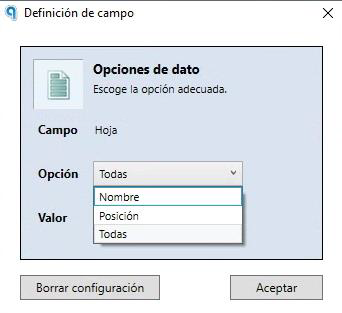
- — Nombre (Nom) : choisissez selon le nom de la feuille dans le classeur Excel (il apparaîtra dans la liste déroulante de l'option Valor).
- — Posición (Position) : choisissez selon la position dans le classeur Excel (elle apparaîtra dans la liste déroulante de l'option Valor).
- — Todas (Toutes) : sélectionne toutes les feuilles du classeur Excel.
- Fila cabecera (Ligne d'en-tête) : saisissez le numéro de la ligne où se trouve l'en-tête.
Il est important de noter que, lorsque vous saisissez le numéro de ligne, le système essaiera de renseigner automatiquement les autres champs. Vous pouvez les modifier et ajouter ceux qui manquent selon vos besoins.
Dans le processus de création de modèles dans Ubyquo pour importer des factures depuis Excel, d'autres champs sont à prendre en compte :
- Tiene facturas con varias filas (Contient des factures sur plusieurs lignes) : cochez cette option si le fichier Excel contient des factures de plus d'une ligne.
- Código Empresa (Code société) : fenêtre comportant trois options pour indiquer la société à laquelle appartiennent les factures :
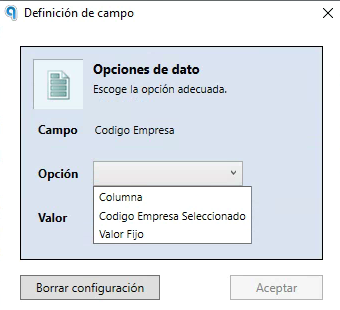
- — Columna (Colonne) : choisissez selon le nom de la colonne du fichier Excel (elle apparaîtra dans la liste déroulante de l'option Valor).
- — Código Empresa Seleccionado (Code société sélectionné) : prend la société sur laquelle nous sommes positionnés dans Ubyquo (recommandé).
- — Valor Fijo (Valeur fixe) : saisissez le nom de la société dans l'option Valor.
- Ejercicio (Exercice) : fenêtre comportant trois options pour indiquer l'exercice auquel appartiennent les factures :
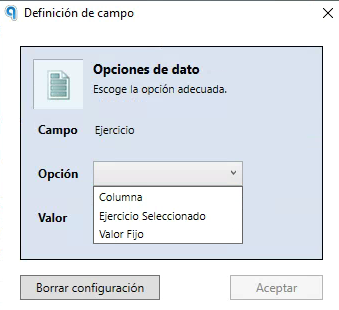
- — Columna : choisissez selon le nom de la colonne du fichier Excel (elle apparaîtra dans la liste déroulante de l'option Valor).
- — Ejercicio Seleccionado (Exercice sélectionné) : prend l'exercice sur lequel nous sommes positionnés dans Ubyquo (recommandé).
- — Valor Fijo : saisissez l'année de l'exercice dans l'option Valor.
- Emitida | Recibida (Émise | Reçue) : fenêtre comportant deux options pour indiquer le type des factures.
- — Columna : choisissez selon le nom de la colonne du fichier Excel (elle apparaîtra dans la liste déroulante de l'option Valor).
- — Valor Fijo : pour choisir (Emitida ou Recibida) dans la liste de l'option Valor.
- Serie (Série) : fenêtre comportant deux options pour indiquer la série des factures.
- — Columna : choisissez selon le nom de la colonne du fichier Excel (elle apparaîtra dans la liste déroulante de l'option Valor).
- — Valor Fijo : saisissez la série des factures dans l'option Valor.
- Número de factura (Numéro de facture) : fenêtre comportant deux options pour indiquer le numéro des factures.
- — Columna : choisissez selon le nom de la colonne du fichier Excel (elle apparaîtra dans la liste déroulante de l'option Valor).
- — Valor Fijo : saisissez le numéro de facture dans l'option Valor.
- Num Documento (N° de document) : fenêtre comportant deux options pour indiquer le numéro de document des factures.
- — Columna : choisissez selon le nom de la colonne du fichier Excel (elle apparaîtra dans la liste déroulante de l'option Valor).
- — Valor Fijo : saisissez le numéro de document des factures dans l'option Valor.
- Fecha Factura (Date de la facture) : fenêtre comportant deux options pour indiquer la date des factures.
- — Columna : choisissez selon le nom de la colonne du fichier Excel (elle apparaîtra dans la liste déroulante de l'option Valor).
- — Valor Fijo : saisissez la date des factures dans l'option Valor.
- Concepto (Libellé) : fenêtre comportant deux options pour indiquer un libellé pour les factures.
- — Columna : choisissez selon le nom de la colonne du fichier Excel (elle apparaîtra dans la liste déroulante de l'option Valor).
- — Valor Fijo : saisissez un libellé pour les factures dans l'option Valor.
- NIF Tercero (NIF du tiers) : fenêtre comportant deux options pour indiquer le NIF du tiers des factures.
- — Columna : choisissez selon le nom de la colonne du fichier Excel (elle apparaîtra dans la liste déroulante de l'option Valor).
- — Valor Fijo : saisissez le NIF du tiers des factures dans l'option Valor.
- Tercero (Tiers) : fenêtre comportant deux options pour indiquer le tiers des factures.
- — Columna : choisissez selon le nom de la colonne du fichier Excel (elle apparaîtra dans la liste déroulante de l'option Valor).
- — Valor Fijo : saisissez le NIF du tiers des factures dans l'option Valor.
- Base Imp. (Base imposable) : fenêtre comportant deux options pour indiquer la base imposable des factures.
- — Columna : choisissez selon le nom de la colonne du fichier Excel (elle apparaîtra dans la liste déroulante de l'option Valor).
- — Calculado (Calculé) : calcule la valeur à partir des valeurs des champs "%IVA" et "IVA".
- %IVA : fenêtre comportant trois options pour indiquer le pourcentage de TVA (IVA) des factures.
- — Columna : choisissez selon le nom de la colonne du fichier Excel (elle apparaîtra dans la liste déroulante de l'option Valor).
- — Calculado : calcule la valeur à partir des valeurs des champs "Base" et "IVA".
- — Valor Fijo : pour choisir le pourcentage de TVA dans la liste de l'option Valor.
- IVA : fenêtre comportant deux options pour indiquer la TVA des factures.
- — Columna : choisissez selon le nom de la colonne du fichier Excel (elle apparaîtra dans la liste déroulante de l'option Valor).
- — Calculado : calcule la valeur à partir des valeurs des champs "Base" et "%IVA".
- %R. Eq. : fenêtre comportant trois options pour indiquer le pourcentage de surtaxe d'équivalence (recargo de equivalencia) des factures.
- — Columna : choisissez selon le nom de la colonne du fichier Excel (elle apparaîtra dans la liste déroulante de l'option Valor).
- — Calculado : calcule la valeur du champ "R. Equivalencia".
- — Valor Fijo : pour choisir le pourcentage de surtaxe d'équivalence dans la liste de l'option Valor.
- R. Equiv. : fenêtre comportant deux options pour indiquer la surtaxe d'équivalence des factures.
- — Columna : choisissez selon le nom de la colonne du fichier Excel (elle apparaîtra dans la liste déroulante de l'option Valor).
- — Calculado : calcule la valeur du champ "% Recargo Equivalencia".
- %Ret. : fenêtre comportant trois options pour indiquer le pourcentage de retenue (Retención) des factures.
- — Columna : choisissez selon le nom de la colonne du fichier Excel (elle apparaîtra dans la liste déroulante de l'option Valor).
- — Calculado : calcule la valeur du champ "Retención".
- — Valor Fijo : pour choisir le pourcentage de retenue dans la liste de l'option Valor.
- R. Equiv. : fenêtre comportant deux options pour indiquer la retenue des factures.
- — Columna : choisissez selon le nom de la colonne du fichier Excel (elle apparaîtra dans la liste déroulante de l'option Valor).
- — Calculado : calcule la valeur du champ "% Retención".
- Total Factura (Total de la facture) : fenêtre comportant deux options pour indiquer le total des factures.
- — Columna : choisissez selon le nom de la colonne du fichier Excel (recommandé pour un meilleur contrôle).
- — Calculado : calcule la valeur à partir des champs comptables précédents. Non recommandé, car cela ne permet pas de contrôler que les valeurs sont correctes lors de la saisie des données dans Ubyquo. Il est conseillé de choisir l'option de la colonne pour un meilleur contrôle.
- Fichero (Fichier) : fenêtre comportant deux options pour indiquer où se trouve l'image de la facture.
- — Columna : choisissez selon le nom de la colonne du fichier Excel où se trouve l'image de la facture (chemin du dossier/nom_du_fichier contenant l'image de chaque facture).
- — Autogenerado (Généré automatiquement) : génère une image générique de la facture.
Ces champs vous permettent de personnaliser l'importation selon vos besoins, en indiquant la société et l'exercice auxquels correspondent les factures du fichier Excel. L'option "Valor Fijo" vous permet de saisir directement l'information nécessaire.
Voyons le résultat. Les champs obligatoires sont Base Imponible (Base imposable), %IVA et IVA. Les autres apparaissent s'ils figurent dans le fichier Excel, mais nous pouvons les activer ou les supprimer depuis deux options situées en haut :

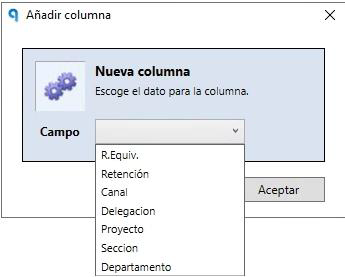
- Añadir columnas (Ajouter des colonnes) : choisissez celle dont nous avons besoin.
- — Recargo Equivalencia (surtaxe d'équivalence)
- — Retención (retenue)
- — Canal (canal)
- — Delegación (délégation)
- — Proyecto Analítica (projet analytique)
- — Sección (section)
- — Departamento (département)
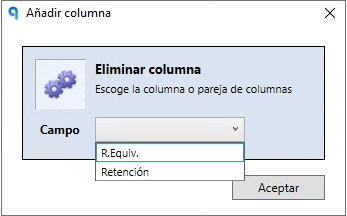
- Eliminar columnas (Supprimer des colonnes) : choisissez celle dont nous n'avons pas besoin. Seules celles que nous avons ajoutées apparaissent.
- Ver Datos (Voir les données) : bouton qui montre comment les factures du fichier Excel seront traitées. Il bascule sur "Ver edición" (Voir l'édition) pour revenir au modèle si vous souhaitez modifier un champ.
- Ver edición : icône qui permet de revenir au modèle pour modifier les champs.
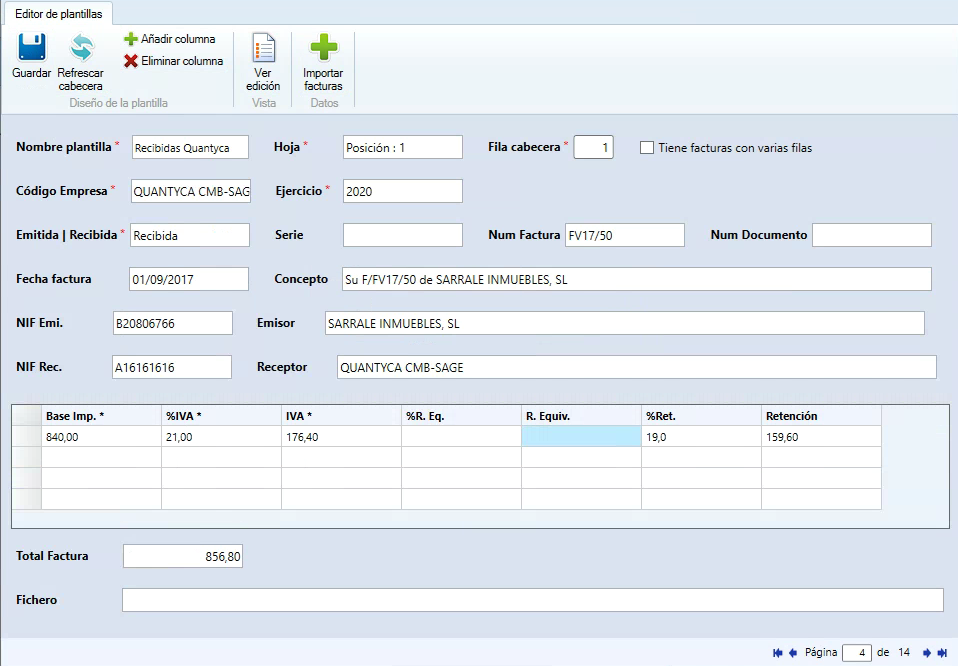
En bas à droite, des options permettent de naviguer parmi les factures et d'en examiner une en particulier.
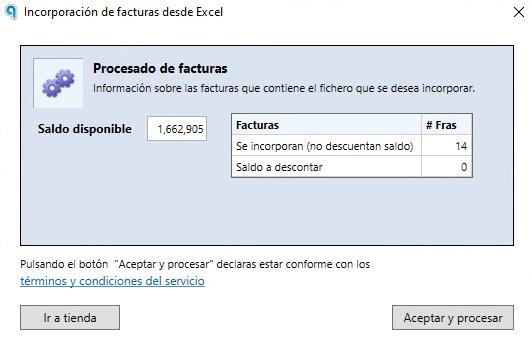
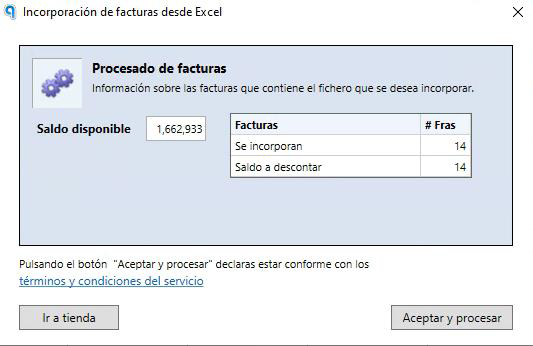
Si tout est correct, vous pouvez procéder à l'importation en cliquant sur le bouton "Importar Facturas" (Importer les factures). Une fenêtre s'ouvre alors et fournit des informations sur le solde disponible, les factures qui seront intégrées et le solde à déduire.
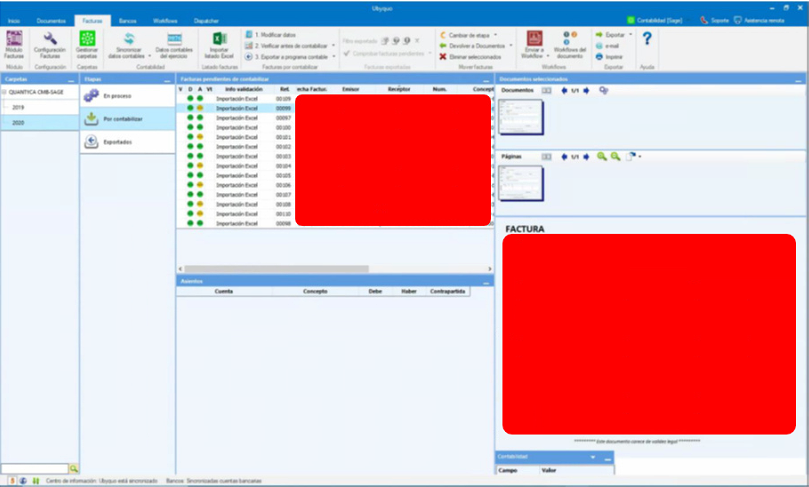
Une fois les factures importées et apparues dans le dossier "Por Contabilizar", nous les traiterons de la même manière que les factures normales. Cela comprend les étapes Modifier, Vérifier et Exporter. Si des erreurs apparaissent, il se peut qu'il y ait eu un problème avec le modèle utilisé ; il est donc essentiel de vérifier l'option "Ver Datos" pour visualiser la manière dont les champs seront renseignés.
Il est crucial d'utiliser le même fichier Excel pour modifier le modèle ou un champ du fichier. Lors du premier traitement du fichier Excel, deux colonnes sont ajoutées à la fin, au cas où il faudrait repasser le fichier pour modifier les factures dans Ubyquo sans frais supplémentaires.

Si ce fichier Excel est traité à nouveau, le système indiquera qu'aucun solde ne sera déduit et toute modification sera répercutée dans Ubyquo.