Actualizado el 9 de octubre de 2026
Manual de importación de facturas desde Excel
Importa listados de facturas desde Excel con plantillas reutilizables, incluso con varios tipos de IVA.
Importa en Ubyquo un listado de facturas en Excel para contabilizarlas. No hace falta un formato de columnas concreto: creas plantillas y las reutilizas.
Una factura por fila
Cada fila del Excel es una factura. Las facturas compuestas pueden ocupar hasta cuatro filas (cuatro tipos de IVA).
Plantillas
La primera vez tendrás que crear una plantilla; después solo tienes que elegirla.
Resultado
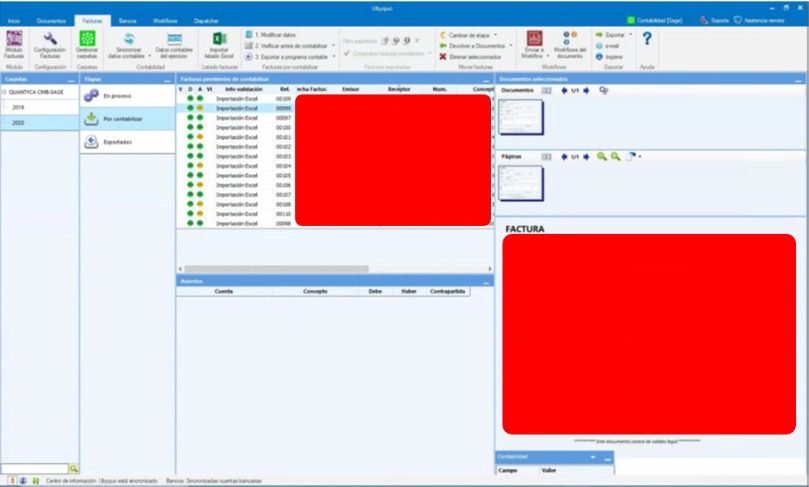
Las facturas importadas aparecen en la carpeta Por contabilizar.
Parte 1 Abrir el Excel
- 1
Elige empresa y ejercicio
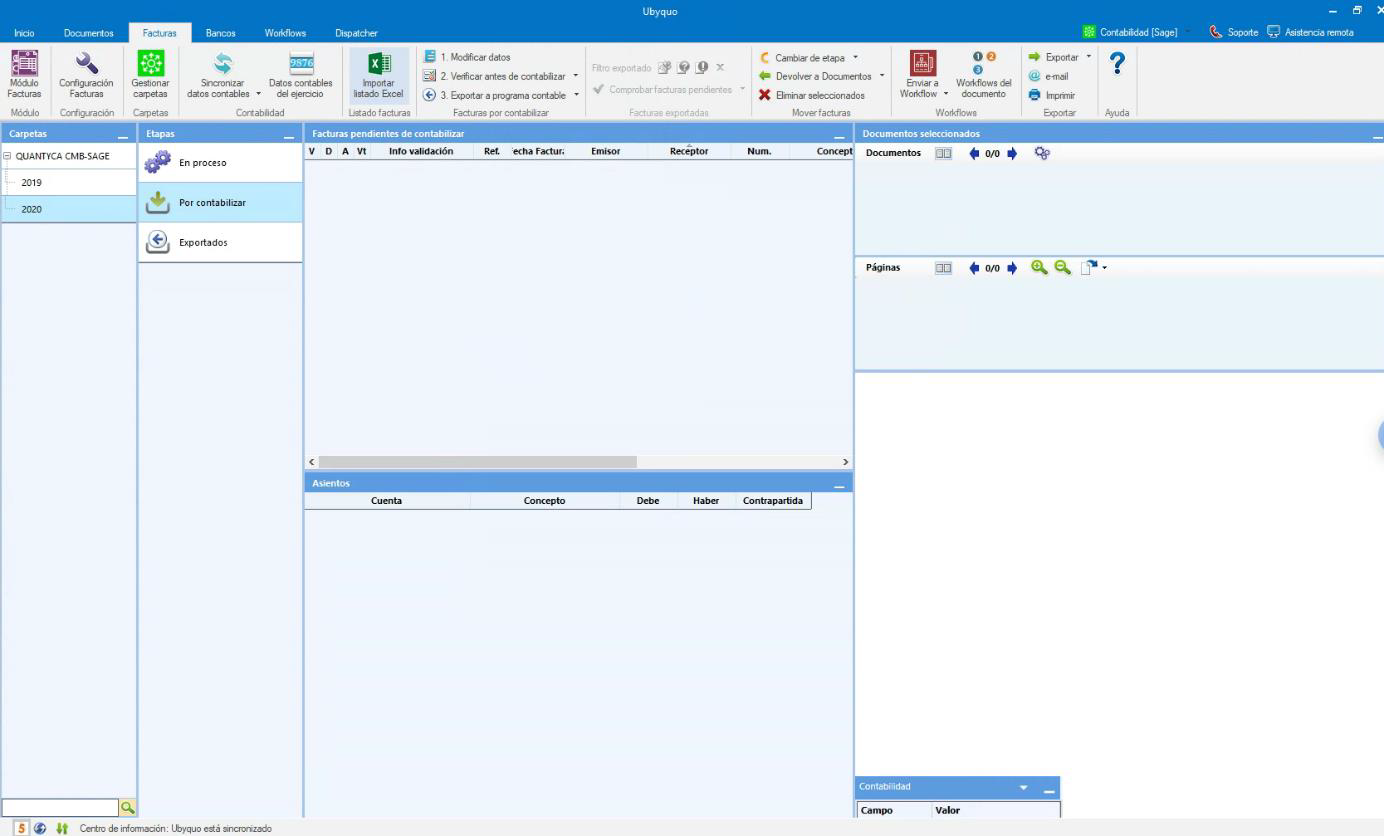
En la pestaña Facturas, sitúate en la empresa y el ejercicio de las facturas que quieres importar.
- 2
Pulsa «Importar listado Excel»
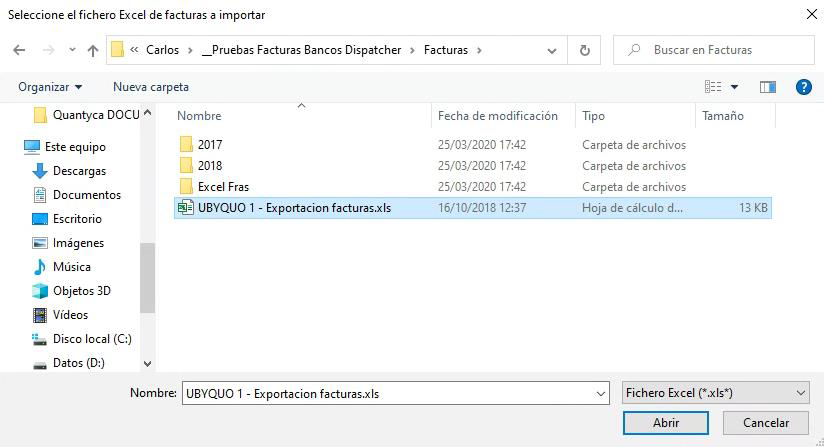
Pulsa Importar listado Excel, elige el archivo en la ventana de Windows y haz clic en Abrir.
- 3
Elige o crea la plantilla
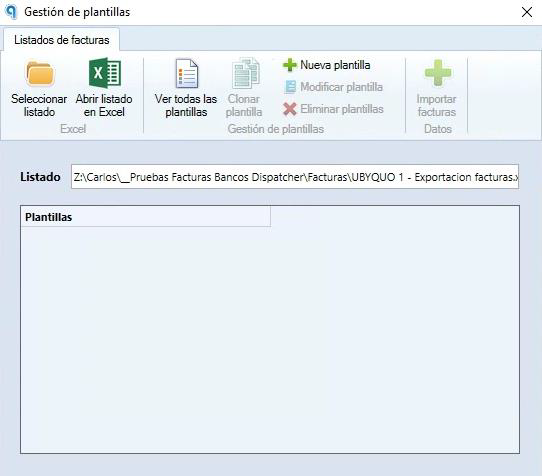
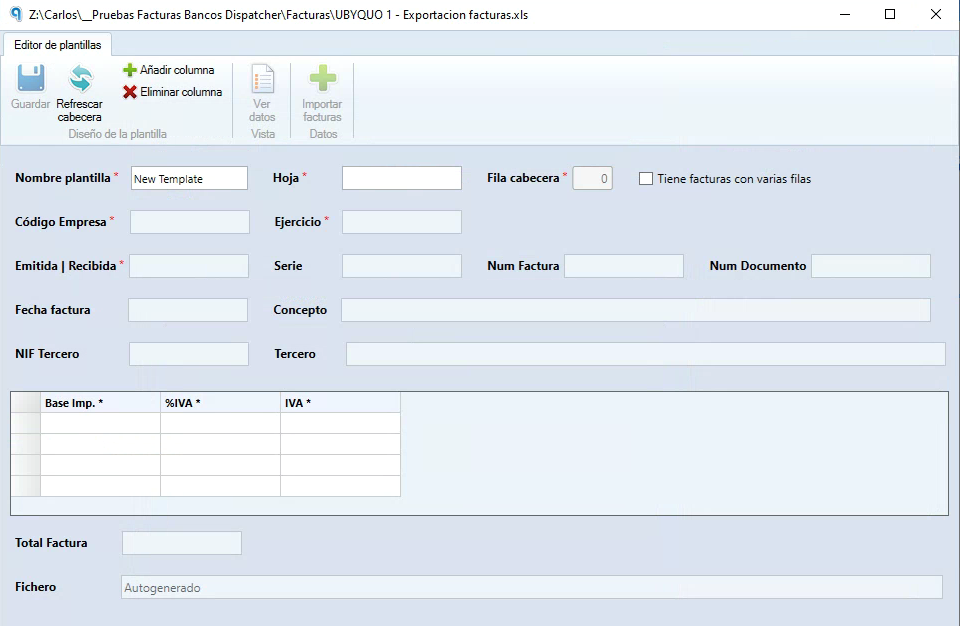
Se abre Gestión de plantillas. Si ya tienes plantillas, selecciona la que quieras; si es la primera vez, pulsa Nueva plantilla para abrir el Editor de plantillas.
Parte 2 Configurar la plantilla
- 4
Conoce el editor
Hay campos de texto, en los que escribes el valor, y combos, con ventanas y desplegables. Cada fila tiene tres partes:
Campo: el dato que vas a rellenarOpción: desplegable donde eliges la opciónValor: texto o desplegable, según la opción elegida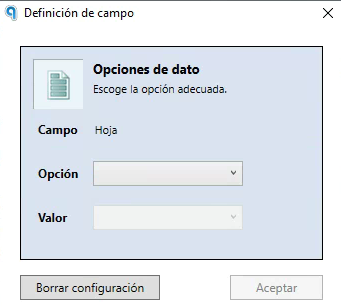
- 5
Ponle nombre
En Nombre de plantilla, escribe un nombre descriptivo que identifique el tipo de facturas y la empresa.
Los campos obligatorios están marcados con un asterisco.
- 6
Elige la hoja
En Hoja, indica qué hojas del libro Excel se leen. Con Nombre o Posición, la hoja se elige en el desplegable de Valor.
Nombre: según el nombre de la hojaPosición: según su posición en el libroTodas: todas las hojas del libro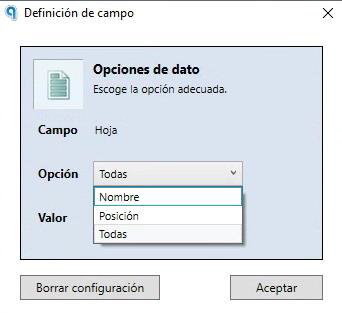
- 7
Indica la fila de cabecera
En Fila cabecera, escribe el número de la fila donde está la cabecera. Ubyquo intentará rellenar solo el resto de campos; puedes cambiarlos y añadir los que falten.
- 8
Marca las facturas de varias filas
Activa Tiene facturas con varias filas si el Excel tiene facturas de más de una línea.
- 9
Indica la empresa
En Código Empresa, elige de dónde sale la empresa de las facturas:
Columna: una columna del ExcelCódigo Empresa Seleccionado: la empresa en la que estás en Ubyquo (recomendada)Valor Fijo: escribes el nombre de la empresa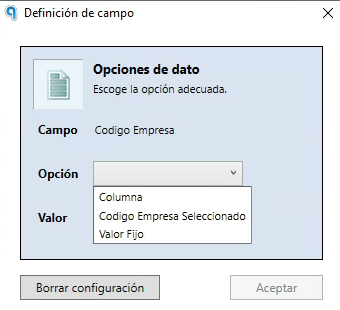
- 10
Indica el ejercicio
En Ejercicio, elige de dónde sale el ejercicio de las facturas:
Columna: una columna del ExcelEjercicio Seleccionado: el ejercicio en el que estás en Ubyquo (recomendada)Valor Fijo: escribes el año del ejercicio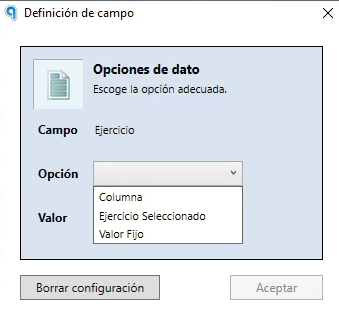
- 11
Rellena el resto de campos
Para cada dato de la factura, elige de dónde sale. Con Columna eliges la columna del Excel en el desplegable de Valor; con Valor Fijo escribes o eliges el dato directamente. Tienes las opciones de cada campo en la tabla de abajo.
- 12
Refresca y guarda
Refresca los datos de la plantilla según la cabecera del Excel que estás importando y guarda los cambios.
| Campo | Opciones |
|---|---|
| Emitida | Recibida | Columna · Valor Fijo (eliges Emitida o Recibida en el combo) |
| Serie | Columna · Valor Fijo (escribes la serie) |
| Número de factura | Columna · Valor Fijo (escribes el número de factura) |
| Num Documento | Columna · Valor Fijo (escribes el número de documento) |
| Fecha Factura | Columna · Valor Fijo (escribes la fecha) |
| Concepto | Columna · Valor Fijo (escribes un concepto) |
| NIF Tercero | Columna · Valor Fijo (escribes el NIF del tercero) |
| Tercero | Columna · Valor Fijo (escribes el NIF del tercero) |
| Base Imp. | Columna · Calculado (con los campos %IVA e IVA) |
| %IVA | Columna · Calculado (con los campos Base e IVA) · Valor Fijo (eliges el porcentaje en el combo) |
| IVA | Columna · Calculado (con los campos Base y %IVA) |
| %R. Eq. | Columna · Calculado (calcula el valor del campo R. Equivalencia) · Valor Fijo (eliges el porcentaje de recargo de equivalencia) |
| R. Equiv. | Columna · Calculado (calcula el valor del campo % Recargo Equivalencia) |
| %Ret. | Columna · Calculado (calcula el valor del campo Retención) · Valor Fijo (eliges el porcentaje de retención) |
| Retención | Columna · Calculado (calcula el valor del campo % Retención) |
| Total Factura | Columna (recomendada, para comprobar mejor los importes) · Calculado (con los campos contables anteriores; no recomendado, porque no permite comprobar que los valores son correctos) |
| Fichero | Columna (la columna con la ruta carpeta/nombre_fichero de la imagen de cada factura) · Autogenerado (genera una imagen genérica de la factura) |
Parte 3 Revisar e importar
- 13
Revisa las columnas
Los campos obligatorios son Base Imponible, %IVA e IVA. El resto aparecen si vienen en el Excel, y puedes añadirlos o quitarlos con las dos opciones de la parte superior.

- 14
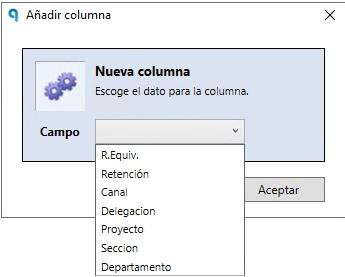
Añade las columnas que necesites
Pulsa Añadir columnas
 y elige la que necesitas:Recargo EquivalenciaRetenciónCanalDelegaciónProyecto AnalíticaSecciónDepartamento
- 15
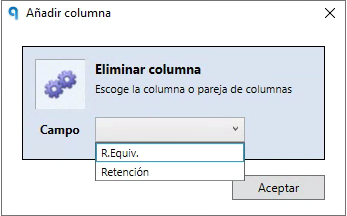
Quita las que sobren
Con Eliminar columnas quitas las que no necesitas. Solo aparecen las que has añadido.
- 16
Comprueba con «Ver Datos»
Pulsa Ver Datos para ver cómo se tratarán las facturas del Excel; con Ver edición vuelves a la plantilla para cambiar algún campo. Abajo a la derecha puedes moverte por las facturas y revisar una en concreto.
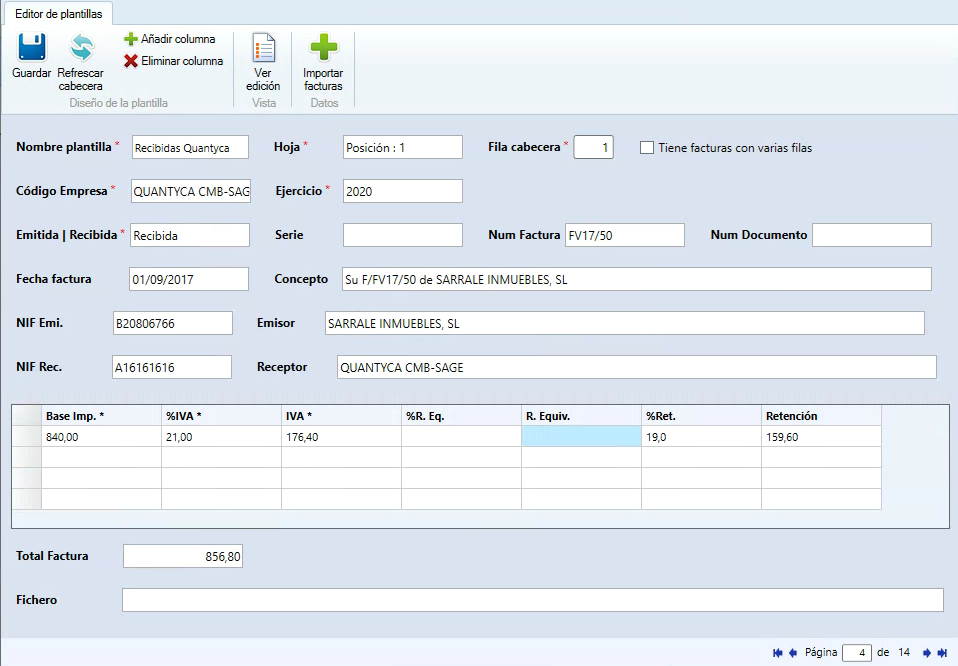
- 17
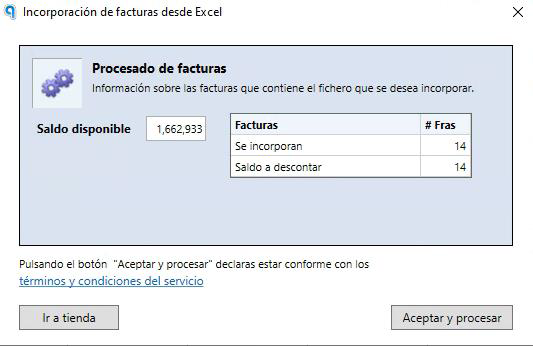
Importa las facturas
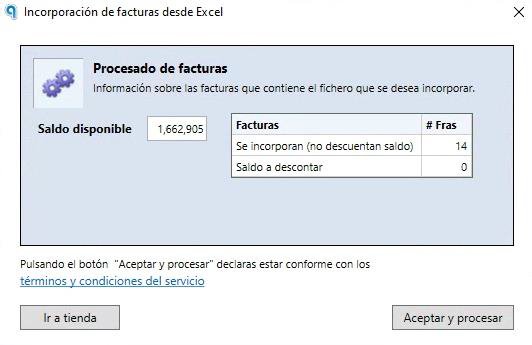
Si todo está bien, pulsa Importar Facturas. Se abre una ventana con el saldo disponible, las facturas que se incorporarán y el saldo a descontar.
- 18
Trátalas como las demás
Las facturas aparecen en la carpeta Por contabilizar y siguen las mismas etapas que el resto: Modificar, Verificar y Exportar.
Si salen errores, puede que haya un problema con la plantilla: revisa en Ver Datos cómo se rellenan los campos.
Volver a pasar el mismo Excel
Para modificar la plantilla o algún campo del Excel, usa siempre el mismo archivo. La primera vez que se procesa, se añaden dos columnas al final para que puedas volver a pasarlo y modificar las facturas en Ubyquo sin coste adicional.

Si vuelves a procesar ese Excel, Ubyquo te avisa de que no se descontará saldo, y los cambios se reflejan en Ubyquo.