
Mis à jour le 9 octobre 2026
Remplacer un document comptabilisé sans modifier l'écriture
Remplacez un document déjà comptabilisé par un nouveau sans perdre son numéro d'écriture comptable.
Depuis le module Documentos (Documents) d'Ubyquo, vous pouvez remplacer un document déjà comptabilisé par un nouveau, en conservant le même numéro d'écriture comptable.
Principe
Vous passez temporairement le document d'origine à l'état NO CONTABILIZADO (NON COMPTABILISÉ), vous le supprimez, vous intégrez le nouveau et vous lui réattribuez le numéro d'écriture.
- 1
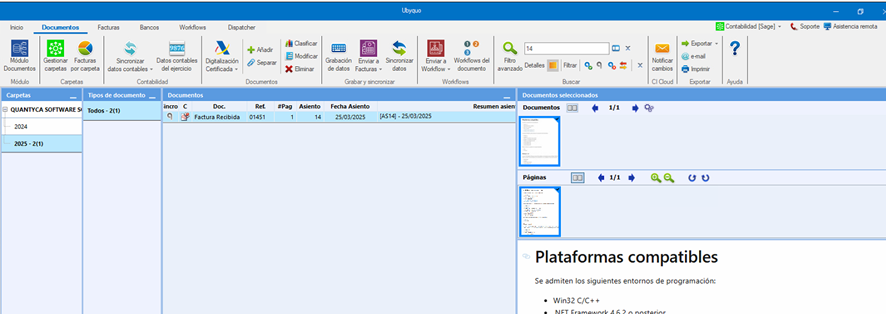
Repérez le document d'origine
Dans le dossier correspondant, recherchez le document à remplacer à l'aide de son numéro d'écriture.
- 2
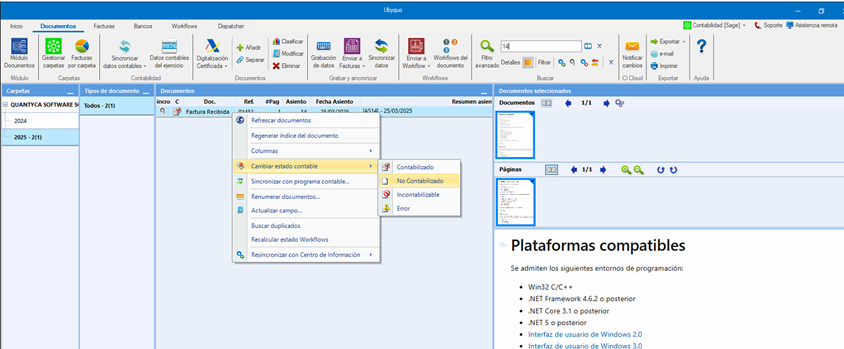
Marquez-le comme non comptabilisé
Faites passer son état de CONTABILIZADO (COMPTABILISÉ) à NO CONTABILIZADO depuis le bouton contextuel ou depuis Menú > Cambiar estado > Marcar como NO CONTABILIZADO (Menu > Changer l'état > Marquer comme NON COMPTABILISÉ).
- 3
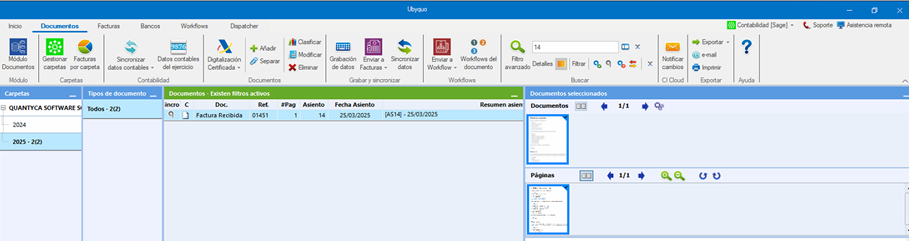
Supprimez le document d'origine
Le document étant à l'état NO CONTABILIZADO, supprimez-le via Cinta de opciones > Eliminar (Ruban > Supprimer).
- 4
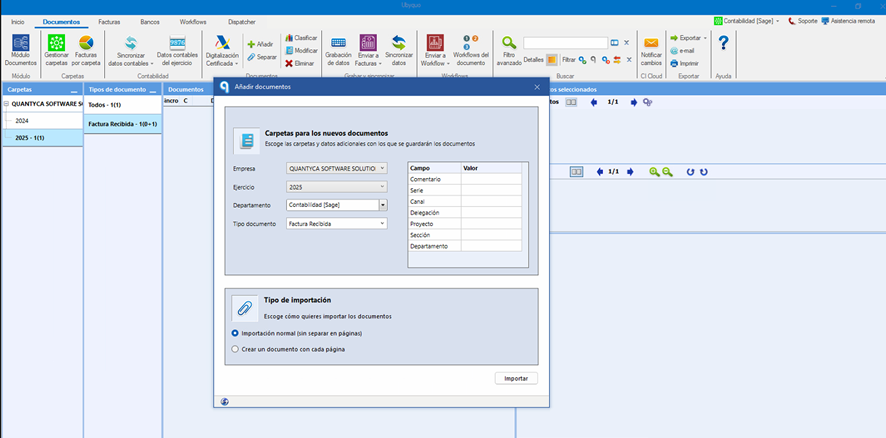
Ajoutez le nouveau document
Téléversez ou faites glisser le document qui remplace l'ancien directement dans le module Documentos.
- 5
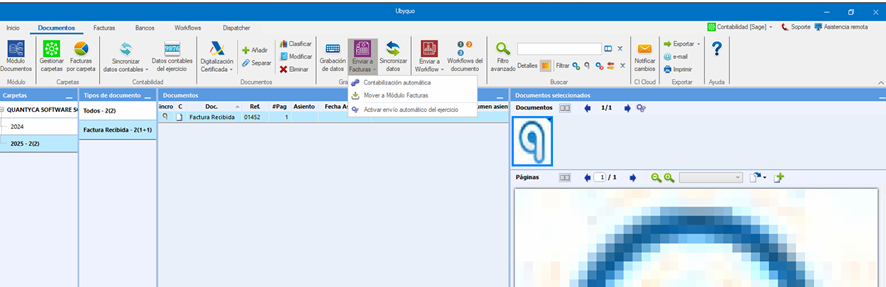
Envoyez-le vers Facturas
Sélectionnez le nouveau document et utilisez Enviar a facturas (Envoyer vers Factures) ou Mover a módulo de facturas (Déplacer vers le module Factures), pour compléter ses données comptables dans le module Facturas (Factures).
- 6
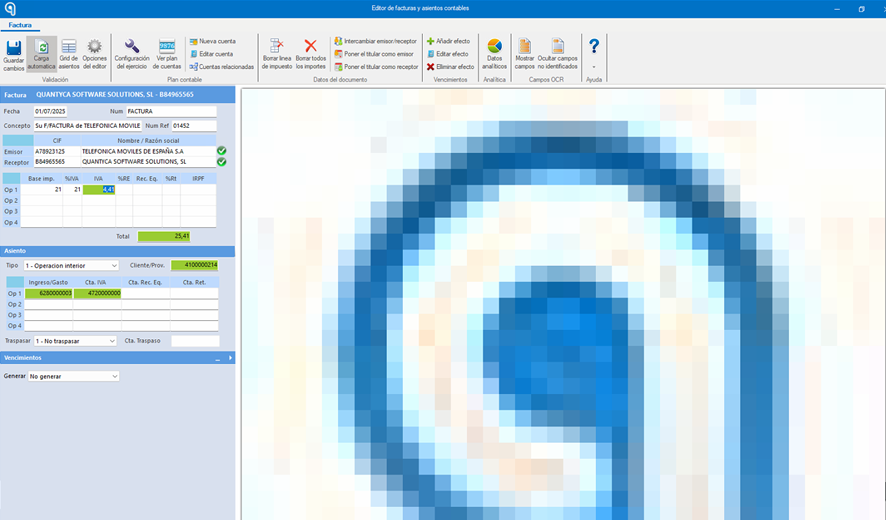
Complétez les données comptables
Dans Facturas > Por Contabilizar (Factures > À comptabiliser), renseignez les champs nécessaires du nouveau document.
- 7
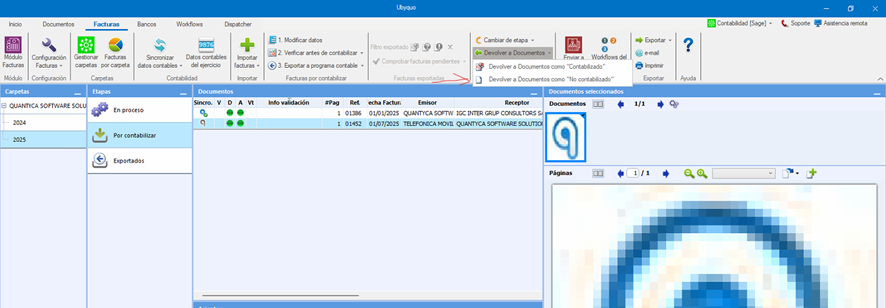
Renvoyez-le vers Documentos
Renvoyez le document vers le module Documentos avec Devolver a documentos > Devolver como « NO CONTABILIZADO » (Renvoyer vers Documents > Renvoyer comme « NON COMPTABILISÉ »).
- 8
Saisissez le même numéro d'écriture
Dans l'onglet Documentos, repérez le nouveau document et, dans la colonne Asiento (Écriture), saisissez le même numéro d'écriture que celui du document d'origine. Son état passe automatiquement à CONTABILIZADO.
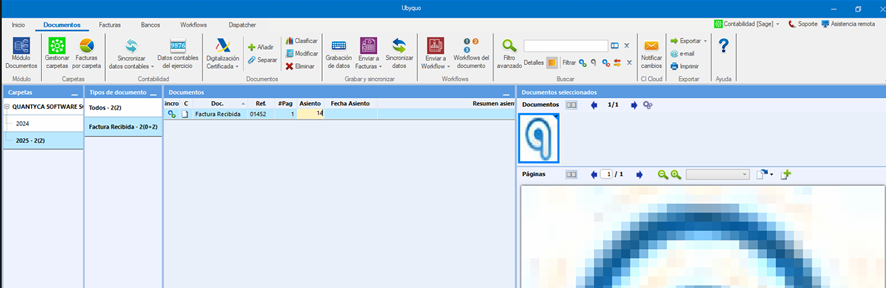
C'est fait ! Le document d'origine est remplacé par le nouveau, avec le même numéro d'écriture comptable.