Mis à jour le 9 octobre 2026
Altai : ouvrir Superwin.ini et réparer la base de données
Retrouvez la base de données de la société dans Altai quand l'erreur du moteur Microsoft Jet apparaît et réparez-la avec Access.
Si l'erreur « El motor de la base de datos Microsoft Jet detuvo el proceso » (le moteur de base de données Microsoft Jet a arrêté le processus) apparaît en travaillant avec Altai, suivez ces étapes pour retrouver la base de données de la société et tenter de la réparer avec Microsoft Access.
Partie 1 Retrouver la base de données de la société
- 1
Ouvrez Superwin.ini
Ouvrez le fichier
C:\Windows\Superwin.iniavec un éditeur de texte, comme le Bloc-notes. - 2
Repérez le dossier d'Altai
Le fichier contient une configuration semblable à celle-ci ; servez-vous-en pour savoir où Altai est installé (par exemple,
C:\Altai) :[Superwin] Usuario=0 BaseConf=C:\Altai\BaseConf.mdb Conexion= Programa=C:\PROGRA\~2\PROA\Superwin\superwin.EXE FACTURA25=1 TipoVersion=COMASA FechaPorDefecto=1 TRASPASOS_EXTERNOS=1 IMPRESO_2019=C:\Altai\refbd2019.mdb - 3
Ouvrez le dossier
Copiez le chemin, collez-le dans la barre d'adresse de n'importe quel dossier Windows et appuyez sur Intro (Entrée).
- 4
Repérez le fichier DAT_
Dans le dossier d'Altai, cherchez le fichier dont le nom commence par DAT_ suivi du code de la société où l'erreur s'est produite.
Partie 2 Réparer la base de données
- 5
Ouvrez-le avec Microsoft Access
Faites un clic droit sur le fichier DAT_ de la société, sélectionnez Abrir con > Microsoft Access (Ouvrir avec > Microsoft Access) et attendez que la base de données s'ouvre.
- 6
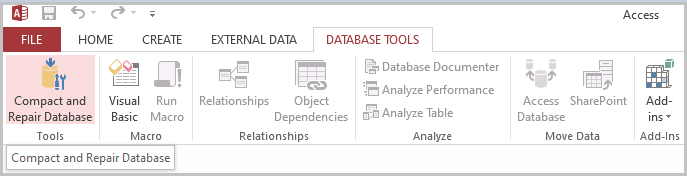
Réparez la base de données
Dans le menu supérieur Herramientas (Outils), repérez la section BBDD (Base de données) et sélectionnez Reparar base de datos (Réparer la base de données).