Actualizado el 24 de septiembre de 2026
Altai: abrir Superwin.ini y reparar la base de datos
Localiza la base de datos de Altai cuando aparece el error del motor Microsoft Jet e intenta repararla.
Si al trabajar con Altai aparece el error «El motor de la base de datos Microsoft Jet detuvo el proceso», sigue este procedimiento para localizar la base de datos de la empresa e intentar repararla mediante Microsoft Access.
1
Abrir el archivo Superwin.ini
- Accede a la siguiente ruta:
C:\Windows\Superwin.ini - Abre el archivo Superwin.ini con un editor de texto, como el Bloc de notas.
- Comprueba que el archivo contiene una configuración similar a la siguiente:
[Superwin] Usuario=0 BaseConf=C:\Altai\BaseConf.mdb Conexion= Programa=C:\PROGRA\~2\PROA\Superwin\superwin.EXE FACTURA25=1 TipoVersion=COMASA FechaPorDefecto=1 TRASPASOS_EXTERNOS=1 IMPRESO_2019=C:\Altai\refbd2019.mdbUtiliza esta información como referencia para localizar la carpeta de instalación de Altai.
2
Acceder a la carpeta de Altai
- Identifica la ruta de instalación de Altai. Por ejemplo:
C:\Altai - Copia la ruta de la carpeta.
- Abre cualquier carpeta de Windows y pega la ruta en la barra de direcciones.
- Pulsa Intro para acceder a la carpeta.
3
Localizar el archivo DAT_ de la empresa
Dentro de la carpeta de Altai, busca el archivo cuyo nombre comienza por DAT_, seguido del código de la empresa afectada.
Identifica el archivo correspondiente a la empresa en la que se ha producido el error.
4
Abrir la base de datos con Microsoft Access
- Haz clic con el botón derecho sobre el archivo DAT_ correspondiente a la empresa.
- Selecciona Abrir con > Microsoft Access.
- Espera a que se abra la base de datos.
5
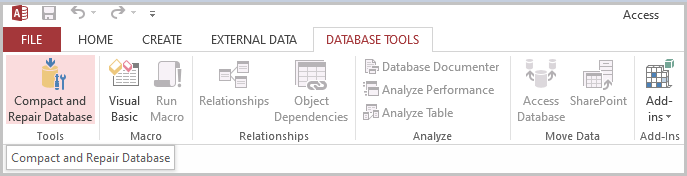
Reparar la base de datos
Con la base de datos abierta en Microsoft Access:
- Accede al menú Herramientas, situado en la parte superior.
- En el menú desplegable, localiza la sección BBDD.
- Selecciona Reparar base de datos.